การเข้าตรวจ (Visit)
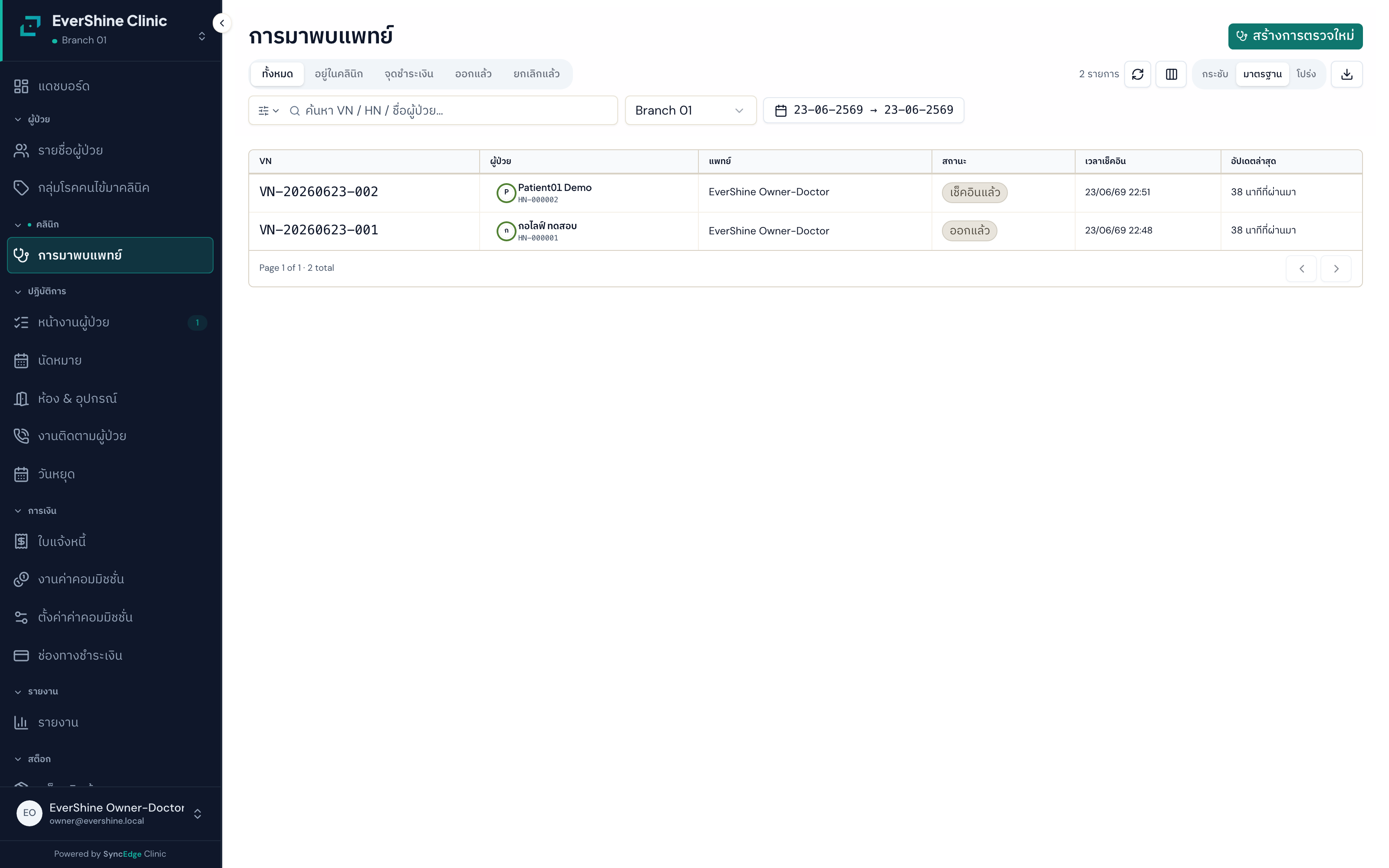
การเข้าตรวจ (Visit) คือการเปิดเคสหนึ่งครั้งต่อการมาคลินิกหนึ่งครั้งของคนไข้หนึ่งคน เป็นจุดศูนย์รวมของทุกอย่างในการมาครั้งนั้น ทั้งสัญญาณชีพ การวินิจฉัย ยา หัตถการ ใบรับรอง และค่าใช้จ่าย ระบบออกเลข VN (เลขที่การเข้าตรวจประจำวัน) ให้อัตโนมัติ ทุกแผนกจึงอ้างอิงเคสเดียวกันได้ ถ้าไม่มี Visit ก็ไม่มีที่ลงบันทึกการตรวจและไม่มีบิล
✨ คุณสมบัติเด่น
- เปิด Visit ได้ทั้งจากนัดหมายที่จองไว้ หรือจากคนไข้ Walk-in ที่เดินเข้ามาเอง
- ออกเลข VN รูปแบบ VN-วันที่-ลำดับ ให้อัตโนมัติ นับใหม่ทุกวันต่อสาขา
- ดูรายการ Visit วันนี้ทั้งบริษัทและกรองตามสาขา/หมอ/สถานะคิว ค้นด้วยชื่อหรือเลข VN
- การกด 'จบการตรวจ' (Complete) เป็นปุ่มเดียวที่สั่งสร้างบิลจากรายการในเคส
- Visit ที่ตรวจอย่างเดียวไม่มีรายการสั่ง ระบบปิดเคสให้เองโดยไม่ค้างที่แคชเชียร์
- ทุกเคสมีป้ายประเภทคลินิกของตัวเอง (เช่น แผนจีน ทันตกรรม ความงาม) หน้าตรวจจะเปิดแผงตามป้ายของเคสนั้น สหคลินิกจึงเปิดเคสคนละศาสตร์ในสาขาเดียวกัน วันเดียวกันได้
- ระบบเลือกประเภทคลินิกให้เองตอนเปิดเคส จากความเชี่ยวชาญของหมอที่ตรวจ ถ้าสาขานั้นรองรับ ไม่งั้นใช้ประเภทหลักของสาขา และเปลี่ยนเองได้ระหว่างตรวจ
- แก้วันที่เข้ารับบริการย้อนหลังได้ ถ้ามีสิทธิ์ — กดปุ่มดินสอข้างวันที่บนแถบบนสุดของหน้าตรวจรักษา ใช้ได้ทั้งตอนเคสยังเปิดและปิดไปแล้ว
📝 วิธีใช้งาน
- เปิด Visit ใหม่ถ้ามีนัด ให้เริ่มจากนัดหมาย (ระบบเช็คอินให้อัตโนมัติ) ถ้าเป็น Walk-in ให้เลือกคนไข้และหมอที่จะตรวจแล้วเปิด Visit
- ตรวจว่าอยู่สาขาถูกต้องVisit เกิดที่สาขาที่กำลังทำงานอยู่ ดูที่มุมบนว่าเลือกสาขาถูกก่อนเปิดเคส
- เช็กประเภทคลินิกของเคส (ถ้าคลินิกทำหลายศาสตร์)ที่หัวหน้าตรวจจะมีตัวเลือกประเภทคลินิกของเคสนี้ ถ้าระบบเดาไว้ไม่ตรงกับงานที่จะทำจริง เปลี่ยนได้เลยระหว่างที่ยังตรวจอยู่ แผงในหน้าตรวจจะสลับตามให้ทันที
- ส่งคนไข้เข้าขั้นตอนต่อไปหลังเปิดเคสแล้ว คนไข้จะเข้าคิว รอวัดสัญญาณชีพและพบหมอตามลำดับ
- ดู/ค้นหา Visitเข้าหน้ารายการ Visit เพื่อดูเคสวันนี้ หรือพิมพ์ชื่อ/เลข VN เพื่อค้นหาเคสที่ต้องการ
- ปิดเคสด้วยปุ่มจบการตรวจเมื่อตรวจและสั่งของครบแล้ว หมอกด 'จบการตรวจ' ระบบจะสร้างบิลและส่งคนไข้ไปห้องยา/แคชเชียร์ตามที่ตั้งไว้
⚠️ ข้อควรระวัง
- ถ้ามีรายการสั่ง การกด 'จบการตรวจ' คือปุ่มเดียวที่สร้างบิล อย่าลืมกดก่อนส่งคนไข้ไปจ่ายเงิน ไม่งั้นคนไข้จะไม่มีบิลให้จ่าย
- Visit ที่ตรวจอย่างเดียว (ไม่มีรายการสั่งเลย) ระบบจะปิดเคสให้เองและไม่ค้างที่แคชเชียร์
- เลข VN นับใหม่ทุกวันต่อสาขา ไม่ใช่เลขสะสมตลอดปี
- Visit ที่ค้างไว้นานข้ามวันโดยไม่ปิด ระบบจะปิดให้เองอัตโนมัติ (ตามวันที่ของคิว)
- เปลี่ยนประเภทคลินิกของเคสได้เฉพาะระหว่างที่ยังตรวจอยู่ ถ้าเคสเข้าสู่ขั้นตอนเก็บเงินหรือปิดไปแล้วจะเปลี่ยนไม่ได้
- เลือกได้เฉพาะประเภทที่สาขานั้นเปิดรองรับไว้ ถ้าประเภทที่ต้องการไม่ขึ้นให้เลือก ให้ผู้ดูแลไปเพิ่มที่การตั้งค่าสาขาก่อน
- เปลี่ยนป้ายแล้วข้อมูลที่บันทึกไว้ก่อนหน้าไม่หาย ทั้งผังฟัน บันทึกแผนจีน จุดฝังเข็ม และภาพวาด ยังอยู่ครบ เปลี่ยนแค่ว่าหน้าตรวจแสดงแผงชุดไหน
- วันที่เข้ารับบริการตั้งเป็นวันในอนาคตไม่ได้ และวิสิตที่ยกเลิกแล้วแก้วันที่ไม่ได้ · การเลื่อนวันไปข้างหน้าจะติดถ้ามีบิลที่ยังใช้งานอยู่ลงวันที่ไว้ก่อนหน้านั้น (เลื่อนย้อนหลังไม่เคยติด) — วิธีแก้ทุกกรณีอยู่ที่ แก้วันที่บิลและวันที่เข้ารับบริการ ในคู่มือการเงิน
🔑 สิทธิ์การใช้งาน
- เปิด Visit ใหม่: ต้องมีสิทธิ์เปิดการเข้าตรวจ — ปกติคือต้อนรับและหมอ
- ดู/ค้นหารายการ Visit: ต้องมีสิทธิ์ดูการเข้าตรวจ
- จบการตรวจ/สร้างบิล: ใช้สิทธิ์ฝั่งคลินิก หมอจึงปิดเคสได้โดยไม่ต้องมีสิทธิ์การเงิน
- เปลี่ยนประเภทคลินิกของเคส: ต้องมีสิทธิ์แก้ไขการเข้าตรวจ (สิทธิ์เดียวกับการเปลี่ยนประเภทผู้จ่าย)
💡 เคล็ดลับ
- หน้ารายการ Visit แสดงทั้งบริษัทโดยปริยาย ถ้าอยากดูเฉพาะสาขาให้ใช้ตัวกรองสาขา
- ใช้ชิปสถานะคิว (เช็คอินแล้ว / วัดสัญญาณชีพแล้ว / รอหมอ ฯลฯ) กรองรายการเพื่อหาว่าใครอยู่ขั้นไหน
- คลินิกที่ทำหลายศาสตร์ กรองรายการ Visit ตามประเภทคลินิกได้ และในแฟ้มคนไข้ก็ดูประวัติแยกเป็นรายศาสตร์ได้ เช่น ดูเฉพาะเคสทันตกรรมของคนไข้คนนี้
หน้าทำงานตรวจรักษา (Workbench)
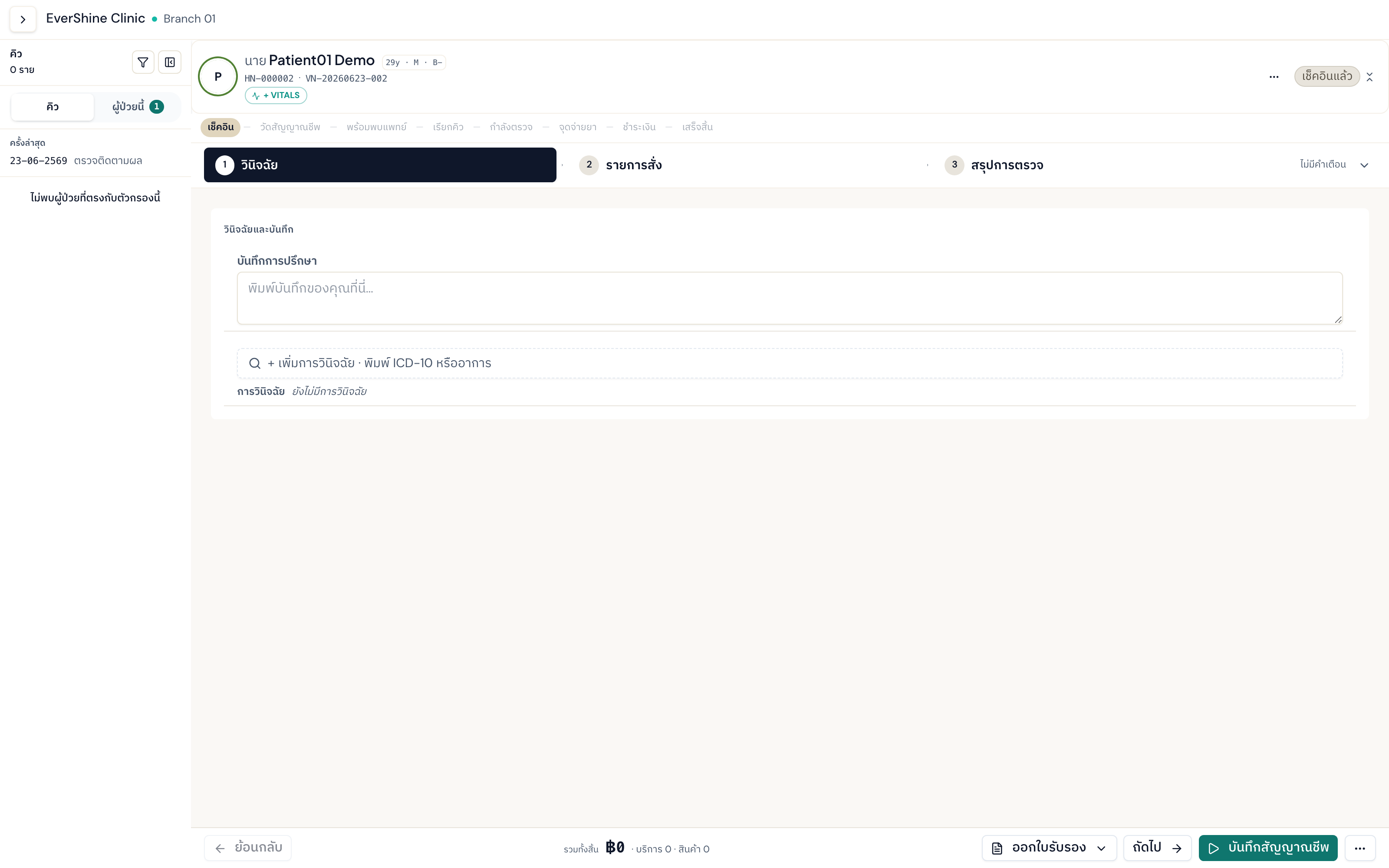
Workbench คือหน้าจอหลักที่หมอใช้ตรวจคนไข้จบในที่เดียว แบ่งเป็น 3 ขั้นตอนเรียงตามลำดับ คือ วินิจฉัย → สั่งรายการ → สรุป มีแถบสรุปคนไข้ คิวคนไข้ของหมอ และบิลที่กำลังก่อตัวให้เห็นตลอด ใช้หน้าเดียวกันทุกประเภทคลินิก (แพทย์แผนจีน/ความงาม/ทันตกรรม/ทั่วไป) ต่างกันแค่แผงงานที่แสดงตามประเภทคลินิก ทำให้หมอไม่ต้องสลับหลายหน้าจอ
✨ คุณสมบัติเด่น
- ใส่ปริมาณ/โดสของหัตถการต่อรายการได้ (เช่น 20 ยูนิต หรือ 3 ครั้ง) — แสดงเป็นชิปบนรายการที่สั่ง
- ทำงานต่อเนื่อง 3 ขั้น วินิจฉัย → สั่งรายการ → สรุป (จำขั้นตอนในลิงก์ รีเฟรชหน้าก็ไม่หลุด)
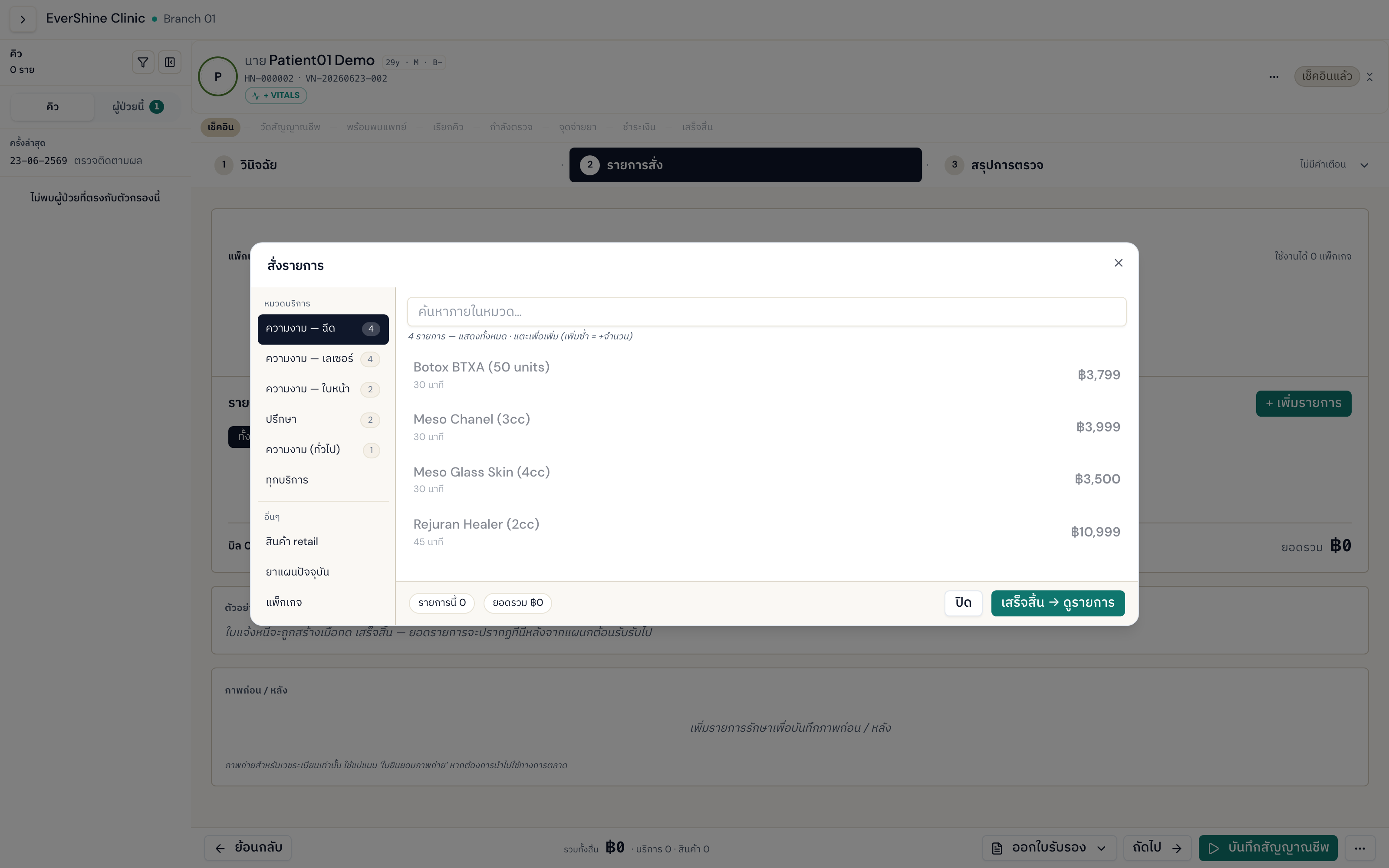
- สั่งบริการ/สินค้า/ยา และเห็นบิลที่กำลังก่อตัว (ยอดรวม) แบบเรียลไทม์
- ดึงรายการครั้งก่อนของคนไข้มาใช้ซ้ำได้ในคลิกเดียว
- แนบรูปก่อน-หลังทำหัตถการแยกตามรายการ (เฉพาะคลินิกความงาม)
- ระบุภาวะแทรกซ้อนของหัตถการ พร้อมระดับความเร่งด่วน
- มีแถบเตือนความปลอดภัยการสั่งยา (CDS) และคิวคนไข้ของหมอในหน้าเดียว
- วัสดุที่ใช้จริง — กางแถวบริการในแผงสั่งรายการ แล้วระบุจำนวนวัสดุ/ยา/สมุนไพรที่ใช้จริงของครั้งนั้น ระบบจะตัดสต๊อกตามที่กรอก แทนที่จะตัดตามสูตรของบริการ
- บันทึก “วัสดุที่ใช้จริง” ต่อรายการบริการได้ — กดแก้ไขที่รายการในขั้นรายการสั่ง แล้วกดปุ่ม วัสดุที่ใช้จริง กรอกจำนวนที่ใช้ไปจริงของครั้งนี้ (เว้นว่าง = ตัดตามสูตรของบริการ, กรอก 0 = ครั้งนี้ไม่ใช้, เพิ่มรายการนอกสูตรก็ได้) ระบบจะตัดสต๊อกตามที่บันทึกตอนเก็บเงินปิดบิล
📝 วิธีใช้งาน
- เปิดเคสคนไข้จากคิวกดเรียกคนไข้จากคิวของหมอ ระบบจะเปิด Workbench ของเคสนั้น
- ขั้นที่ 1 วินิจฉัยบันทึกอาการสำคัญ เขียนบันทึกการปรึกษา และเพิ่มการวินิจฉัยในแถบวินิจฉัย
- ขั้นที่ 2 สั่งรายการเพิ่มบริการ/สินค้า/ยา/สมุนไพร ดูยอดบิลทางขวา และดึงรายการครั้งก่อนมาใช้ซ้ำได้ถ้าต้องการ
- แนบรูป/ระบุภาวะแทรกซ้อน (ถ้ามี)คลินิกความงามแนบรูปก่อน-หลังแยกตามรายการหัตถการ และระบุภาวะแทรกซ้อนได้ที่รายการนั้น
- ขั้นที่ 3 สรุปและจบการตรวจตรวจทานรายการสรุป ออกใบรับรองถ้าต้องการ แล้วกดจบการตรวจเพื่อสร้างบิล
🧴 วัสดุที่ใช้จริง
- เว้นว่างไว้ = ตัดสต๊อกตามสูตรของบริการเหมือนเดิม
- กรอก 0 = ครั้งนี้ไม่ได้ใช้ของชิ้นนั้นเลย
- กรอกตัวเลข = ยอดรวมของออเดอร์นี้ ไม่ใช่ต่อครั้ง ระบบจะไม่เอาไปคูณจำนวนครั้งซ้ำ
- เพิ่มของที่สูตรไม่ได้ระบุไว้ก็ได้ ระบบจะตัดสต๊อกให้ตามที่กรอก
- กดล้างค่าเพื่อกลับไปตัดตามสูตรของบริการได้ทุกเมื่อ ตราบใดที่เคสยังแก้ได้
- บริการที่ยังไม่มีสูตรวัสดุ ก็เพิ่มรายการที่ใช้จริงลงไปได้เลย
⚠️ ข้อควรระวัง
- เพิ่ม/แก้รายการสั่งได้เฉพาะตอน Visit ยังเปิดอยู่ (สถานะ open) เท่านั้น พอกดจบการตรวจ รายการจะกลายเป็นบิลจริง แก้ราคา/รายการไม่ได้อีก ให้ตรวจให้ครบก่อนกด
- การดึงรายการครั้งก่อนมาใช้ซ้ำ ระบบจะข้ามรายการที่ถูกปิดการใช้งานในคลังให้อัตโนมัติ จะได้ไม่ลงของที่เลิกขายแล้ว
- ราคาของแต่ละรายการถูกบันทึก ณ เวลาที่สั่ง และจะถูกล็อกเมื่อย้ายไปเป็นบิล
- ดูประวัติครั้งก่อนของคนไข้ในแถบคิว (แท็บผู้ป่วยนี้) ได้แบบอ่านอย่างเดียว ไม่กระโดดออกจากเคสที่กำลังตรวจอยู่
- วัสดุที่ใช้จริงเป็นยอดรวมของแถวนั้น ไม่ใช่ต่อครั้ง — สั่งบริการ 3 ครั้งแล้วกรอก 2 ขวด ระบบตัด 2 ขวด ไม่ใช่ 6
- ต้องมีสิทธิ์แก้ไขบันทึกการตรวจจึงจะบันทึกวัสดุที่ใช้จริงได้ และแก้ได้ขณะเคสยังเปิดเท่านั้น
🔑 สิทธิ์การใช้งาน
- เปิด/ดูหน้า Workbench: สิทธิ์ดูการเข้าตรวจ
- บันทึกอาการ/แก้บันทึก: สิทธิ์บันทึกการตรวจ
- ระบุภาวะแทรกซ้อน: สิทธิ์แจ้งภาวะแทรกซ้อน
- จบการตรวจ/สร้างบิล: ใช้สิทธิ์ฝั่งคลินิก
💡 เคล็ดลับ
- ขั้นตอนในแถบบนจะขึ้นเครื่องหมายถูกอัตโนมัติเมื่อมีข้อมูลในขั้นนั้น (เช่น มีวินิจฉัยแล้ว / มีรายการสั่งแล้ว)
- ใบรับรองแพทย์ใช้ได้ทุกประเภทคลินิก อยู่ในขั้นที่ 3 สรุป
สัญญาณชีพ
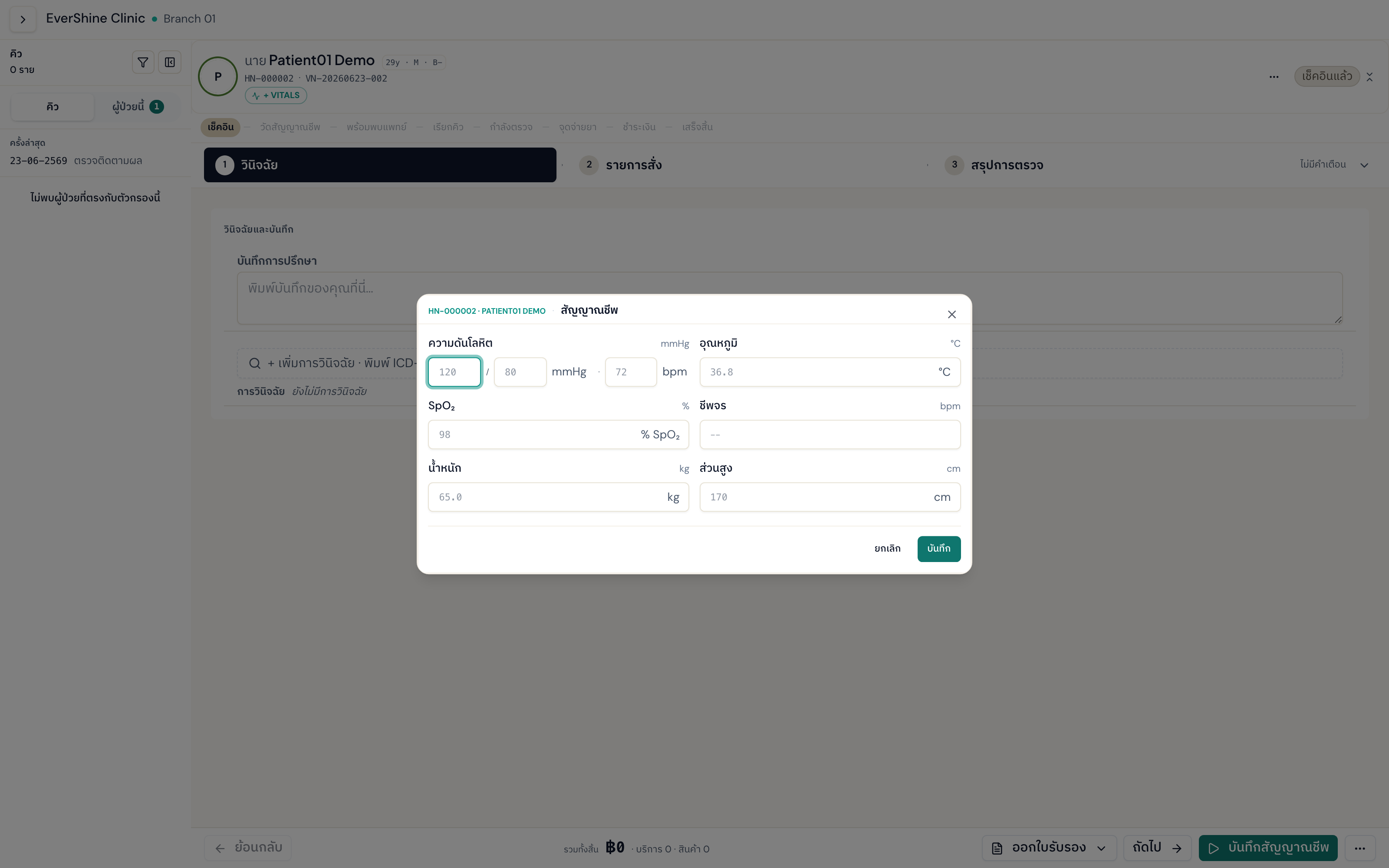
บันทึกค่าวัดร่างกายของคนไข้ในการมาแต่ละครั้ง เช่น ความดัน ชีพจร อุณหภูมิ ออกซิเจนปลายนิ้ว น้ำหนัก ส่วนสูง บันทึกได้หลายครั้งต่อ Visit (เป็นบันทึกตามเวลา ไม่ใช่ค่าเดียว) และค่าจะถูกดึงไปใช้ต่อ เช่น เติมน้ำหนัก/ส่วนสูง/ความดันลงในใบรับรองแพทย์อัตโนมัติ และใช้ตรวจขนาดยาในเด็ก
✨ คุณสมบัติเด่น
- บันทึกความดัน/ชีพจร/อุณหภูมิ/ออกซิเจน/น้ำหนัก/ส่วนสูง กรอกบางค่าก็ได้ ไม่ต้องครบทุกช่อง
- บันทึกซ้ำได้หลายครั้งต่อเคส เก็บเป็นประวัติตามเวลา
- บันทึกได้ทั้งจากการ์ดในหน้าคิว (ก่อนพบหมอ) และจากแถบในหน้า Workbench
- ค่าล่าสุดถูกดึงไปเติมใบรับรองแพทย์ให้อัตโนมัติ
- ระบบตรวจช่วงค่าที่กรอก ถ้าผิดปกติเกินจริง (เช่นความดัน 999) จะไม่ให้บันทึก
📝 วิธีใช้งาน
- เปิดช่องบันทึกสัญญาณชีพในหน้าคิว กดปุ่ม 'บันทึกสัญญาณชีพ' บนการ์ดของคนไข้ (คนไข้ต้องเช็คอินและมี Visit แล้ว)
- กรอกค่าที่วัดได้ใส่ความดัน ชีพจร อุณหภูมิ ออกซิเจน น้ำหนัก ส่วนสูง จะกรอกเฉพาะค่าที่วัดก็ได้
- บันทึกกดบันทึก การบันทึกครั้งแรกจะดันคนไข้จากสถานะ 'เช็คอินแล้ว' ไปเป็น 'วัดสัญญาณชีพแล้ว' ในคิวอัตโนมัติ
- แก้ไขถ้ากรอกผิดเปิดรายการที่บันทึกแล้วแก้ค่าให้ถูก (เวลาที่บันทึกแก้ไม่ได้) หรือถ้าจำเป็นให้บันทึกค่าที่ถูกเพิ่มเข้าไปใหม่
⚠️ ข้อควรระวัง
- ไม่มีปุ่มลบรายการสัญญาณชีพ ถ้ากรอกผิดมากให้บันทึกชุดค่าที่ถูกเพิ่มเข้าไปใหม่ (จะถือว่าเป็นการวัดครั้งล่าสุด)
- เวลาที่บันทึก (recorded_at) แก้ไม่ได้ เป็นค่าตายตัวตามตอนที่กดบันทึก
- ค่าที่กรอกนอกช่วงปกติ (เช่น ความดัน 999) จะถูกปฏิเสธทันทีว่ากรอกผิด
- ปุ่มบันทึกในหน้าคิวจะใช้ได้ก็ต่อเมื่อคนไข้เช็คอินและมี Visit แล้วเท่านั้น
🔑 สิทธิ์การใช้งาน
- บันทึก/แก้สัญญาณชีพ: ต้องมีสิทธิ์บันทึกสัญญาณชีพ
💡 เคล็ดลับ
- ออกใบรับรองแพทย์จะดึงน้ำหนัก/ส่วนสูง/ความดัน/ชีพจรจากการวัดล่าสุดให้เอง ควรวัดก่อนออกใบ
- บันทึกสัญญาณชีพจากหน้าคิวได้เลย ไม่ต้องรอเปิดหน้าตรวจของหมอ
บันทึกการตรวจและการวินิจฉัย
ส่วนบันทึกการตรวจแบบทั่วไป/แผนปัจจุบัน ได้แก่ ช่องบันทึกการปรึกษา (ข้อความอิสระช่องเดียว ระบบบันทึกให้อัตโนมัติ) การวินิจฉัยโรคด้วยรหัสมาตรฐาน (ICD-10 / ICD-11 / รหัส สปสช.) โดยตั้งโรคหลักได้หนึ่งโรค และการสั่งตรวจแล็บ/เอกซเรย์เบื้องต้น เป็นที่บันทึกความเห็นทางคลินิกของหมอให้ครบถ้วนในแต่ละเคส
✨ คุณสมบัติเด่น
- พิมพ์บันทึกการปรึกษาของการตรวจ (ช่องข้อความอิสระ บันทึกให้อัตโนมัติ)
- เพิ่ม/ลบการวินิจฉัย ค้นหาด้วยรหัส ICD/สปสช. หรือพิมพ์ชื่อโรคแบบอิสระ
- ตั้งโรคหลักได้หนึ่งโรคต่อเคส (ตั้งโรคใหม่เป็นหลัก ระบบจะปลดโรคเดิมให้)
- สั่งตรวจแล็บ/เอกซเรย์ และยกเลิกใบสั่งที่ยังไม่ออกผล
- ใบสั่งตรวจที่ยังค้างจะขึ้นเป็นชิปเตือนบนแถบสรุปคนไข้
📝 วิธีใช้งาน
- เข้าขั้นวินิจฉัยในหน้าตรวจในหน้า Workbench ขั้นที่ 1 จะมีช่องบันทึกการตรวจและแถบวินิจฉัย
- เขียนบันทึกการปรึกษาพิมพ์เนื้อหาการตรวจลงในช่องบันทึกช่องเดียว (จะเรียบเรียงแนว SOAP เองก็ได้) ระบบบันทึกให้อัตโนมัติ
- เพิ่มการวินิจฉัยในแถบวินิจฉัย ค้นรหัส ICD/สปสช. หรือพิมพ์ชื่อโรค แล้วกดเพิ่ม
- ตั้งโรคหลักเลือกโรคที่เป็นหลักของเคสนี้ ระบบจะปลดโรคหลักเดิมให้อัตโนมัติ (มีโรคหลักได้หนึ่งโรค)
- สั่งตรวจแล็บ/เอกซเรย์ (ถ้าต้องการ)สร้างใบสั่งตรวจ และยกเลิกได้ถ้ายังไม่ออกผล
⚠️ ข้อควรระวัง
- ถ้าเป็นเคสที่ปิดไปแล้วแล้วต้องการแก้บันทึก/วินิจฉัย ระบบจะบังคับให้ใส่เหตุผลการแก้ไขทุกครั้ง
- การวินิจฉัยในเคสที่ปิดแล้วลบไม่ได้ (แม้ใส่เหตุผลก็ตาม) ให้บันทึกแก้ไขเพิ่มแทน
- ถ้าจะใส่รหัสโรค ต้องเลือกระบบรหัส (ICD/สปสช.) กับรหัสให้ครบคู่ จะใส่แค่รหัสโดยไม่มีระบบไม่ได้ (จะใส่แค่ชื่อโรคแบบไม่มีรหัสก็ได้)
- ชนิดการประเมินและหัวข้อบันทึกอาจถูกจำกัดเป็นรายการที่สาขาตั้งไว้ ถ้าตั้งไว้แล้วต้องเลือกจากรายการนั้น
🔑 สิทธิ์การใช้งาน
- ดูบันทึก/วินิจฉัย: สิทธิ์ดูบันทึกการตรวจ
- เพิ่ม/แก้/ลบบันทึก-วินิจฉัย: สิทธิ์บันทึกการตรวจ
- สั่งใบตรวจแล็บ: clinical.diagnostic_order.create · ยกเลิก: clinical.diagnostic_order.cancel · ดู: clinical.diagnostic_order.view
💡 เคล็ดลับ
- บันทึกการตรวจอ่านได้ข้ามสาขา (ดูได้ทั้งบริษัท) เพื่อความต่อเนื่องในการรักษา แต่การแก้ไขจะผูกกับสาขาของเคส
- ใบสั่งตรวจที่ค้างจะแจ้งบนแถบสรุปคนไข้ (จำนวนแล็บที่รอผล) เห็นได้ทุกหน้าที่มีแถบนั้น
หน้าตรวจแพทย์แผนจีนpro+ เท่านั้น
ส่วนเฉพาะสำหรับคลินิกแพทย์แผนจีน ให้หมอบันทึกการตรวจตามศาสตร์จีนได้ครบในหน้าทำงานเดียวกับเคสทั่วไป ครอบคลุม 问诊 (ซักประวัติสิบข้อถาม) 望舌 (ดูลิ้น) 切脉 (จับชีพจร) 八纲辨证 (แยกกลุ่มอาการแปดหลัก) ระบุกลุ่มอาการหลัก (辨证) และหลักการรักษา (治法) โดยบันทึกอัตโนมัติระหว่างพิมพ์ ทำงานต่อเนื่อง 3 ขั้น วินิจฉัย → สั่งรายการ → สรุป ดูตัวอย่างการใช้งานครบวงจรของคลินิกแพทย์แผนจีนได้ที่ คู่มือแพทย์แผนจีน
✨ คุณสมบัติเด่น
- บันทึกลิ้น/ชีพจร/กลุ่มอาการตามศาสตร์จีนแบบเลือกชิปและพิมพ์
- ระบุกลุ่มอาการหลัก (辨证) และหลักการรักษา (治法) ของเคส
- ทำงาน 3 ขั้นในหน้าเดียว ขั้น 1 มีแผงตรวจแผนจีน ขั้น 2 สั่งสมุนไพร/ยา ขั้น 3 สรุป
- บันทึกอัตโนมัติระหว่างพิมพ์ ไม่ต้องกดเซฟเอง
- เชื่อมกับการเลือกจุดฝังเข็มและภาพวาดเส้นลมปราณในขั้นเดียวกัน
📝 วิธีใช้งาน
- เปิดเคสในหน้าตรวจคลินิกแพทย์แผนจีนจะเห็นแผงตรวจแผนจีน (TCM Lens) ในขั้นที่ 1 ของ Workbench โดยอัตโนมัติ
- บันทึกการตรวจตามศาสตร์จีนกรอก 问诊 (สิบข้อถาม) เลือกลักษณะลิ้น เลือกลักษณะชีพจร และระบุการแยกกลุ่มอาการแปดหลัก (八纲辨证)
- ระบุกลุ่มอาการหลักและหลักการรักษาเลือกกลุ่มอาการหลัก (辨证) และหลักการรักษา (治法) ของเคสนี้
- เลือกจุดฝังเข็มในขั้นที่ 1เปิดแผงเลือกจุดฝังเข็มในขั้นตรวจ/วินิจฉัยเดียวกันนี้ เลือกจุดที่จะใช้กับเคส
- สั่งรายการในขั้นที่ 2สั่งตำรับสมุนไพร และสั่งยาแผนปัจจุบันถ้ามี
- สรุปในขั้นที่ 3ตรวจทานการ์ดสรุป (วินิจฉัย จุดฝังเข็ม ชื่อตำรับ ยอดบิล) ออกใบรับรองถ้าต้องการ แล้วจบการตรวจ
⚠️ ข้อควรระวัง
- ข้อมูลถูกบันทึกอัตโนมัติขณะพิมพ์ ไม่ต้องกดเซฟ แต่ถ้าแก้หลังปิดเคสจะมีกล่องถามเหตุผลการแก้ไขขึ้นมาทุกครั้ง
- ใช้ได้ทุกแพ็กเกจ (เปิดในคลินิกแพทย์แผนจีน)
- หน้าตรวจแผนจีนใช้หน้า Workbench เดียวกับเคสทั่วไป ต่างกันแค่แผงที่แสดงตามประเภทคลินิก ไม่ใช่คนละหน้าจอ
🔑 สิทธิ์การใช้งาน
- ดูบันทึกการตรวจแผนจีน: สิทธิ์ดูบันทึกการตรวจ
- บันทึก/แก้การตรวจแผนจีนและจุดฝังเข็ม: สิทธิ์บันทึกการตรวจ ภายใต้ฟีเจอร์แพทย์แผนจีน
💡 เคล็ดลับ
- ขั้นตอนจะติดเครื่องหมายถูกเมื่อมีข้อมูลจริง เช่น มีวินิจฉัยแล้ว / มีรายการสั่งแล้ว ใช้เช็คความครบถ้วนได้
- เลือกจุดฝังเข็มได้ตั้งแต่ขั้นตรวจ/วินิจฉัย (ขั้น 1) ส่วนตำรับสมุนไพรสั่งต่อในขั้นสั่งรายการ (ขั้น 2) ต่อเนื่องกันในหน้าเดียว ไม่ต้องไปคนละหน้า
ฝังเข็มและชุดจุดที่ใช้บ่อยpro+ เท่านั้น
ใช้เลือกและบันทึกจุดฝังเข็มของคนไข้ในแต่ละครั้ง ระบุข้าง (ซ้าย/ขวา/สองข้าง) วิธี (เข็ม/รม/ครอบแก้ว) ความลึก (หน่วยชุ่น) เวลาคาเข็ม และว่าได้ลมปราณ (得氣) หรือไม่ จุดฝังเข็มเลือกจากฐานข้อมูลจุดมาตรฐาน นอกจากนี้ระบบยังมีชุดจุดที่ใช้บ่อยมาให้สำเร็จรูป (常用配穴 เช่น 四關 หรือชุดนอนไม่หลับ) กดชุดเดียวใส่จุดได้ทีละหลายจุด ช่วยให้ลงจุดที่ใช้ประจำได้เร็วขึ้น
✨ คุณสมบัติเด่น
- เลือกจุดฝังเข็มบนภาพร่างกาย พร้อมระบุข้าง/วิธี/ความลึก/เวลาคาเข็ม/ได้ลมปราณ
- ชุดจุดที่ใช้บ่อยมีมาให้ในระบบ กดเลือกแล้วใส่จุดทั้งชุดลงเคสได้ทันที พร้อมบอกจำนวนจุดในแต่ละชุด
- จุดที่ใส่จากชุดยังปรับข้าง วิธี และความลึกรายจุดได้ก่อนบันทึก
- ดูประวัติจุดฝังเข็มของเคสและแก้ไขได้ขณะเคสยังเปิด
📝 วิธีใช้งาน
- เปิดผังจุดฝังเข็มในเคสในขั้นตรวจ/วินิจฉัย (ขั้นที่ 1) ของหน้าตรวจแผนจีน เปิดแผงเลือกจุดฝังเข็ม
- เลือกจุดแตะจุดบนภาพร่างกาย แล้วระบุข้าง วิธี ความลึก และเวลาคาเข็มของแต่ละจุด
- หรือกดชุดจุดที่ใช้บ่อยในแผงสั่งการรักษาจะมีแถวชิปชุดจุดที่ใช้บ่อย กดชุดที่ต้องการ ระบบจะใส่จุดทีละจุดให้ปรับค่าได้ก่อนบันทึก
- ตรวจแล้วบันทึกไล่ดูรายการจุดอีกครั้ง ปรับข้าง/ความลึกที่ต้องแก้ แล้วบันทึกพร้อมกับบันทึกการตรวจ
⚠️ ข้อควรระวัง
- เวลาเรียกชุดจุด ระบบใส่จุดทีละจุด (ไม่ใช่ทีเดียวพร้อมกัน) ตั้งใจให้ปรับข้าง/ความลึกของแต่ละจุดได้ก่อนเซฟ
- ชุดจุดในระบบเป็นชุดสำเร็จรูปที่มีมาให้ ยังสร้างหรือแก้ชุดของคลินิกเองไม่ได้ — หน้าจัดการชุดจุดโปรดและการแชร์ตามขอบเขต (เฉพาะตัวเอง/สาขา/ทั้งบริษัท) ถูกถอดออกจากระบบแล้ว ถ้าคลินิกต้องใช้ชุดของตัวเอง ให้แจ้งทีมงานไว้
- การแก้จุดในเคสจะไม่ไปแก้ชุดต้นแบบ (เคสกับชุดสำเร็จรูปแยกกัน)
- เมื่อปิดเคสหรือยกเลิกเคสแล้ว กระดานจุดฝังเข็มจะล็อก แก้ไม่ได้อีก และไม่มีช่องทางแก้ย้อนหลังเหมือนบันทึกการตรวจ
- ใช้ได้ทุกแพ็กเกจ (เปิดในคลินิกแพทย์แผนจีน)
🔑 สิทธิ์การใช้งาน
- ดูจุดฝังเข็ม: สิทธิ์ดูบันทึกการตรวจ
- ลงจุด/แก้จุดในเคส: สิทธิ์บันทึกการตรวจ ภายใต้ฟีเจอร์แพทย์แผนจีน
💡 เคล็ดลับ
- ลงจุดให้เสร็จก่อนกดจบการตรวจ เพราะหลังปิดเคสแล้วกระดานจะล็อกทันที
- ชุดจุดที่ใช้บ่อยบอกจำนวนจุดไว้ข้างชื่อชุด ใช้เช็กเร็ว ๆ ได้ว่ากดแล้วจะได้กี่จุด
ห้องยาสมุนไพร (ยาจีน)
ใช้สั่งและจ่ายยาสมุนไพร/ตำรับยาจีน เลือกตำรับจากแม่แบบของคลินิกหรือจากตำรับโบราณ กำหนดน้ำหนักสมุนไพรต่อห่อ จำนวนห่อ (帖/ห่อ) รูปแบบ (ต้ม/ผง/ชา/แกรนูล) และบริการต้มให้ (代煎) ระบบคิดราคารวมค่าต้ม/ค่าธรรมเนียมให้อัตโนมัติ และตัดสต็อกสมุนไพรตามจริง รองรับการจ่ายยา ข้ามรายการ และคืนยา
✨ คุณสมบัติเด่น
- ค้นและเลือกตำรับยาจีน เห็นทั้งแม่แบบของคลินิกและตำรับโบราณในที่เดียว
- ปรับน้ำหนักสมุนไพรต่อห่อและจำนวนห่อ ระบบคูณยอดรวมให้เอง
- เลือกรูปแบบ (ต้ม/ผง/ชา/แกรนูล) และบริการต้มยาให้คนไข้ (代煎)
- ราคารวมตำรับรวมค่าต้ม/ค่าธรรมเนียมไว้แล้ว เข้าบิลอัตโนมัติ
- จ่ายยา (Dispense) / ข้าม / คืนยา พร้อมตัดและคืนสต็อกตามจริง
- มีคำเตือนความปลอดภัย (สมุนไพรตีกัน/แพ้) ตั้งแต่ตอนเลือกตำรับ
- สร้างและแก้แม่แบบตำรับของคลินิกเก็บไว้ใช้ซ้ำ
📝 วิธีใช้งาน
- เปิดแผงสั่งสมุนไพรในขั้นสั่งรายการของหน้าตรวจ เปิดแผงยาสมุนไพร (Herbal Rx)
- เลือกตำรับค้นหาตำรับ เลือกจากแม่แบบของคลินิกหรือตำรับโบราณ ระบบจะใส่รายการสมุนไพรให้
- ปรับน้ำหนักและจำนวนห่อกรอกน้ำหนักสมุนไพร 'ต่อหนึ่งห่อ' และจำนวนห่อ ระบบจะคูณยอดรวมและตัดสต็อกให้เอง
- เลือกรูปแบบและบริการต้มเลือกต้ม/ผง/ชา/แกรนูล และเปิดบริการต้มยา (代煎) ถ้าคนไข้ต้องการ
- จ่ายยาที่ห้องยาเภสัชกดจ่ายยา (Dispense) หรือข้าม/คืน หากต้องแก้ ระบบจะคืนสต็อกให้เมื่อกดคืน
⚠️ ข้อควรระวัง
- น้ำหนักสมุนไพรที่กรอกคือ 'ต่อหนึ่งห่อ' ระบบคูณด้วยจำนวนห่อให้เอง อย่ากรอกยอดรวมทั้งหมด
- ราคารวมตำรับรวมค่าต้ม/ค่าธรรมเนียมไว้แล้ว อย่าบวกซ้ำในบิล
- เลือกรูปแบบ 'แกรนูล' ต้องอ้างถึงสมุนไพรชนิดแกรนูลในคลัง ถ้าผิดชนิดระบบจะไม่ให้บันทึก
- ลบ/แก้ตำรับในเคสได้เฉพาะตอนยังไม่จ่ายยา พอจ่ายแล้วต้องคืนยาก่อนถึงจะแก้/ลบได้
- สมุนไพรที่ยังไม่ได้เชื่อมกับคลังสมุนไพรของคลินิก จะสั่งไม่ได้ ระบบเตือนว่าไม่รู้จักสมุนไพร
🔑 สิทธิ์การใช้งาน
- สั่ง/แก้ตำรับในเคส: สิทธิ์สั่งยาสมุนไพร
- จ่าย/ข้าม/คืนยา: สิทธิ์จ่ายยาสมุนไพร
- สร้าง/แก้แม่แบบตำรับของคลินิก: สิทธิ์จัดการตำรับ
💡 เคล็ดลับ
- ตำรับที่ใช้บ่อยกดติดดาว (favorite) ไว้ จะขึ้นในแถบใช้ล่าสุดให้หยิบเร็ว
- สร้างแม่แบบตำรับเฉพาะของตัวเอง (personal) ก่อน แล้วค่อย 'เลื่อนระดับ' เป็นของบริษัทเมื่ออยากให้ทุกคนใช้
- ปุ่มจ่าย/ข้าม/คืน จะแสดงเฉพาะเมื่อสาขาตั้งโหมดห้องยาเป็น 'จ่ายเต็มที่ห้องยา' เท่านั้น
ห้องยาแผนปัจจุบัน
ใช้สั่งและจ่ายยาแผนปัจจุบัน ระบุขนาด ความถี่ ระยะเวลา วิธีใช้ และจำนวน ระบบรองรับ 3 โหมดการจ่ายยาตามที่แต่ละสาขาตั้งค่า (จ่ายเต็มที่ห้องยา / จ่ายอัตโนมัติ (ตัดสต็อกตอนจ่ายยา) / ปิดใช้งานห้องยา) และตัดสต็อกแบบ FEFO คือล็อตที่หมดอายุก่อนถูกตัดก่อน มีคำเตือนความปลอดภัยตอนสั่ง และกฎสองตาดูสำหรับยาเสพติด/วัตถุออกฤทธิ์
✨ คุณสมบัติเด่น
- สั่งยาพร้อมขนาด ความถี่ ระยะเวลา วิธีใช้ จำนวน และหน่วย
- ตรวจคำเตือนความปลอดภัย (CDS) ก่อนสั่งโดยอัตโนมัติ
- รองรับ 3 โหมดห้องยา: จ่ายเต็มที่ห้องยา / จ่ายอัตโนมัติ (ตัดสต็อกตอนจ่ายยา) / ปิดใช้งาน
- ตัดสต็อกแบบ FEFO (ล็อตหมดอายุก่อนตัดก่อน) อัตโนมัติ
- จ่าย / ข้าม / คืนยา พร้อมเขียนรายการเคลื่อนไหวสต็อกให้ตรวจสอบได้
- กฎสองตาดู: ยาเสพติด/วัตถุออกฤทธิ์ คนสั่งกับคนจ่ายต้องไม่ใช่คนเดียวกัน
📝 วิธีใช้งาน
- เปิดแผงสั่งยาแผนปัจจุบันในขั้นสั่งรายการของหน้าตรวจ เปิดแผงยาแผนปัจจุบัน (Western Rx)
- ค้นและเลือกยาค้นชื่อยา แล้วกรอกขนาด ความถี่ ระยะเวลา วิธีใช้ และจำนวน
- ตรวจคำเตือนความปลอดภัยถ้ามีคำเตือน (แพ้ยา/ยาตีกัน) ระบบจะเด้งขึ้น ดูและจัดการตามระดับความรุนแรง
- จ่ายยาที่ห้องยา (โหมดจ่ายเต็ม)เภสัชกดจ่ายยา (Dispense) ระบบตัดสต็อกแบบ FEFO ให้ หรือกดข้าม/คืนได้
- คืนยาเมื่อจำเป็นถ้าต้องยกเลิกหลังจ่ายไปแล้ว ให้กดคืนยา ระบบจะเขียนรายการคืนสต็อกให้
⚠️ ข้อควรระวัง
- ยาเสพติด/วัตถุออกฤทธิ์ที่คุมพิเศษ คนสั่งกับคนจ่ายต้องไม่ใช่คนเดียวกัน ถ้าเป็นคนเดียวกันระบบจะบล็อกไม่ให้จ่าย (กฎสองตาดู)
- ลบใบสั่งยาที่จ่ายไปแล้วไม่ได้ ต้องกดคืนยาก่อนถึงจะลบได้
- ปุ่มจ่าย/ข้าม/คืน จะขึ้นเฉพาะสาขาที่ตั้งโหมดห้องยาเป็น 'จ่ายเต็มที่ห้องยา' โหมดจ่ายในห้องตรวจ (inline) ไม่มีปุ่มพวกนี้ — สต๊อกยาจะตัดตอนบิลจ่ายเงิน ส่วนโหมดปิดห้องยาไม่ตัดสต๊อกยาเลย
- ถ้ายานั้นยังไม่ได้ตั้งราคาขาย (ไม่ใช่สินค้าที่ขายได้) ระบบจะจ่ายยาได้ตามปกติแต่จะไม่ขึ้นเป็นรายการในบิล ต้องไปตั้งราคาขายให้ยานั้นก่อนถึงจะเรียกเก็บเงินได้
- ยกเลิก Visit ไม่ได้ถ้ายังมียาที่จ่ายไปแล้วค้างอยู่ ต้องคืนยาก่อน
🔑 สิทธิ์การใช้งาน
- สั่ง/ลบใบสั่งยา: สิทธิ์สั่งยาแผนปัจจุบัน
- จ่าย/ข้าม/คืนยา: สิทธิ์จ่ายยาแผนปัจจุบัน
- ข้ามคำเตือนความปลอดภัยที่รุนแรง: สิทธิ์ข้ามคำเตือน
💡 เคล็ดลับ
- โหมดห้องยาตั้งที่ 'ตั้งค่าสาขา' ถ้าไม่เห็นปุ่มจ่ายยา ให้เช็คว่าสาขาตั้งเป็นโหมดไหน
- การแก้ใบสั่งยาตอนนี้คือลบแล้วสั่งใหม่ (ยังไม่มีแก้ในที่)
คำเตือนความปลอดภัยในการสั่งยา
ระบบช่วยตรวจสอบความปลอดภัยตอนสั่งยา (Clinical Decision Support) เตือนเมื่อยาตีกับประวัติแพ้ ยาตีกัน (DDI) ยาตีกับสมุนไพร สมุนไพรตีกัน (十八反/十九畏) สมุนไพรที่มีพิษ ขนาดยาเด็กเกิน ยาที่ต้องระวังในผู้สูงอายุ และอื่น ๆ จัดระดับความรุนแรง (รุนแรงถึงห้ามใช้ / รุนแรง / ปานกลาง / เล็กน้อย) ถ้ารุนแรงมากจะบล็อกการสั่งจนกว่าจะมีการยืนยันเหตุผล ทุกครั้งที่แสดงและยืนยันคำเตือนจะถูกบันทึกเป็นหลักฐานถาวร
✨ คุณสมบัติเด่น
- ตรวจหลายชนิด: แพ้ยา/แพ้ตามกลุ่ม, ยาตีกัน, ยา-สมุนไพรตีกัน, สมุนไพรตีกัน, สมุนไพรมีพิษ, ขนาดยาเด็ก/ผู้สูงอายุ, ยาคุมพิเศษ, ยาชื่อคล้ายกัน
- จัดระดับความรุนแรงและแสดงด้วยสีต่างกัน
- คำเตือนรุนแรงถึงห้ามใช้จะบล็อกการสั่งจนกว่าจะใส่เหตุผลยืนยัน
- ตรวจล่วงหน้าแบบเงียบ ๆ ระหว่างหมอกำลังจัดยา (ไม่รบกวน ไม่บันทึกหลักฐานจนกว่าจะสั่งจริง)
- บันทึกทุกคำเตือนที่แสดงและยืนยันเป็นหลักฐานถาวร แก้/ลบไม่ได้
- มีคิวให้ทบทวน/ปิดรายการแจ้งเตือนของคนไข้แยกต่างหาก
📝 วิธีใช้งาน
- สั่งยาตามปกติเลือกยา/สมุนไพรในแผงสั่งยา ระบบจะตรวจความปลอดภัยให้อัตโนมัติ
- อ่านคำเตือนที่เด้งขึ้นดูชนิดและระดับความรุนแรงของคำเตือน (ห้ามใช้/รุนแรง/ปานกลาง/เล็กน้อย)
- ยืนยันเพื่อสั่งต่อถ้าจำเป็นต้องสั่งต่อ ให้ติ๊กรับทราบหรือใส่เหตุผลตามที่ระบบขอ (ระดับรุนแรงต้องใส่เหตุผล)
- ทบทวน/ปิดรายการแจ้งเตือนผู้มีสิทธิ์เข้าคิวแจ้งเตือนของคนไข้เพื่อทบทวน (ระบุว่าทำอะไรไป) หรือปิดรายการพร้อมเหตุผล
⚠️ ข้อควรระวัง
- คำเตือนระดับรุนแรง/ห้ามใช้ ต้องใส่เหตุผลก่อนถึงจะสั่งต่อได้ และต้องมีสิทธิ์ 'ข้ามคำเตือน' ถ้าไม่มีสิทธิ์จะสั่งยาที่ตีกันรุนแรงไม่ได้
- บันทึกคำเตือนเป็นหลักฐานถาวร แก้หรือลบไม่ได้ การยืนยันใหม่จะเพิ่มรายการใหม่ไม่ใช่ทับของเดิม
- การตรวจขนาดยาเด็กต้องมีน้ำหนักคนไข้ในสัญญาณชีพ ถ้าไม่ได้บันทึกน้ำหนัก ระบบจะข้ามการตรวจขนาดยาเด็ก
- เมื่อจบการตรวจ ถ้ายังมีคำเตือนรุนแรงที่ไม่ได้ยืนยัน ระบบจะบล็อกการปิดเคสจนกว่าจะยืนยันให้ครบ
🔑 สิทธิ์การใช้งาน
- ตรวจ/ดูคำเตือน: ใช้ได้โดยผู้ที่สั่งยาได้ (ไม่ต้องมีสิทธิ์พิเศษเพิ่ม)
- ยืนยันข้ามคำเตือนรุนแรง: สิทธิ์ข้ามคำเตือน
- ดูคิวแจ้งเตือน: clinical.cds_alert.view · ทบทวน: clinical.cds_alert.review · ปิดรายการ: clinical.cds_alert.dismiss
💡 เคล็ดลับ
- ระบบดึงยาที่คนไข้ใช้อยู่ใน 90 วันล่าสุดมาตรวจยาตีกันให้เองด้วย ไม่ต้องกรอกเอง
- คำเตือนสมุนไพรบางชุด (พิษ/ขนาด/十九畏) จะยังไม่บล็อกจนกว่าแพทย์แผนจีนจะอนุมัติชุดข้อมูลให้ใช้งานจริง เป็นการป้องกันบล็อกผิดพลาด
ใบรับรองแพทย์
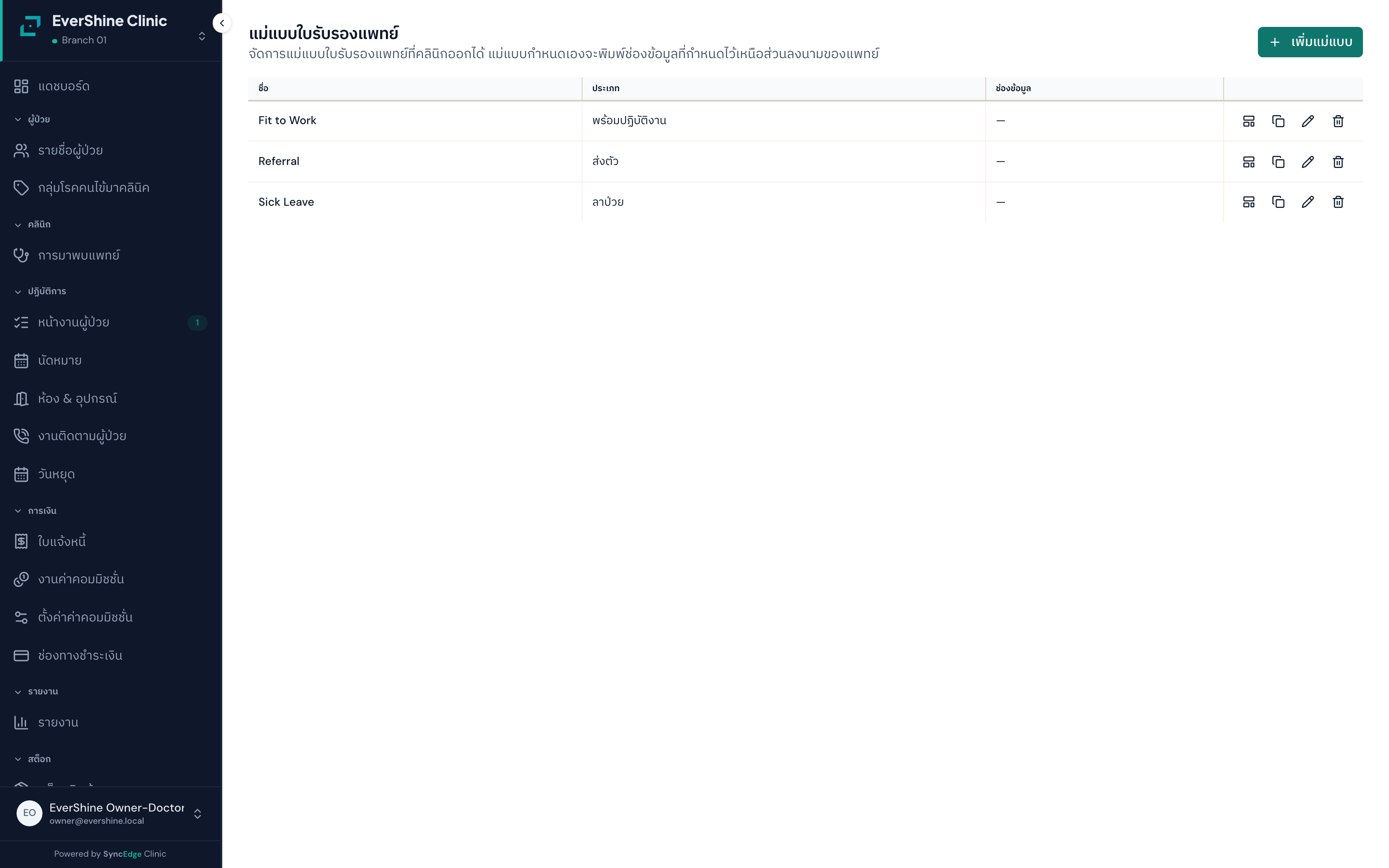
ใช้ออกใบรับรองแพทย์หลายชนิด เช่น ใบลาป่วย ใบรับรองสุขภาพ ใบตรวจก่อนเข้าทำงาน ใบขับขี่ ใบตรวจคัดกรองโรค (5/6/9 โรค) ใบส่งต่อ และใบสรุปการรักษาอย่างย่อ ตามแบบมาตรฐานแพทยสภา ระบบออกเลขใบรับรอง (MC) อัตโนมัติ เติมน้ำหนัก/ส่วนสูง/ความดันจากสัญญาณชีพล่าสุดให้ พรีวิวก่อนออกจริง และพิมพ์/ดาวน์โหลดเป็น PDF ได้ ออกได้ทุกประเภทคลินิก
✨ คุณสมบัติเด่น
- เลือกภาษาเอกสารได้ (ไทย/อังกฤษ/สองภาษา) สำหรับใบรับรองแบบทั่วไป — แบบราชการ 5 แบบบังคับภาษาไทยและไม่มีตัวเลือกนี้
- ออกใบรับรองหลายชนิดตามแบบมาตรฐานแพทยสภา ออกเลข MC อัตโนมัติ
- เติมน้ำหนัก/ส่วนสูง/ความดัน/ชีพจรจากสัญญาณชีพล่าสุดให้เอง
- พรีวิวก่อนออกจริง และดาวน์โหลด/พิมพ์เป็น PDF
- ยกเลิกใบรับรองได้พร้อมระบุเหตุผล (ไฟล์เดิมยังเก็บไว้เป็นหลักฐาน)
- ออกแบบ/แก้แม่แบบใบรับรองด้วยตัวออกแบบบล็อก (ลากวาง) — ยกเว้นแบบที่กฎหมายกำหนดตายตัวจะแก้ไม่ได้ ต้องโคลนไปปรับแทน
- ใส่โลโก้คลินิกบนใบรับรองอัตโนมัติ
📝 วิธีใช้งาน
- เปิดเมนูออกใบรับรองในขั้นสรุปของหน้าตรวจ (หรือปุ่มออกใบรับรองที่แถบล่าง) เลือก 'ออกใบรับรอง'
- เลือกชนิดใบรับรองเลือกชนิด เช่น ใบลาป่วย ใบรับรองสุขภาพ ใบขับขี่ ใบคัดกรองโรค ฯลฯ
- กรอกความเห็นแพทย์และข้อมูลเฉพาะใบกรอกผลการตรวจ ความเห็นแพทย์ และช่องเฉพาะของใบนั้น (เช่น วันลา จำนวนวันพัก)
- พรีวิวก่อนออกกดพรีวิวเพื่อดูใบรับรอง (จะมีลายน้ำ 'ตัวอย่าง') ก่อนยืนยันออกจริง
- ออกจริงและดาวน์โหลดกดออกใบรับรอง ระบบออกเลข MC ให้ แล้วดาวน์โหลด/พิมพ์ PDF (ไฟล์ตั้งชื่อตามเลข MC)
⚠️ ข้อควรระวัง
- เนื้อหาส่วนที่กฎหมาย/แพทยสภากำหนดเป็นบล็อกล็อก แก้ข้อความไม่ได้ (ทั้งตอนออกแบบและตอนออกใบ) — ใบมาตรฐาน 5 ชนิด (คัดกรองโรค/ใบขับขี่/ใบรับรองการจ้างงาน) แก้ไม่ได้เลยทั้งใบ ต้อง 'โคลน' ไปปรับแทน
- ใบบางชนิด (ใบคัดกรองโรค/ใบขับขี่) ระบบกำหนดวันหมดอายุให้ 1 เดือนเองถ้าไม่ระบุ
- ใบที่ยกเลิกแล้วจะพรีวิวไม่ได้ (ขึ้นว่ายกเลิกแล้ว) แต่ไฟล์ PDF เดิมยังเก็บไว้เป็นหลักฐาน
- ควรบันทึกสัญญาณชีพก่อนออกใบ เพื่อให้น้ำหนัก/ส่วนสูง/ความดันถูกเติมให้อัตโนมัติ
- ใบรับรองออกได้แม้ไม่มี Visit (เช่นตรวจสุขภาพแบบเดี่ยว) เพราะการผูกกับเคสเป็นแบบไม่บังคับ
- หมอที่ยังไม่ได้บันทึกเลขที่ใบอนุญาตไว้ในโปรไฟล์ ออกใบรับรองได้แล้ว โดยพิมพ์เลขที่ใบอนุญาตลงในฟอร์มตอนออกเอกสาร ถ้าโปรไฟล์มีเลขอยู่แล้วระบบจะใช้ของโปรไฟล์เป็นหลัก และยังตรวจวันหมดอายุตามเดิม
🔑 สิทธิ์การใช้งาน
- ออกใบรับรอง: สิทธิ์ออกใบรับรอง
- ดู/ดาวน์โหลด/พรีวิว: สิทธิ์ดูใบรับรอง
- ยกเลิกใบรับรอง: สิทธิ์ยกเลิก
- ออกแบบ/แก้แม่แบบ: สิทธิ์จัดการแม่แบบ
- อัปโหลดโลโก้คลินิก: สิทธิ์ตั้งค่าแพลตฟอร์ม
💡 เคล็ดลับ
- แม่แบบใบรับรองใช้ร่วมกันทั้งบริษัท (ทุกสาขาใช้ชุดเดียวกัน) ออกแบบครั้งเดียวใช้ได้ทุกสาขา
- อยากได้ใบแบบใหม่ของคลินิกเอง ใช้การ 'โคลน' จากใบมาตรฐานแล้วแก้เฉพาะส่วนที่แก้ได้ (ส่วนกฎหมายยังล็อกอยู่)
- ดาวน์โหลด PDF ผ่านปุ่มในระบบเท่านั้น อย่าก๊อปลิงก์ไปเปิดตรง ๆ เพราะลิงก์มีการตรวจสิทธิ์
ภาพวาดประกอบการตรวจpro+ เท่านั้น
ใช้วาดมาร์กบนภาพร่างกาย/แผนภาพเส้นลมปราณ/ผังฟัน เพื่อบันทึกตำแหน่งที่ตรวจหรือทำหัตถการในแต่ละเคส มีแม่แบบสำเร็จให้เลือก เช่น เส้นลมปราณหน้า-หลัง ลำตัวหน้า-หลัง ใบหน้า ผังฟัน มือซ้าย-ขวา และอัปโหลดภาพพื้นหลังของตัวเองเพื่อสร้างแม่แบบเฉพาะได้ ช่วยให้บันทึกตำแหน่งเป็นภาพชัดเจนกว่าการเขียนบรรยาย
✨ คุณสมบัติเด่น
- เลือกแม่แบบภาพสำเร็จแล้ววาดมาร์กตำแหน่งบนภาพ
- มีแม่แบบในตัวหลายแบบ (เส้นลมปราณหน้า-หลัง ลำตัว ใบหน้า ผังฟัน มือซ้าย-ขวา)
- อัปโหลดภาพพื้นหลังของตัวเองเพื่อสร้างแม่แบบเฉพาะ (custom)
- บันทึก/แก้ไข/ลบภาพวาดในเคส (ลบเป็นการซ่อน เก็บประวัติไว้)
- ผูกภาพวาดกับเคสนั้น ๆ เพื่อดูย้อนหลังได้
📝 วิธีใช้งาน
- เปิดกระดานวาดในเคสในหน้าตรวจ เปิดส่วนภาพวาดประกอบการตรวจ
- เลือกแม่แบบภาพเลือกแม่แบบที่ต้องการ เช่น เส้นลมปราณ ลำตัว ใบหน้า ผังฟัน
- วาดมาร์กตำแหน่งวาดมาร์ก/เขียนหมายเหตุบนภาพเพื่อบันทึกตำแหน่งที่ตรวจหรือทำหัตถการ
- ใช้ภาพพื้นหลังของตัวเอง (ถ้าต้องการ)อัปโหลดไฟล์ภาพก่อน แล้วสร้างภาพวาดแบบ custom จากภาพนั้น
- บันทึกบันทึกภาพวาด ระบบจะเก็บผูกไว้กับเคส แก้ไขหรือซ่อนได้ภายหลัง
⚠️ ข้อควรระวัง
- ใช้ได้ทุกแพ็กเกจ ทุกศาสตร์/ทุกสาขาที่มีสิทธิ์ (ผูกกับเคสที่ยังไม่ปิด — เคสปิดแล้วแก้ภาพไม่ได้)
- ถ้าจะใช้ภาพพื้นหลังของตัวเอง (custom) ต้องอัปโหลดไฟล์ก่อนแล้วค่อยสร้างภาพวาด มิฉะนั้นจะสร้างไม่ได้
- ไฟล์ภาพที่อัปโหลดได้คือ .jpg .jpeg .png .svg .webp ขนาดไม่เกิน 10 MB
- เลือกแม่แบบ/ชนิดภาพตั้งแต่ตอนสร้าง เพราะเปลี่ยนชนิดภาพทีหลังไม่ได้ แก้ได้แค่ลายเส้น/มาร์ก
- การลบเป็นการซ่อน (เก็บไว้เป็นประวัติ) ไม่ใช่ลบจริง
🔑 สิทธิ์การใช้งาน
- ดู/สร้าง/แก้/ลบ/อัปโหลดภาพ: สิทธิ์เดียวครอบคลุมทั้งหมด (clinical.drawing.manage) — ไม่มีสิทธิ์ดูแยก คนที่ไม่มีสิทธิ์นี้จะไม่เห็นภาพเลย
💡 เคล็ดลับ
- แม่แบบที่ใช้ได้ในแต่ละสาขาตั้งได้ในตั้งค่าสาขา ถ้าไม่เห็นแม่แบบที่ต้องการ ให้เช็คว่าสาขาเปิดแม่แบบนั้นไว้หรือยัง
- ภาพวาดเหมาะกับการบันทึกตำแหน่งหัตถการ/จุดฝังเข็มให้เห็นชัดกว่าเขียนบรรยาย
ลายเซ็นรับรองการตรวจ (ภายในระบบ)เบื้องหลัง
เป็นโครงสร้างเบื้องหลังที่เตรียมไว้สำหรับเก็บลายเซ็น/ตราประทับรับรองของการเข้าตรวจ ใบรับรองแพทย์ หรือใบสั่งยา แบบเขียนมือ/ดิจิทัล/PIN ปัจจุบันยังไม่มีหน้าจอให้พนักงานใช้งานโดยตรง เป็นส่วนที่วางรากฐานไว้ในระบบเพื่อรองรับการเซ็นรับรองในอนาคต
✨ คุณสมบัติเด่น
- รองรับลายเซ็นแบบเขียนมือ/ดิจิทัล/PIN และเก็บหลักฐานการเซ็น
- เก็บลายเซ็นได้หลายชนิดของเรื่อง (การเข้าตรวจ/ใบรับรอง/ใบสั่งยา) แต่ยังไม่เปิดหน้าจอใช้งาน
⚠️ ข้อควรระวัง
- อย่าสับสนกับการเซ็นใบยินยอม (Consent) ของคนไข้ ซึ่งเป็นคนละส่วนและใช้งานได้จริงแล้ว
- ส่วนลายเซ็นรับรองการตรวจนี้ยังเป็นโครงภายใน ยังไม่มีหน้าจอให้พนักงานเซ็น
🔑 สิทธิ์การใช้งาน
- ยังไม่เปิดใช้ (เป็นส่วนภายในระบบ ยังไม่มีสิทธิ์/หน้าจอสำหรับพนักงาน)
แล็บและผลตรวจเฉพาะคลินิกแผนปัจจุบัน
สั่งตรวจแล็บหรือเอกซเรย์จากหน้าตรวจ กรอกผลเมื่อผลออก ระบบตีธงค่าผิดปกติให้อัตโนมัติ หมอตรวจทวนผลเพื่อยืนยัน และดูแนวโน้มผลย้อนหลังของคนไข้เป็นกราฟได้ ฟีเจอร์นี้เปิดเฉพาะคลินิกแพทย์แผนปัจจุบัน (General Practice) — คลินิกแผนจีน ความงาม และทันตกรรมจะไม่เห็นเมนูนี้เลย
✨ คุณสมบัติเด่น
- สั่งชุดตรวจจากหน้าตรวจ เช่น CBC น้ำตาล ไขมัน หรือเอกซเรย์/EKG (แนบไฟล์รายงาน)
- ผูกรหัสชุดตรวจกับรายการบริการได้ — สั่งแล้วระบบเพิ่มค่าตรวจเข้าบิลให้อัตโนมัติในจังหวะเดียวกัน
- กรอกผลรายตัว ระบบเทียบช่วงค่าปกติและตีธงสูง/ต่ำให้เอง
- หมอกดตรวจทวนผล (review) เป็นหลักฐานว่าแพทย์เห็นผลแล้ว
- หน้ารวมงานแล็บ เห็นรายการรอผล/รอตรวจทวนทั้งคลินิก
- การ์ดสรุปผลล่าสุดบนหน้าประวัติคนไข้ พร้อมกราฟแนวโน้มย้อนหลังต่อค่าตรวจ (เช่น น้ำตาลสะสมย้อนหลัง)
📝 วิธีใช้งาน
- สั่งตรวจในหน้าตรวจ เลือกสั่งแล็บ/เอกซเรย์ เลือกชุดตรวจ ถ้าชุดนั้นผูกบริการไว้ ระบบเพิ่มค่าตรวจเข้าบิลให้เลย
- กรอกผลเมื่อผลออก เปิดใบสั่งตรวจ กรอกผลรายตัวหรือแนบไฟล์รายงาน
- ตรวจทวนหมอเปิดดูผล กดตรวจทวนเพื่อยืนยัน ระบบบันทึกผู้ตรวจทวนและเวลา
- ดูแนวโน้มจากหน้าประวัติคนไข้ เปิดกราฟแนวโน้มผลตรวจย้อนหลังได้ทุกตัวที่เคยตรวจ
⚠️ ข้อควรระวัง
- เปิดเฉพาะคลินิกแผนปัจจุบัน — สาขาอื่นไม่เห็นเมนูนี้ทั้งระบบ (เป็นการตั้งค่าของระบบ ไม่ใช่สิทธิ์ที่เปิดเองได้)
- ชุดตรวจที่ยังไม่ผูกบริการ สั่งได้แต่ต้องเพิ่มค่าตรวจเข้าบิลเอง
- แก้ผลหลังหมอตรวจทวนแล้ว ระบบจะล้างสถานะตรวจทวนเดิม ต้องให้หมอตรวจทวนใหม่อีกครั้ง
🔑 สิทธิ์การใช้งาน
- สั่งตรวจ/ยกเลิกใบสั่ง: ต้องมีสิทธิ์สั่งตรวจ
- กรอกผล: ต้องมีสิทธิ์บันทึกผล
- ตรวจทวนผล: ต้องมีสิทธิ์ตรวจทวน (ปกติคือหมอ)
💡 เคล็ดลับ
- ผูกรหัสชุดตรวจกับบริการให้ครบตั้งแต่ตั้งระบบ จะได้ไม่ตกหล่นค่าตรวจในบิล
- ใช้กราฟแนวโน้มตอนคุยกับคนไข้โรคเรื้อรัง เห็นพัฒนาการชัดกว่าตัวเลขรายครั้ง
ผังฟันรายซี่ (Odontogram)เฉพาะคลินิกทันตกรรม
บันทึกสภาพฟันและหัตถการเป็นรายซี่รายด้านบนผังฟันมาตรฐาน FDI แตะซี่ฟันเพื่อบันทึก ประวัติเก็บถาวรเป็นระดับคนไข้ (เห็นตรงกันทุกสาขา) แก้ผิดใช้การยกเลิกพร้อมเหตุผล ไม่มีการลบทิ้ง ผลตรวจในผังยังต่อยอดเป็นรายการเสนอบิลและแผนการรักษาได้ในคลิกเดียว
✨ คุณสมบัติเด่น
- ผังฟันแท้ 32 ซี่และฟันน้ำนม จัดวางแบบเก้าอี้ทำฟัน (ขวาคนไข้อยู่ซ้ายจอ)
- บันทึกได้ 2 แบบ: สภาพฟัน (ผุ อุดแล้ว ครอบ รักษาราก ถอน รากเทียม ฯลฯ 14 แบบ) และหัตถการ (อุด ถอน ขูดหินปูน รักษาราก ฟลูออไรด์ ฯลฯ 12 แบบ)
- เลือกด้านของฟันได้ (M/O/D/B/L/I) หรือทั้งซี่
- สถานะซี่ล่าสุดชนะ เช่น ถอนแล้วใส่รากเทียม ผังจะแสดงรากเทียม
- ประวัติครบทุกรายการในลิสต์ แยกวิสิตนี้กับย้อนหลัง
- ผลตรวจในผังแปลงเป็น 'ข้อเสนอบิล' ให้กดเพิ่มเข้าบิลได้ทันที และเลือกหลายรายการสร้างแผนการรักษาได้
📝 วิธีใช้งาน
- เปิดผังฟันเป็นหน้าจอหลักของขั้นที่ 1 เมื่อคลินิกตั้งเป็นสาขาทันตกรรม
- แตะซี่/ด้านแตะซี่ฟันหรือด้านที่ต้องการ เลือกชนิด (สภาพฟัน/หัตถการ) และรหัส เพิ่มโน้ตได้
- บันทึกรายการขึ้นบนผังทันที และรวมอยู่ในสรุปวิสิตขั้นที่ 3
- เพิ่มเข้าบิล/สร้างแผนการรักษาเลือกผลตรวจที่ทำวันนี้เพื่อเพิ่มเข้าบิลโดยตรง หรือเลือกหลายรายการเพื่อสร้างแผนการรักษาไปเสนอคนไข้
- แก้ผิดกดยกเลิกรายการพร้อมระบุเหตุผล รายการเดิมยังอยู่ในระบบแต่จะไม่โผล่ในลิสต์ปกติ ต้องเข้าโหมดค้นหาแล้วติ๊ก 'แสดงรายการที่ยกเลิก' ถึงจะเห็น
⚠️ ข้อควรระวัง
- ผังฟันเป็นข้อมูลระดับคนไข้ — ทุกสาขาของบริษัทเห็นชุดเดียวกัน
- ซี่ที่ทั้งครอบและรักษาราก ผังแสดงสถานะเดียว (ล่าสุด) — ดูครบได้ที่ลิสต์ประวัติ
- บันทึกเพิ่มในวิสิตที่ปิดแล้วต้องใส่เหตุผลแก้ไข (amendment)
🔑 สิทธิ์การใช้งาน
- ดูผังฟัน: ต้องมีสิทธิ์ดูผังฟัน
- บันทึก/ยกเลิกรายการ: ต้องมีสิทธิ์บันทึกผังฟัน
- เปิดเฉพาะคลินิกทันตกรรม
💡 เคล็ดลับ
- บันทึกตอนตรวจเลยดีกว่าย้อนบันทึกทีหลัง — เวลาที่บันทึกมีผลต่อสถานะซี่บนผัง
- ใช้ร่วมกับแผนการรักษา: ตรวจ→บันทึกผัง→สร้างแผน→นัดทำตามเฟส ครบวงจรในระบบเดียว
แผนการรักษา
สร้างแผนการรักษาหลายรายการหลายเฟสให้คนไข้ พร้อมราคาเสนอที่ล็อกไว้ ณ วันเสนอ เดินสถานะจากร่าง→เสนอ→ตกลง→กำลังรักษา→เสร็จสิ้น และสั่งรายการจากแผนได้ตรงจากหน้าตรวจ ราคาที่คิดจะเป็นราคาที่เสนอไว้เสมอ ใช้ได้ทุกสาขาความชำนาญ ไม่ใช่เฉพาะทันตกรรม
✨ คุณสมบัติเด่น
- เลขแผนกำกับ (TP-YYYYMM-NNN) อ้างอิงได้เหมือนเอกสารจริง
- รายการในแผนระบุเฟส ซี่ฟัน (ทันตกรรม) และราคาเสนอต่อรายการ
- ราคาเสนอถูกล็อกไว้ — แม้ราคาขายในระบบจะขึ้นภายหลัง คนไข้จ่ายตามใบเสนอ
- สั่งรายการจากแผนในหน้าตรวจ (ปุ่ม "จากแผนการรักษา") ระบบติ๊กว่าทำแล้วและอัปเดตสถานะแผนอัตโนมัติ
- คลินิกทันตกรรมสร้างแผนจากผลตรวจผังฟันได้โดยตรง
- พิมพ์แผนเป็นใบเสนอราคาให้คนไข้ดูก่อนตกลง
📝 วิธีใช้งาน
- สร้างแผนจากหน้าประวัติคนไข้ กดสร้างแผนการรักษา เพิ่มรายการ เลือกเฟส และตั้งราคาเสนอ
- เสนอคนไข้เปลี่ยนสถานะเป็นเสนอ เมื่อคนไข้ตกลงเปลี่ยนเป็นตกลง (accepted)
- ทำตามแผนในวิสิตครั้งถัดไป หมอกดเพิ่มรายการ เลือก "จากแผนการรักษา" แตะรายการที่ทำวันนี้
- จบแผนเมื่อรายการครบ ระบบปิดแผนเป็นเสร็จสิ้นเอง หรือยกเลิกแผนพร้อมเหตุผลได้
⚠️ ข้อควรระวัง
- รายการที่ทำแล้ว (done) เกิดจากการสั่งในวิสิตเท่านั้น — ติ๊กเองไม่ได้ (ข้ามได้อย่างเดียว)
- ลบรายการที่สั่งจากแผนออกจากวิสิต (ก่อนออกบิล) รายการในแผนจะกลับเป็นรอทำ
- ยกเลิกแผนต้องระบุเหตุผลเสมอ
- ตอนนี้ยังไม่มีลายเซ็นรับทราบในระบบตอนคนไข้ตกลงแผน (ใช้วิธีตกลงด้วยวาจา/เอกสารกระดาษ)
🔑 สิทธิ์การใช้งาน
- ดูแผน: ต้องมีสิทธิ์ดูแผนการรักษา
- สร้าง/แก้/เปลี่ยนสถานะ: ต้องมีสิทธิ์จัดการแผนการรักษา
💡 เคล็ดลับ
- ใช้แผนเป็นใบเสนอราคา: พิมพ์/แสดงให้คนไข้เห็นภาพรวมค่าใช้จ่ายทั้งคอร์สก่อนตัดสินใจ
- แบ่งเฟสตามนัด เช่น เฟส 1 อุดฟัน เฟส 2 รักษาราก คนไข้เห็นลำดับชัดเจน
รูปก่อน-หลังรายหัตถการเฉพาะคลินิกความงาม
แนบรูปก่อนทำ หลังทำ และผังจุดฉีด ผูกกับรายการหัตถการแต่ละรายการในวิสิต เทียบผลลัพธ์ของหัตถการนั้น ๆ ได้ตรงตัว และเปิดดูย้อนหลังจากประวัติวิสิตได้ ดูตัวอย่างการใช้งานครบวงจรของคลินิกความงามได้ที่ คู่มือคลินิกความงาม
✨ คุณสมบัติเด่น
- รูป 3 ชนิด: ก่อนทำ / หลังทำ / ผังจุดฉีด (injection map)
- ผูกรูปกับรายการหัตถการ ไม่ใช่ลอย ๆ กับวิสิต — โบท็อกซ์กับฟิลเลอร์ในวิสิตเดียวกันแยกชุดรูปกัน
- ถ่ายจากกล้องอุปกรณ์ได้เลยหรืออัปโหลดไฟล์
- เก็บในระบบอย่างปลอดภัย เปิดดูย้อนหลังได้ทุกวิสิต
📝 วิธีใช้งาน
- เลือกหัตถการในหน้าตรวจ เปิดแผงรูปของรายการหัตถการที่ต้องการ
- แนบรูปก่อนทำถ่ายหรืออัปโหลด เลือกชนิดเป็นก่อนทำ
- แนบรูปหลังทำหลังหัตถการ แนบรูปหลังทำ (และผังจุดฉีดถ้ามี)
- ดูย้อนหลังเปิดวิสิตเก่าจากประวัติคนไข้ ใช้ตัวเลื่อนเทียบรูปก่อน-หลังบนรูปคู่ หรือดูไทม์ไลน์รูปของบริการนั้นเรียงเก่า→ใหม่ข้ามวิสิตได้
⚠️ ข้อควรระวัง
- รูปที่อัปโหลดรับเฉพาะ JPEG/PNG/WebP ไม่เกิน 5 MB — รูป HEIC จาก iPhone/iPad ต้องแปลงก่อน และไม่มีปุ่มกล้องในแอป (ใช้ตัวเลือกกล้องของเครื่องแทน)
- ควรขอความยินยอมเรื่องการถ่ายภาพผ่านใบยินยอมของคลินิกก่อนถ่ายเสมอ
- รูปเป็นข้อมูลส่วนบุคคลตาม PDPA — ระบบจำกัดการเข้าถึงตามสิทธิ์
🔑 สิทธิ์การใช้งาน
- แนบ/ลบรูป: ทีมคลินิกที่มีสิทธิ์บันทึกการตรวจ
- เปิดเฉพาะคลินิกความงาม
💡 เคล็ดลับ
- ถ่ายรูปก่อนทำมุมเดียวกับที่ตั้งใจจะถ่ายหลังทำ จะเทียบผลชัดที่สุด
บันทึกภาวะแทรกซ้อน
ติดธงภาวะแทรกซ้อนที่รายการบริการในวิสิต ระบุชนิดและระดับความรุนแรง ติดตามจนแก้ไขแล้วจึงปิดเรื่อง ประวัติเก็บถาวรเพื่อการตรวจสอบและพัฒนาคุณภาพ
✨ คุณสมบัติเด่น
- เลือกชนิดภาวะแทรกซ้อนจากรายการมาตรฐานของระบบ
- 3 ระดับ: บันทึกไว้ / ต้องติดตาม / เร่งด่วน
- ปิดเรื่องเมื่อดูแลจบ (สถานะ resolved) — ไม่มีการลบประวัติ
- ผูกกับรายการบริการที่ทำจริง ดูย้อนหลังได้ว่าหัตถการไหนของใคร
📝 วิธีใช้งาน
- ติดธงที่รายการบริการในวิสิต กดบันทึกภาวะแทรกซ้อน เลือกชนิด ระดับ และรายละเอียด
- ติดตามธงจะติดอยู่บนรายการบริการนั้นของวิสิตเดิม (ยังไม่มีหน้ารวมรายการที่เปิดค้าง — ต้องเปิดวิสิตเดิมดู) ติดตามอาการตามระดับความเร่งด่วน
- ปิดเรื่องเมื่อดูแลจบ กด resolve พร้อมบันทึกผล
⚠️ ข้อควรระวัง
- ภาวะเร่งด่วนควรแจ้งหมอเจ้าของเคสทันที ระบบเป็นบันทึก ไม่ใช่ระบบแจ้งเตือนฉุกเฉิน
🔑 สิทธิ์การใช้งาน
- ติดธง: ต้องมีสิทธิ์บันทึกภาวะแทรกซ้อน
- ปิดเรื่อง: ทีมที่มีสิทธิ์เดียวกัน
💡 เคล็ดลับ
- บันทึกทุกเคสแม้เล็กน้อย — สถิติภาวะแทรกซ้อนช่วยพัฒนามาตรฐานหัตถการของคลินิก