แบบฟอร์มใบยินยอมstarter+ เท่านั้น
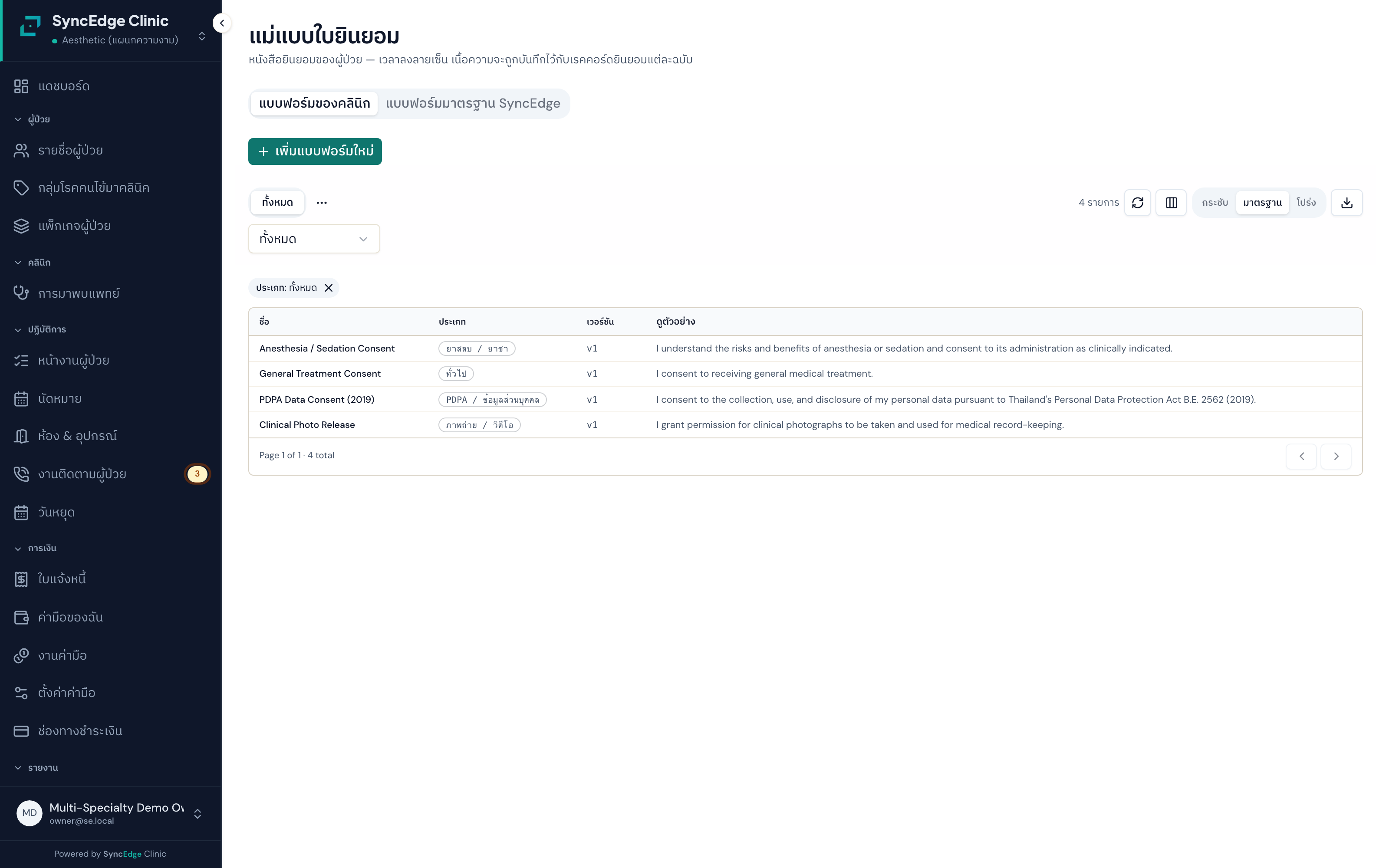
คลังแบบฟอร์มใบยินยอมของคลินิก เก็บทั้งแบบที่คลินิกเขียนเอง และแบบมาตรฐานสำเร็จรูปของ SyncEdge (เช่น ยินยอม PDPA ทั่วไป ยินยอมข้อมูลสุขภาพ ยินยอมรักษา ยินยอมหัตถการความงาม ยินยอมแพทย์แผนจีน ยินยอมถ่ายภาพ ยินยอมผู้เยาว์) ที่หยิบมาทำสำเนาเป็นของคลินิกแล้วปรับใช้ได้ ใช้เป็นต้นแบบให้คนไข้เซ็นต่อไป ทุกแบบฟอร์มเก็บประวัติเวอร์ชันไว้ และผูกวัตถุประสงค์การประมวลผลข้อมูลตามกฎหมาย PDPA
✨ คุณสมบัติเด่น
- มีคลังแบบฟอร์มมาตรฐานสำเร็จรูปของ SyncEdge ให้หยิบมาทำสำเนาเป็นของคลินิก (fork)
- แต่ละแบบฟอร์มมีหน้ารายละเอียดของตัวเอง (ลิงก์เฉพาะ) เปิดอ่านเนื้อหาเต็ม แก้ไข ปิดใช้งาน และดูประวัติเวอร์ชันได้จากหน้าเดียว — คัดลอกลิงก์ส่งให้เพื่อนร่วมงานช่วยตรวจได้
- สร้าง/แก้ไขแบบฟอร์มของคลินิกเองได้ พร้อมดูตัวอย่างก่อนใช้
- แบ่งประเภทแบบฟอร์ม (ทั่วไป/บริการ/ถ่ายภาพ/PDPA/วางยาสลบ) และผูกวัตถุประสงค์ตามกฎหมาย
- เก็บทุกเวอร์ชันที่แก้ไข และบันทึกประวัติว่าใครแก้เมื่อไร
- แจ้งเตือนเมื่อแบบมาตรฐานต้นทางมีเวอร์ชันใหม่กว่าแบบที่คลินิกทำสำเนาไป (drift)
- ปิดการใช้งานแบบฟอร์มเก่าได้โดยไม่ลบทิ้ง เพื่อให้ใบที่เซ็นไปแล้วยังอ้างอิงได้
📝 วิธีใช้งาน
- เปิดหน้าแบบฟอร์มใบยินยอมไปที่หน้า แบบฟอร์มใบยินยอม (Consent Templates) จะเห็นสองแท็บ คือ แบบฟอร์มของคลินิก และคลังมาตรฐานของ SyncEdge
- เลือกแบบมาตรฐานมาทำสำเนาในแท็บคลังมาตรฐาน เลือกแบบที่ตรงกับงาน (เช่น ยินยอม PDPA หรือยินยอมความงาม) แล้วกดทำสำเนา (fork) มาเป็นของคลินิก
- แก้เนื้อหาให้เหมาะกับคลินิกกดที่แบบฟอร์มเพื่อเปิดหน้ารายละเอียด แล้วแก้ข้อความ ชื่อคลินิก และรายละเอียดให้ตรงกับบริการจริง ก่อนเอาไปใช้กับคนไข้
- ดูตัวอย่างก่อนบันทึกกดดูตัวอย่างเพื่อตรวจการขึ้นบรรทัด/เว้นวรรคให้ถูกต้อง แล้วบันทึก ระบบจะเก็บเป็นเวอร์ชันใหม่ให้อัตโนมัติ
- ปิดแบบเก่าที่ไม่ใช้แบบฟอร์มที่เลิกใช้ให้กดปิดการใช้งาน อย่าพยายามลบ เพราะใบยินยอมเก่าต้องอ้างอิงแบบฟอร์มเดิมได้
⚠️ ข้อควรระวัง
- แบบมาตรฐานสำเร็จรูปของ SyncEdge ยังเป็นแค่โครงตัวอย่าง (มีป้าย SAMPLE) ยังไม่ผ่านการตรวจโดยที่ปรึกษากฎหมาย ต้องแก้เนื้อหาให้เหมาะกับคลินิกก่อนใช้จริง
- แบบฟอร์มมาตรฐานเป็นแบบ 'อ่านอย่างเดียว' แก้ที่ต้นฉบับไม่ได้ ต้องทำสำเนามาเป็นของคลินิกก่อนถึงจะแก้ได้
- ประเภท 'บริการ' (service) ต้องผูกกับรายการบริการในคลังเสมอ ถ้าไม่ผูกจะบันทึกไม่ได้
🔑 สิทธิ์การใช้งาน
- ผู้ที่มีสิทธิ์จัดการใบยินยอม สร้าง/แก้/ปิดแบบฟอร์ม และดู drift ได้
- หน้าแบบฟอร์ม (อยู่ใต้เมนู ตั้งค่า) เปิดได้เฉพาะผู้ที่มีสิทธิ์จัดการใบยินยอม — สิทธิ์ดูอย่างเดียวยังไม่พอให้เห็นเมนูนี้
💡 เคล็ดลับ
- ถ้าแถบ drift ขึ้นว่าแบบที่ทำสำเนามาตามหลังเวอร์ชันต้นทาง ให้เข้าไปเทียบเนื้อหาแล้วอัปเดตให้ทันสมัย
- วัตถุประสงค์การรักษาทางการแพทย์ใช้ฐานกฎหมาย มาตรา 26(5)(a) ซึ่งเป็นข้อยกเว้นทางการแพทย์ ไม่ใช่การติ๊กยินยอมแบบทั่วไป
การขอและเก็บใบยินยอมจากคนไข้starter+ เท่านั้น
ให้คนไข้เซ็นใบยินยอมแล้วเก็บหลักฐานไว้ในระบบ จะเซ็นบนหน้าจอ (วาดลายเซ็น) หรือถ่ายรูป/อัปโหลดใบที่เซ็นบนกระดาษก็ได้ ระบบเก็บเวลาที่เซ็น ผู้บันทึก และหลักฐานลายเซ็นครบถ้วนตาม PDPA ถ้าคนไข้ขอถอนความยินยอมภายหลังก็กดยกเลิกได้ ใบยินยอมที่เซ็นที่สาขาหนึ่งใช้ได้ทุกสาขาของคลินิกเดียวกัน
✨ คุณสมบัติเด่น
- เซ็นยินยอมบนหน้าจอ หรือถ่ายรูป/อัปโหลดใบกระดาษที่เซ็นแล้วได้ (เลือกได้อย่างใดอย่างหนึ่ง)
- สั่งพิมพ์ฟอร์มเป็นกระดาษ A4 (เติมชื่อคนไข้และคลินิกให้แล้ว) ให้คนไข้เซ็นบนกระดาษ แล้วสแกน/ถ่ายรูปกลับเข้าแท็บอัปโหลดได้
- ใบยินยอมถ่ายภาพ/การตลาดแตกเป็นหัวข้อย่อยให้ติ๊กทีละเรื่อง (เช่น ใช้ในเวชระเบียน ลงโซเชียล ส่ง SMS/LINE/อีเมล) ทุกหัวข้อเริ่มจากไม่ติ๊กตามกฎหมาย และถอนแยกทีละเรื่องได้
- บังคับให้เลื่อนอ่านเนื้อหาจนจบก่อนถึงจะเซ็นได้ (preview-before-sign)
- รองรับกรณีคนไข้เป็นผู้เยาว์ ต้องมีลายเซ็นผู้ปกครองตามช่วงอายุ
- ถอน/ยกเลิกความยินยอมได้เมื่อคนไข้ขอ (ตามสิทธิ PDPA มาตรา 19)
- เช็กได้ว่าคนไข้เซ็นยินยอมสำหรับบริการนั้นแล้วหรือยัง
- ใบยินยอมใช้ได้ข้ามทุกสาขาในบริษัทเดียวกัน
📝 วิธีใช้งาน
- เปิดหน้าให้คนไข้เซ็นจากหน้าประวัติคนไข้ (หรือตอนลงทะเบียนด่วน) กดให้ความยินยอม แล้วเลือกแบบฟอร์มที่จะใช้
- ให้คนไข้อ่านและเซ็นให้คนไข้เลื่อนอ่านเนื้อหาจนจบ (ระบบจะปลดล็อกปุ่มเซ็นให้) แล้วเซ็นบนหน้าจอด้วยนิ้ว/ปากกา
- หรือแนบใบกระดาษที่เซ็นแล้วถ้าคนไข้เซ็นบนกระดาษ ให้สลับไปแท็บอัปโหลด แล้วถ่ายรูป/แนบไฟล์ใบที่เซ็นแล้วเป็นหลักฐาน
- กรณีผู้เยาว์ ใส่ลายเซ็นผู้ปกครองถ้าคนไข้อายุไม่ถึงเกณฑ์ ระบบจะให้เลือกผู้ปกครอง (ต้องเป็นคนไข้ในระบบ อายุ 20 ปีขึ้นไป และยังมีชีวิตอยู่) แล้วเก็บลายเซ็นผู้ปกครองด้วย
- บันทึกและตรวจสถานะกดบันทึก ถ้ามีลายเซ็น/หลักฐานครบ ใบยินยอมจะขึ้นสถานะ ยินยอมแล้ว — แต่ถ้าบันทึกโดยยังไม่มีลายเซ็น (คนไข้อายุ 10 ปีขึ้นไป) จะค้างที่ รอเซ็น และยังไม่นับว่าให้ความยินยอม ต้องกลับมาแนบหลักฐานให้ครบ
- ถอนยินยอมเมื่อคนไข้ขอถ้าคนไข้ขอถอน ให้เปิดใบยินยอมนั้นแล้วกดยกเลิก/ถอน สถานะจะเปลี่ยนเป็น ถอนแล้ว
⚠️ ข้อควรระวัง
- คนไข้อายุไม่ถึงเกณฑ์ต้องมีลายเซ็นผู้ปกครอง ระบบบังคับตามช่วงอายุ (ต่ำกว่า 10 ปี ผู้ปกครองเซ็นแทน, อายุ 10-14 ปีต้องเซ็นทั้งคนไข้และผู้ปกครอง, อายุ 15-19 ปีคนไข้เซ็นเอง ผู้ปกครองไม่บังคับ)
- ผู้ปกครองต้องเป็นคนไข้ในระบบเดียวกัน อายุไม่ต่ำกว่า 20 ปี ไม่ใช่ตัวคนไข้เอง และยังมีชีวิตอยู่ ถ้าไม่ครบเงื่อนไขจะเซ็นไม่ผ่าน
- คนไข้ที่บันทึกวันเกิดแบบประมาณ ระบบจะเลือกฝั่งที่ปลอดภัยกว่าเสมอ เช่น อายุประมาณ 16±2 ปี ยังต้องมีผู้ปกครองเซ็น เพราะอาจจะยังไม่ถึงเกณฑ์จริง — อาจต่างจากอายุที่แสดงบนหน้าจอ
- เซ็นยินยอมให้คนไข้ที่ถูกปิดทะเบียน (inactive) ไม่ได้ ระบบจะแจ้งเตือน
- ตอนลงทะเบียนด่วน ถ้าขั้นตอนเซ็นยินยอมพลาด คนไข้ยังถูกสร้างไว้ แต่จะมีป้ายเตือน 'ยังไม่ได้ทำ PDPA' ให้กลับมาทำใหม่ — และถ้าพนักงานคนนั้นไม่มีสิทธิ์เก็บใบยินยอม ระบบจะไม่แสดงช่องเซ็นเลยตั้งแต่แรก
🔑 สิทธิ์การใช้งาน
- ผู้ที่มีสิทธิ์จัดการใบยินยอม เก็บลายเซ็นและถอนยินยอมได้ — สิทธิ์นี้ไม่ใช่สิทธิ์จัดการประวัติคนไข้ทั่วไป ต้องตั้งให้ชัด
- ผู้ที่มีสิทธิ์ดูใบยินยอม เปิดดูและตรวจสถานะได้
💡 เคล็ดลับ
- ใช้ตอนลงทะเบียนคนไข้ใหม่จะเร็วที่สุด มีฟอร์มลงทะเบียนด่วนที่เก็บใบยินยอมในขั้นตอนเดียว
- ใบยินยอมเซ็นที่สาขาไหนก็ใช้ได้ทั้งบริษัท ไม่ต้องให้คนไข้เซ็นซ้ำเวลาไปอีกสาขา
ศูนย์รวมใบยินยอมและเอกสาร PDPAstarter+ เท่านั้น
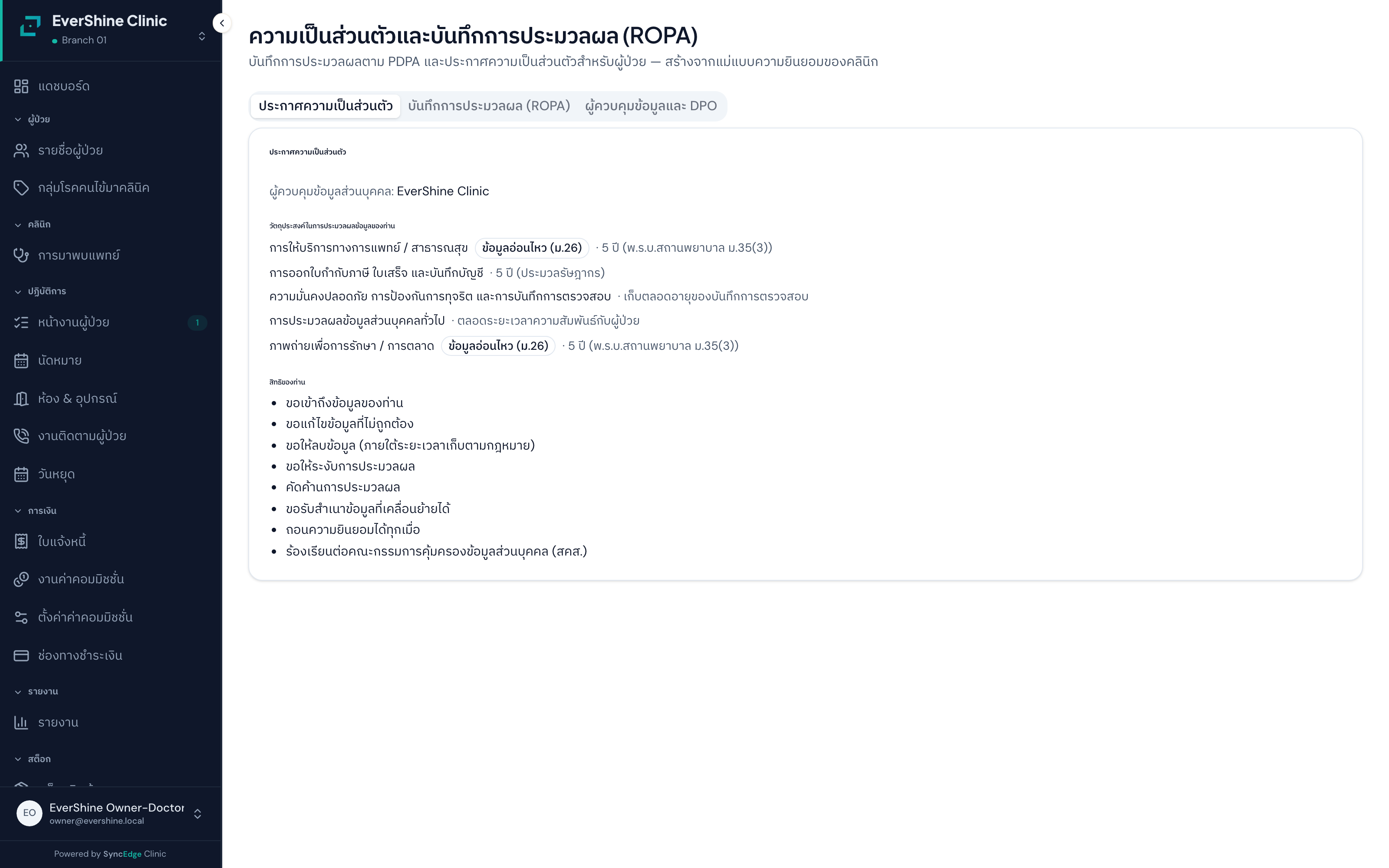
หน้ารวมที่ดูใบยินยอมของคนไข้ทั้งคลินิกในที่เดียว กรองตามสถานะได้ (รอเซ็น/ยินยอมแล้ว/ถอนแล้ว) พร้อมเอกสาร PDPA ที่ระบบสร้างให้อัตโนมัติจากข้อมูลจริงในระบบ เช่น บันทึกรายการกิจกรรมประมวลผลข้อมูล (ROPA) และประกาศความเป็นส่วนตัว (Privacy Notice) เอาไว้แสดงตอนถูกตรวจหรือเวลามีคนขอดูนโยบายข้อมูลของคลินิก
✨ คุณสมบัติเด่น
- ดูใบยินยอมของคนไข้ทุกคนในคลินิกแบบรวม (ข้ามคนไข้)
- กรองตามสถานะ รอเซ็น / ยินยอมแล้ว / ถอนแล้ว
- เปิดดูบันทึกกิจกรรมประมวลผลข้อมูล (ROPA) ที่ระบบสร้างให้อัตโนมัติ
- เปิดดูประกาศความเป็นส่วนตัว (Privacy Notice) ที่ระบบสร้างให้อัตโนมัติ
📝 วิธีใช้งาน
- เปิดศูนย์รวมใบยินยอมไปที่หน้า ใบยินยอม (Consents) จะเห็นรายการใบยินยอมของคนไข้ทั้งคลินิก
- กรองตามสถานะเลือกกรองดูเฉพาะ รอเซ็น เพื่อตามคนไข้ที่ยังไม่ได้เซ็น หรือดู ถอนแล้ว เพื่อตรวจคนที่เพิกถอนความยินยอม
- เปิดดู ROPAเข้าเมนู ความเป็นส่วนตัว (Privacy) ซึ่งเป็นคนละเมนูกับหน้าใบยินยอม — แท็บ ROPA แสดงบันทึกกิจกรรมประมวลผลข้อมูลว่าคลินิกประมวลผลข้อมูลอะไร เพื่อวัตถุประสงค์ใด และดาวน์โหลดตารางเป็น CSV ได้
- เปิดดูประกาศความเป็นส่วนตัวเข้าหน้าประกาศความเป็นส่วนตัว (Privacy Notice) เพื่อใช้แสดงให้คนไข้หรือเจ้าหน้าที่ตรวจสอบ
⚠️ ข้อควรระวัง
- สถานะจริงของใบยินยอมมีแค่ รอเซ็น / ยินยอมแล้ว / ถอนแล้ว — ตัวกรอง 'ใกล้หมดอายุ (30 วัน)' ในหน้านี้เป็นการคำนวณจากวันหมดอายุให้ดูเฉย ๆ ไม่ใช่สถานะที่บันทึกไว้
- ROPA และประกาศความเป็นส่วนตัวเป็นเอกสารที่ระบบสร้างให้จากข้อมูลในระบบ ไม่ใช่ไฟล์ที่พิมพ์มาแก้เอง
🔑 สิทธิ์การใช้งาน
- ผู้ที่มีสิทธิ์ดูใบยินยอม ดูศูนย์รวม ROPA และประกาศความเป็นส่วนตัวได้
- เจ้าของ-ผู้ดูแล หรือเจ้าหน้าที่ที่ดูแลข้อมูลส่วนบุคคลของคลินิกเป็นผู้ใช้หลัก
💡 เคล็ดลับ
- ใช้ตัวกรอง 'รอเซ็น' ทำเป็นเช็กลิสต์ตามคนไข้ที่ยังไม่ได้ทำใบยินยอมให้ครบ
- เก็บลิงก์หน้า ROPA และประกาศความเป็นส่วนตัวไว้ จะหยิบใช้ได้ทันทีเวลาถูกตรวจ
ประวัติการใช้งานระบบ
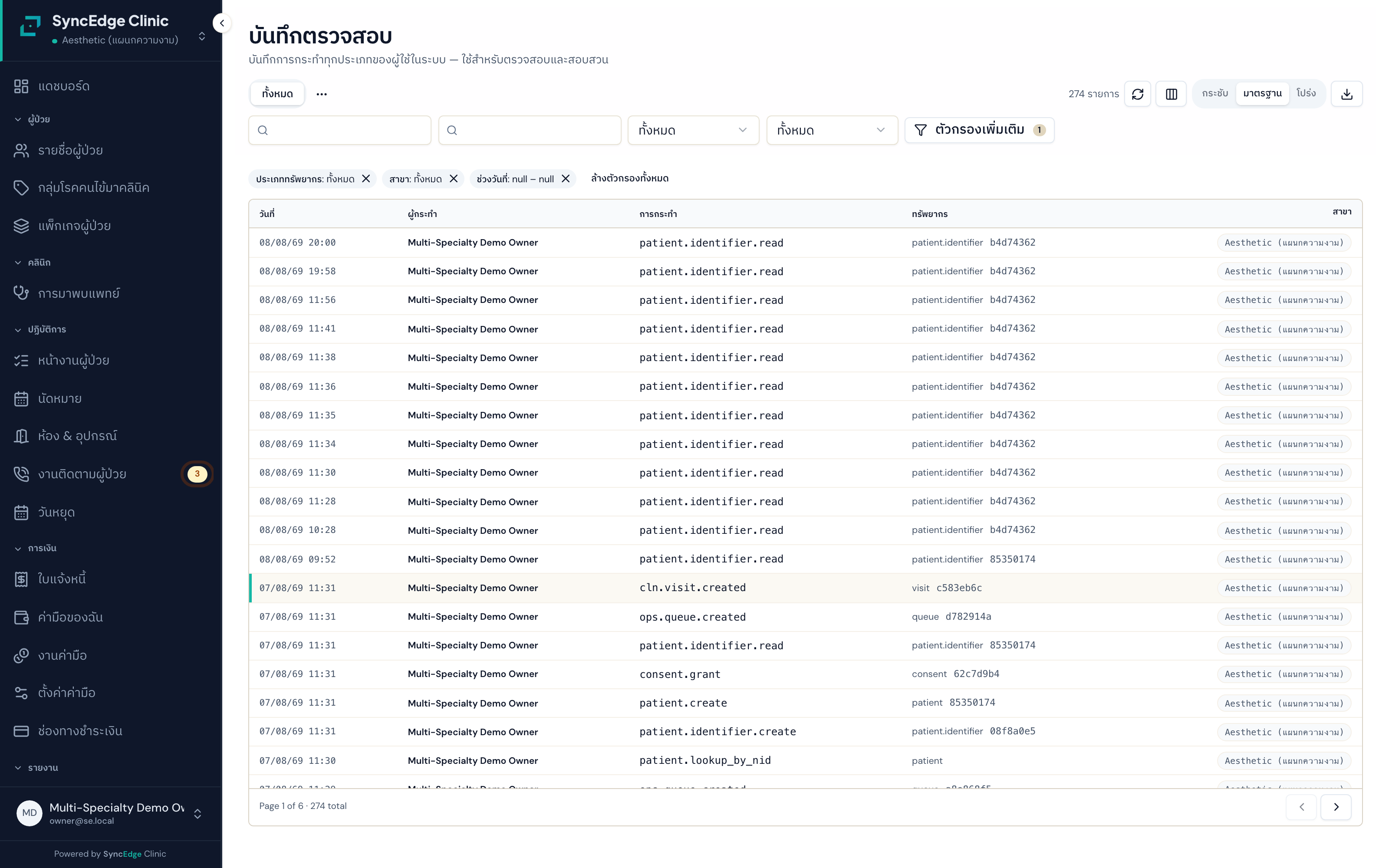
บันทึกว่าใครทำอะไรในระบบบ้าง ทุกการเพิ่ม แก้ ลบ ถูกเก็บไว้หมดและลบไม่ได้ (append-only — แม้แต่ระบบเองก็แก้/ลบรายการเก่าไม่ได้) ใช้ตรวจสอบย้อนหลังเวลาเกิดปัญหา หรือเวลาถูกตรวจตาม PDPA และแพทยสภา มีทั้งหน้ารวมทั้งคลินิก และแถบประวัติเฉพาะของคนไข้แต่ละคนในหน้าโปรไฟล์คนไข้
✨ คุณสมบัติเด่น
- เก็บทุกการเปลี่ยนแปลงในระบบ ลบหรือแก้บันทึกไม่ได้ (ล็อกไว้ระดับสิทธิ์ฐานข้อมูล ไม่ใช่แค่กันในหน้าจอ)
- ค้นด้วยคำค้น ผู้ทำรายการ ประเภทงาน หรือช่วงวันที่
- เปิดดูรายละเอียดแต่ละรายการเป็นหน้าของตัวเอง (มีลิงก์เฉพาะ) เห็นค่าก่อน-หลังการแก้ไข
- แถบประวัติล่าสุดเฉพาะคนไข้ในหน้าโปรไฟล์คนไข้
- ส่งออกประวัติเป็นไฟล์ CSV เปิดใน Excel ได้ (รองรับภาษาไทย)
📝 วิธีใช้งาน
- เปิดหน้าประวัติการใช้งานไปที่หน้า ประวัติการใช้งานระบบ (Audit) จะเห็นรายการเรียงตามเวลา (วันที่แบบ พ.ศ.) พร้อมชื่อผู้ทำและประเภทงาน
- ค้นหาเหตุการณ์ที่ต้องการใช้ตัวกรอง ผู้ทำรายการ / การกระทำ / ประเภทข้อมูล / ช่วงวันที่ (สาขาเลือกได้ถ้าดูแลหลายสาขา) เพื่อแคบผลให้ตรงเรื่องที่ตรวจ — ตัวกรองติดอยู่ใน URL แชร์ลิงก์มุมมองที่กรองแล้วให้กันได้
- เปิดดูรายละเอียดกดที่รายการเพื่อเปิดหน้ารายละเอียดของรายการนั้น (มีลิงก์เฉพาะ คัดลอกส่งให้เพื่อนร่วมงานหรือบุ๊กมาร์กไว้ได้) เห็นค่าก่อนและหลังการแก้ไขวางคู่กัน
- ดูประวัติเฉพาะคนไข้ในหน้าโปรไฟล์คนไข้ ดูแถบประวัติล่าสุด (top 5) ของคนไข้คนนั้น ถ้ามีสิทธิ์ดูหน้ารวมจะมีลิงก์ 'ดูทั้งหมด' ให้กดต่อ
- ส่งออกเป็นไฟล์กดส่งออก CSV เพื่อนำประวัติไปเปิดใน Excel เก็บเป็นหลักฐาน
⚠️ ข้อควรระวัง
- พนักงานต้อนรับเห็นแถบประวัติในหน้าคนไข้ได้ แต่จะไม่มีปุ่ม 'ดูทั้งหมด' ไปหน้ารวมทั้งคลินิก เพราะไม่มีสิทธิ์เข้าหน้านั้น
- การ 'เปิดดู' ข้อมูลทั่วไปส่วนใหญ่ไม่ถูกบันทึก (บันทึกเฉพาะการเพิ่ม/แก้/ลบ และการเปิดดูข้อมูลอ่อนไหว) — เช่น การเช็กสถานะใบยินยอมจะไม่ขึ้นในประวัติ
- ชื่อผู้ทำรายการแสดงตามชื่อปัจจุบัน ถ้าพนักงานเปลี่ยนชื่อ รายการเก่าจะขึ้นเป็นชื่อใหม่ด้วย
🔑 สิทธิ์การใช้งาน
- ผู้ที่มีสิทธิ์ดูประวัติทั้งคลินิก — ปกติให้ เจ้าของ, บัญชี, จัดซื้อ-รับของ; ต้อนรับไม่มีสิทธิ์หน้ารวม
- ทุกคนที่เปิดประวัติคนไข้ได้ เห็นแถบประวัติในหน้าคนไข้ เช่น หมอ/ต้อนรับ
💡 เคล็ดลับ
- ใช้กรองช่วงวันที่ + ประเภทงานจะหาเหตุการณ์ที่สงสัยได้เร็วกว่าไล่ดูทีละหน้า
- ไฟล์ CSV ที่ส่งออกใส่รหัสภาษาไทย (UTF-8 BOM) มาให้แล้ว เปิดใน Excel แล้วภาษาไทยไม่เพี้ยน
คำขอใช้สิทธิของเจ้าของข้อมูล (DSAR)starter+ เท่านั้น
ทะเบียนติดตามคำขอใช้สิทธิของคนไข้ตาม PDPA เช่น ขอดูข้อมูล ขอสำเนาเอาไปใช้ต่อ ขอแก้ไข ขอคัดค้าน ขอให้ระงับการใช้ หรือขอถอนความยินยอม ระบบจับเวลาให้ทำเสร็จภายใน 30 วันตามกฎหมาย คอยกรองดูคำขอที่ยังค้างหรือเกินกำหนด และบังคับให้กรอกเหตุผลทุกครั้งที่ปฏิเสธ
✨ คุณสมบัติเด่น
- บันทึกคำขอ 7 ประเภท (ขอดู / ขอสำเนา / ขอแก้ไข / ขอลบ / ขอคัดค้าน / ขอระงับ / ขอถอนยินยอม)
- จับเวลา 30 วันตามกฎหมายให้อัตโนมัติ (นับจากวันที่รับเรื่อง)
- กรองดูคำขอที่ยังค้างหรือที่เกินกำหนด (overdue)
- เลื่อนสถานะคำขอ: รับเรื่อง → กำลังดำเนินการ → เสร็จ / ปฏิเสธ
- ดาวน์โหลดชุดข้อมูลที่จัดเตรียมไว้ส่งคนไข้ (เมื่อมีไฟล์พร้อม)
- บังคับกรอกเหตุผลทุกครั้งที่ปฏิเสธคำขอ
📝 วิธีใช้งาน
- บันทึกคำขอใหม่เมื่อคนไข้แจ้งขอใช้สิทธิ ให้สร้างคำขอใหม่ เลือกคนไข้และประเภทคำขอ (ขอดู/ขอสำเนา/ขอลบ ฯลฯ) ระบบจะตั้งกำหนด 30 วันให้เอง
- เริ่มดำเนินการเลื่อนสถานะเป็น กำลังดำเนินการ แล้วลงมือจัดเตรียมข้อมูล/ดำเนินการตามประเภทคำขอ
- ติดตามกำหนดเวลาใช้ตัวกรอง 'เกินกำหนด' หรือ 'ค้างอยู่' เพื่อตามคำขอที่ใกล้ครบ 30 วัน ไม่ให้เลยกำหนด
- ปิดงานหรือปฏิเสธเมื่อเสร็จให้เลื่อนเป็น เสร็จ ถ้าจำเป็นต้องปฏิเสธให้เลือก ปฏิเสธ และกรอกเหตุผลให้ครบ
- ส่งมอบข้อมูลกรณีขอดู/ขอสำเนา งานเบื้องหลังจะประกอบไฟล์ข้อมูลของคนไข้ (สรุปประวัติ ใบยินยอม บิล ฯลฯ) ให้อัตโนมัติภายในไม่กี่นาที แล้วกดดาวน์โหลดเพื่อส่งให้คนไข้
⚠️ ข้อควรระวัง
- ถ้าจะปฏิเสธคำขอ ต้องกรอกเหตุผลการปฏิเสธทุกครั้ง ระบบบังคับไว้ตามกฎหมาย ถ้าไม่กรอกจะบันทึกไม่ได้
- ยังไม่มีหน้าจัดการ DSAR แยกเฉพาะสำหรับเจ้าหน้าที่ดูแลข้อมูล (กำลังพัฒนา) — ตอนนี้จัดการผ่านหน้าคนไข้แต่ละคนเท่านั้น
- ปุ่มดาวน์โหลดชุดข้อมูลจะใช้ได้ก็ต่อเมื่องานเบื้องหลังประกอบไฟล์เสร็จแล้วเท่านั้น (ปกติไม่เกิน 10 นาที)
🔑 สิทธิ์การใช้งาน
- ผู้ที่มีสิทธิ์ดูใบยินยอม ค้นและเปิดดูคำขอได้
- ผู้ที่มีสิทธิ์จัดการใบยินยอม สร้างคำขอ เลื่อนสถานะ และดาวน์โหลดชุดข้อมูลได้
💡 เคล็ดลับ
- ตั้งนิสัยเข้ามากรองดู 'เกินกำหนด' ทุกสัปดาห์ จะไม่พลาดกรอบ 30 วันตามกฎหมาย
- คำขอ 'ขอลบ' และ 'ขอสำเนา' มีเครื่องมือแยกในระบบด้วย (ดูฟีเจอร์ การลบข้อมูลคนไข้ และ ขอสำเนา/ส่งออกข้อมูล)
ขอสำเนา/ส่งออกข้อมูลคนไข้
เมื่อคนไข้ขอสำเนาข้อมูลส่วนตัวของตัวเองตาม PDPA (สิทธิขอเข้าถึง/ขอโอนย้ายข้อมูล) เจ้าหน้าที่กดสร้างคำขอส่งออกได้จากหน้าโปรไฟล์คนไข้ ระบบจะรับเรื่องเข้าคิวคำขอ (เชื่อมกับทะเบียน DSAR อัตโนมัติ) แล้วประกอบไฟล์ข้อมูลให้พร้อมดาวน์โหลด พร้อมให้ดูรายการคำขอย้อนหลังของคนไข้คนนั้น คำขอครอบคลุมข้อมูลของคนไข้ทุกสาขาในบริษัทเดียวกัน
✨ คุณสมบัติเด่น
- สร้างคำขอส่งออกข้อมูลของคนไข้จากหน้าโปรไฟล์คนไข้ได้โดยตรง
- ดูรายการคำขอส่งออกย้อนหลังของคนไข้แต่ละคน
- คำขอครอบคลุมข้อมูลของคนไข้ทุกสาขาในบริษัทเดียวกัน
📝 วิธีใช้งาน
- เปิดหน้าโปรไฟล์คนไข้ค้นหาและเปิดหน้าประวัติของคนไข้ที่ขอสำเนาข้อมูล
- กดขอส่งออกข้อมูลในแถบเครื่องมือของหน้าคนไข้ กดปุ่มขอส่งออกข้อมูล (PDPA) ระบบจะรับเรื่องและสร้างคำขอสถานะ รอดำเนินการ
- รอไฟล์พร้อมแล้วดาวน์โหลดงานเบื้องหลังจะประกอบไฟล์ข้อมูล (โปรไฟล์ เลขบัตร สรุปประวัติการรักษา บิล ใบยินยอม) เป็นชุดเดียว เมื่อพร้อมแล้วกดดาวน์โหลดจากรายการคำขอ
⚠️ ข้อควรระวัง
- ถ้ากดซ้ำจะได้คำขอค้างอยู่ซ้ำกัน อย่ากดรัว — เช็กรายการคำขอเดิมก่อน ว่ามีคำขอที่ยังไม่เสร็จอยู่แล้วหรือไม่
- ยังไม่มีปุ่มยกเลิกคำขอที่สร้างไปแล้วในหน้านี้
🔑 สิทธิ์การใช้งาน
- ปุ่มสร้างคำขอส่งออกอยู่ในหน้าคนไข้ และต้องมีสิทธิ์จัดการใบยินยอม (compliance.consent.manage) — สิทธิ์จัดการโปรไฟล์คนไข้อย่างเดียวจะไม่เห็นปุ่ม
- ปกติเป็นงานของเจ้าของ-ผู้ดูแล หรือเจ้าหน้าที่ที่ดูแลโปรไฟล์คนไข้
💡 เคล็ดลับ
- ก่อนกดสร้างคำขอ ให้ดูในรายการก่อนว่ามีคำขอ 'รอดำเนินการ' ของคนไข้คนนี้ค้างอยู่หรือยัง จะได้ไม่ซ้ำ
- คำขอแบบนี้ตรงกับสิทธิ 'ขอดู/ขอสำเนา' ในทะเบียน DSAR เป็นเรื่องเดียวกัน
การลบข้อมูลคนไข้ (สิทธิขอให้ลบ)
เมื่อคนไข้ใช้สิทธิขอให้ลบข้อมูลตาม PDPA มาตรา 33 ระบบจะลบ/ลบชื่อออกจากข้อมูลที่ลบได้ทันที (เช่น เบอร์โทร ที่อยู่ ผู้ติดต่อฉุกเฉิน สิทธิประกัน และโน้ตของคนไข้) แต่จะเก็บข้อมูลที่กฎหมายบังคับให้เก็บไว้ต่อ (เช่น ประวัติการรักษา ใบรับรองแพทย์ บิล/ใบเสร็จ เก็บไว้ 5 ปีตามอายุบัญชี) แล้วแจ้งกลับชัดเจนว่าส่วนไหนลบแล้ว ส่วนไหนต้องเก็บไว้พร้อมเหตุผลทางกฎหมาย กดยืนยันครั้งเดียวจบ ระบบตอบผลกลับทันที
✨ คุณสมบัติเด่น
- ลบ/ลบชื่อข้อมูลส่วนที่ลบได้ทันที (เบอร์ ที่อยู่ ผู้ติดต่อฉุกเฉิน ประกัน และโน้ตของคนไข้)
- เก็บข้อมูลที่กฎหมายบังคับ (ประวัติการรักษา ใบรับรองแพทย์ บิล) ไว้ต่อตามอายุการเก็บ 5 ปี
- แจ้งสรุปผลว่าส่วนไหนลบแล้ว ส่วนไหน 'ปฏิเสธลบ' พร้อมอ้างเหตุผลทางกฎหมาย
- บันทึกการลบและการปฏิเสธไว้ในประวัติการใช้งานระบบครบทุกรายการ
- เคารพการระงับการลบ (retention hold) ถ้ามีคดีค้างอยู่จะไม่ลบ
📝 วิธีใช้งาน
- รับคำขอลบจากหน้าคนไข้เปิดหน้าโปรไฟล์คนไข้ที่ขอใช้สิทธิให้ลบ แล้วกด "ขอให้ลบ" ในส่วนสิทธิข้อมูล PDPA — ระบบจะบันทึกเป็นคำขอใช้สิทธิ (DSAR) ประเภทขอลบไว้ให้
- ส่งต่อให้ผู้ดูแลดำเนินการการลงมือลบจริงยังไม่มีปุ่มในหน้าจอ ผู้ดูแลระบบ/ทีม SyncEdge เป็นผู้ดำเนินการตามคำขอ — ระบบจะลบเฉพาะส่วนที่ลบได้ และเก็บส่วนที่กฎหมายบังคับไว้พร้อมเหตุผล
- แจ้งผลคนไข้เมื่อดำเนินการแล้ว แจ้งคนไข้ได้ว่าส่วนไหนลบแล้ว ส่วนไหนกฎหมายบังคับให้เก็บต่อ (ประวัติการรักษา/บิล/ใบรับรอง)
⚠️ ข้อควรระวัง
- การกดลบไม่ได้ลบทุกอย่าง ประวัติการรักษา/บิล/ใบรับรองที่กฎหมายบังคับให้เก็บจะยังอยู่ การ 'ปฏิเสธลบบางส่วน' เป็นไปตามกฎหมาย ไม่ใช่ระบบทำพลาด
- ใบยินยอมของคนไข้ (หลักฐานความสัมพันธ์) จะไม่ถูกลบเช่นกัน เก็บถาวรไว้เป็นหลักฐาน
- ถ้าคนไข้คนนั้นมีการระงับการลบ (retention hold) ค้างอยู่ ส่วนนั้นจะไม่ถูกลบจนกว่าจะปลดล็อก
- การลบเป็นการดำเนินการที่ย้อนกลับไม่ได้สำหรับข้อมูลส่วนที่ลบได้ ตรวจให้แน่ใจก่อนยืนยัน
🔑 สิทธิ์การใช้งาน
- ต้องมีสิทธิ์เฉพาะในการลบข้อมูลตามสิทธิ PDPA
- ปกติเป็นงานของเจ้าของ-ผู้ดูแล หรือเจ้าหน้าที่ที่ดูแลข้อมูลส่วนบุคคล
💡 เคล็ดลับ
- สิทธิ มาตรา 33 เป็นสิทธิตามกฎหมายที่ทุกแพ็กเกจต้องทำได้ ฟีเจอร์นี้จึงเปิดทุกระดับแพ็กเกจ (กั้นด้วยสิทธิ์ ไม่ใช่แพ็กเกจ)
- เก็บสรุปผลการลบ (ส่วนที่ลบ/ส่วนที่เก็บ) ไว้เป็นหลักฐานตอบคนไข้และตอนถูกตรวจ
การระงับการลบข้อมูลชั่วคราว
ใช้กรณีมีคดีความหรือข้อพิพาทที่ต้องเก็บข้อมูลคนไข้ไว้เป็นหลักฐาน (PDPA มาตรา 26(4)) เจ้าหน้าที่สั่ง 'ล็อก' ข้อมูลคนไข้ไม่ให้ระบบลบทิ้งแม้จะครบอายุการเก็บแล้ว และปลดล็อกได้เมื่อเรื่องจบ เป็นตัวกันชนไม่ให้งานลบข้อมูลอัตโนมัติเผลอลบหลักฐานสำคัญ
✨ คุณสมบัติเด่น
- ระงับการลบข้อมูลของคนไข้ได้ พร้อมเหตุผล (บังคับกรอก) — เป็นความสามารถฝั่งระบบ ยังไม่มีหน้าจอให้พนักงานกดเอง ต้องแจ้งผู้ดูแล/ทีม SyncEdge
- เลือกล็อกข้อมูลทั้งหมดของคนไข้ หรือเฉพาะรายการใดรายการหนึ่ง
- ดูรายการการระงับที่ยังมีผลอยู่
- ปลดการระงับเมื่อเรื่อง/คดีจบแล้ว
- กันงานลบอัตโนมัติและการขอใช้สิทธิให้ลบ ไม่ให้ลบข้อมูลที่ติดล็อก
📝 วิธีใช้งาน
- เปิดหน้าคนไข้ที่ต้องเก็บหลักฐานเปิดหน้าโปรไฟล์คนไข้ที่เกี่ยวข้องกับคดีหรือข้อพิพาท
- แจ้งผู้ดูแลให้ตั้งการระงับการระงับการลบ (retention hold) ยังไม่มีหน้าจอให้กดเอง ให้แจ้งผู้ดูแลระบบ/ทีม SyncEdge ตั้งให้ พร้อมเหตุผล เช่น เลขคดีหรือเรื่องข้อพิพาท (ระบบบังคับต้องมีเหตุผลทุกครั้ง)
- เลือกขอบเขตการล็อกเลือกว่าจะล็อกข้อมูลทั้งหมดของคนไข้ (blanket) หรือเฉพาะรายการที่ระบุ (ต้องระบุทั้งตารางและรายการ)
- ปลดล็อกเมื่อจบเรื่องเมื่อคดี/ข้อพิพาทจบแล้ว แจ้งปลดการระงับผ่านผู้ดูแลเช่นกัน ข้อมูลจึงกลับเข้าสู่รอบลบตามอายุการเก็บปกติ
⚠️ ข้อควรระวัง
- ต้องกรอกเหตุผลทุกครั้งที่สั่งระงับ ระบบบังคับไว้
- ล็อกแบบทั้งหมด (blanket) จะกันข้อมูลทุกประเภทของคนไข้ ส่วนล็อกเฉพาะรายการต้องระบุทั้งตารางและรายการที่จะล็อก
- ปลดล็อกซ้ำในรายการที่ปลดไปแล้วจะแจ้งว่าไม่พบ (ปลดได้ครั้งเดียว)
🔑 สิทธิ์การใช้งาน
- ต้องมีสิทธิ์เฉพาะในการจัดการการระงับการลบ
- ปกติเป็นงานของเจ้าของ-ผู้ดูแล หรือเจ้าหน้าที่ที่ดูแลข้อมูลส่วนบุคคล
💡 เคล็ดลับ
- ใส่เลขคดี/อ้างอิงเรื่องในช่องเหตุผล จะตามต้นเรื่องได้ง่ายเวลาจะปลดล็อก
- อย่าลืมปลดล็อกเมื่อเรื่องจบ ไม่งั้นข้อมูลจะถูกเก็บค้างเกินจำเป็นและไม่เข้ารอบลบตามกฎหมาย
งานเบื้องหลังลบข้อมูลที่หมดอายุการเก็บเบื้องหลัง
งานเบื้องหลังที่คอยลบข้อมูลที่กฎหมายให้เก็บไว้เมื่อครบอายุการเก็บแล้ว (เช่น ครบ 5 ปี) และไม่ติดการระงับการลบใด ๆ ทำงานอัตโนมัติเป็นรอบทุกวัน ไม่มีหน้าจอให้พนักงานกด เป็นกลไกหลังบ้านที่ช่วยให้คลินิกไม่เก็บข้อมูลเกินอายุที่กฎหมายกำหนด ปัจจุบันปิดไว้เป็นค่าเริ่มต้นทุกที่
✨ คุณสมบัติเด่น
- ลบข้อมูลที่ครบอายุการเก็บอัตโนมัติ และข้ามรายการที่ติดการระงับการลบ
- ไม่แตะข้อมูลพิสูจน์ความยินยอม (เก็บถาวร) และข้อมูลที่ถูกลบชื่อไปแล้ว
⚠️ ข้อควรระวัง
- ปัจจุบันปิดไว้เป็นค่าเริ่มต้นทุกที่ ต้องให้ทีมระบบเปิดใช้ก่อนถึงจะเริ่มลบจริง
- ข้อมูลที่ติดการระงับการลบ (retention hold) จะไม่ถูกลบแม้ครบอายุแล้ว
🔑 สิทธิ์การใช้งาน
- ระบบทำงานเอง ไม่มีพนักงานสั่งโดยตรง (เปิด/ปิดโดยทีมระบบ)