เข้าสู่ระบบ / ออกจากระบบ / เปลี่ยนรหัสผ่าน
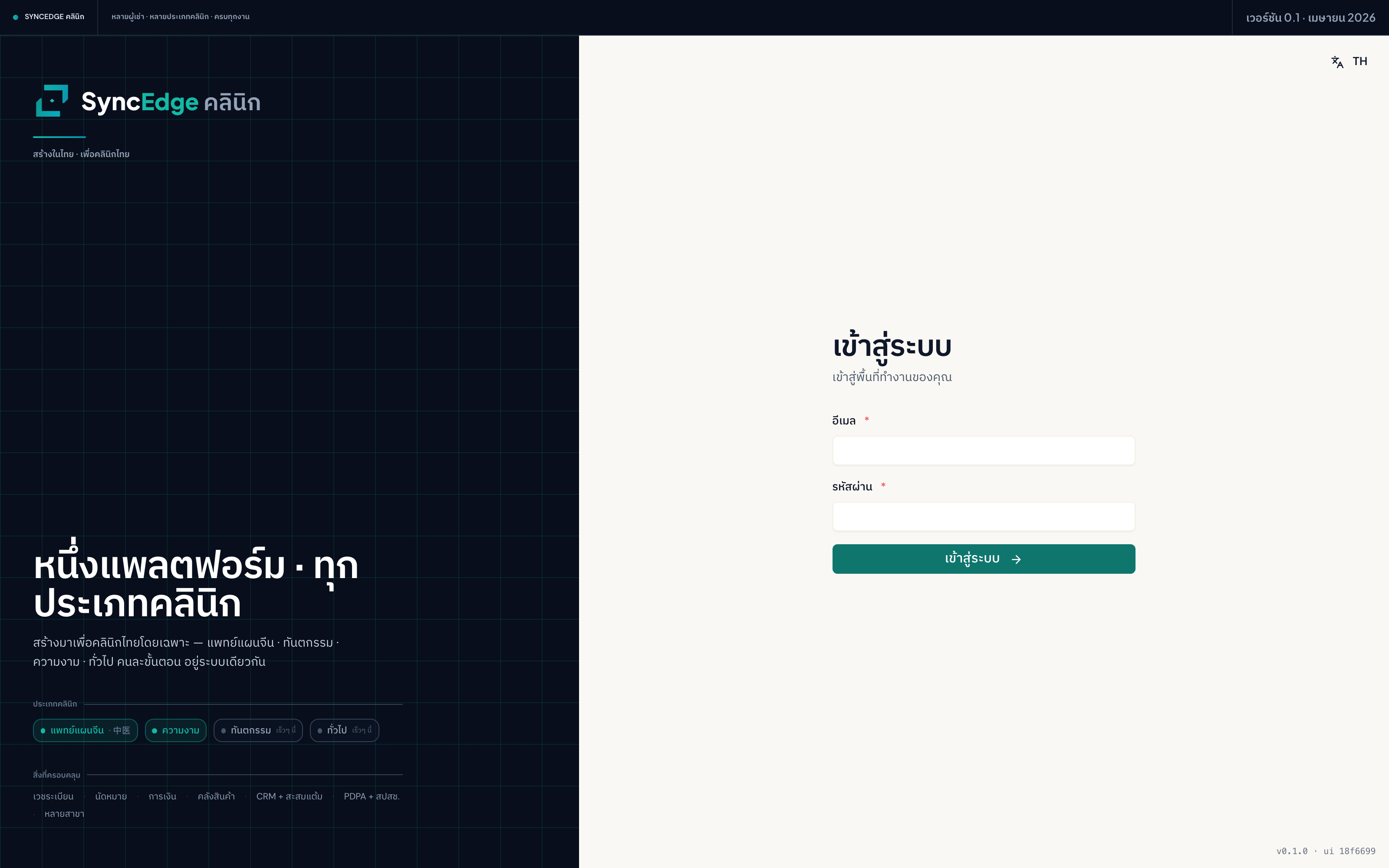
ประตูทางเข้าระบบสำหรับพนักงานทุกคน เข้าใช้ด้วยอีเมลและรหัสผ่าน ออกจากระบบเมื่อเลิกใช้เครื่อง และเปลี่ยนรหัสผ่านของตัวเองได้ ระบบจะจดจำการเข้าระบบไว้ระยะหนึ่งและต่ออายุให้อัตโนมัติ จึงไม่ต้องล็อกอินใหม่บ่อย ๆ เป็นด่านแรกที่ต้องผ่านก่อนใช้งานทุกหน้า
✨ คุณสมบัติเด่น
- เข้าสู่ระบบด้วยอีเมล + รหัสผ่าน
- หน้าเข้าสู่ระบบแสดงสถานะระบบแบบสด ๆ (ปกติ/ขัดข้อง) แถบแจ้งช่วงปิดปรับปรุง (แสดงเป็นเวลาไทย) และประกาศ "มีอะไรใหม่" ที่อ่านแล้วกดปิดได้
- ออกจากระบบเพื่อตัดการเข้าใช้งาน
- เปลี่ยนรหัสผ่านของตัวเองได้
- พนักงานใหม่ถูกบังคับตั้งรหัสผ่านของตัวเองก่อนใช้งานหน้าอื่น (รหัสชั่วคราวใช้แค่เข้าครั้งแรก)
- ระบบต่ออายุการเข้าระบบให้อัตโนมัติ ไม่ต้องล็อกอินซ้ำบ่อย
- หน้าเข้าสู่ระบบและแถบเมนูด้านข้างมีทางลัดไปคู่มือการใช้งานและวิดีโอแนะนำการใช้งาน เปิดในแท็บใหม่ ไม่พาออกจากงานที่ทำค้างไว้
- หน้าเข้าสู่ระบบมีปุ่มเริ่มทดลองใช้ฟรีสำหรับคลินิกที่ยังไม่มีบัญชี (ซ่อนอัตโนมัติถ้าเครื่องนี้เคยเข้าระบบแล้ว)
📝 วิธีใช้งาน
- กรอกอีเมลและรหัสผ่านที่หน้าเข้าสู่ระบบ ใส่อีเมลงานและรหัสผ่านของตัวเอง แล้วกดเข้าสู่ระบบ
- ตั้งรหัสผ่านใหม่ (เฉพาะพนักงานเข้าใหม่)ถ้าเพิ่งถูกเชิญเข้าทำงานและได้รหัสผ่านชั่วคราว ระบบจะพาไปหน้าตั้งรหัสผ่านใหม่ก่อน และจะเข้าหน้าอื่นไม่ได้จนกว่าจะตั้งรหัสของตัวเองเสร็จ
- เปลี่ยนรหัสผ่านเมื่อต้องการเข้าเมนูเปลี่ยนรหัสผ่าน กรอกรหัสเดิมและรหัสใหม่ แล้วบันทึก
- ออกจากระบบเมื่อเลิกใช้กดออกจากระบบทุกครั้งเมื่อใช้เครื่องร่วมกัน เพื่อกันไม่ให้คนอื่นเข้าใช้บัญชีของคุณ
⚠️ ข้อควรระวัง
- พนักงานที่เพิ่งถูกเชิญจะได้รหัสชั่วคราว และจะเข้าหน้าอื่นไม่ได้เลยจนกว่าจะตั้งรหัสใหม่ของตัวเองเสร็จ
- อย่าแชร์รหัสผ่านกันใช้ เพราะระบบบันทึกทุกการกระทำผูกกับบัญชีที่ล็อกอินอยู่
🔑 สิทธิ์การใช้งาน
- ทุกคนที่มีบัญชีในระบบ
💡 เคล็ดลับ
- ตั้งรหัสผ่านที่เดายากและไม่ซ้ำกับที่อื่น
- ก่อนแจ้งว่าระบบล่ม ลองดูแถบสถานะที่หน้าเข้าสู่ระบบก่อน ถ้าระบบขัดข้องหรือกำลังปิดปรับปรุงจะมีแจ้งไว้ตรงนั้น
- ถ้าลืมรหัสผ่าน ให้แจ้งเจ้าของหรือผู้ดูแลให้ออกรหัสชั่วคราวให้ใหม่ (ดูหัวข้อ "ติดต่อผู้ดูแลเพื่อขอสิทธิ์" ด้านล่างถ้าไม่รู้จะติดต่อใคร)
สมัครใช้งานเองและช่วงทดลองใช้ฟรีทุกแพ็กเกจ
คลินิกเปิดใช้งานเองได้ทั้งหมดจากหน้าสมัครสมาชิก โดยไม่ต้องรอทีมงาน เป็นตัวช่วย 3 ขั้น คือ สร้างบัญชี ยืนยันอีเมล แล้วตั้งชื่อคลินิกกับเลือกแพ็กเกจ จบแล้วระบบสร้างคลินิกให้พร้อมใช้ทันที พร้อมช่วงทดลองใช้ฟรี 2 เดือน ครบทุกฟีเจอร์ของแพ็กเกจที่เลือก ไม่ต้องใช้บัตรเครดิต พนักงานทั่วไปไม่ต้องผ่านทางนี้ — พนักงานเข้าระบบด้วยคำเชิญจากผู้ดูแลคลินิกเหมือนเดิม
✨ คุณสมบัติเด่น
- ตัวช่วยสมัคร 3 ขั้น: บัญชี → ยืนยันอีเมล → คลินิกและแพ็กเกจ
- ยืนยันอีเมลด้วยรหัส 6 หลักที่ส่งเข้าอีเมล ยืนยันเสร็จเข้าระบบให้อัตโนมัติ ไม่ต้องล็อกอินซ้ำ
- ต้องติ๊กยอมรับข้อกำหนดการใช้งานและนโยบายข้อมูลส่วนบุคคลก่อนสมัคร (เปิดอ่านฉบับเต็มได้ที่หน้าข้อกำหนดการใช้งาน ซึ่งเปิดดูได้โดยไม่ต้องมีบัญชี)
- เลือกประเภทคลินิกตอนสมัคร: คลินิกทั่วไป / แพทย์แผนจีน / คลินิกความงาม / คลินิกทันตกรรม
- เลือกแพ็กเกจที่อยากลองได้เลย และเปลี่ยนได้ตลอดช่วงทดลองใช้โดยไม่มีค่าใช้จ่าย
- คลินิกใหม่มาพร้อมของตั้งต้นให้ครบ: บทบาทพนักงาน แบบฟอร์มขอความยินยอม (PDPA) ช่องทางรับเงิน จุดเก็บของในคลัง และรายการบริการตัวอย่าง
- ปุ่มเติมข้อมูลตัวอย่างที่หน้าแดชบอร์ด สร้างคนไข้ นัดหมาย สต๊อก และบิลที่ชำระแล้วให้ลองกดดูทุกเมนู แล้วล้างทิ้งได้ทีเดียว
📝 วิธีใช้งาน
- เปิดหน้าสมัครสมาชิกจากหน้าเข้าสู่ระบบ กดปุ่มเริ่มทดลองใช้ฟรี หรือเข้าที่ /register โดยตรง
- ขั้นที่ 1 — สร้างบัญชีกรอกอีเมล รหัสผ่าน (อย่างน้อย 8 ตัวอักษร) ชื่อ-นามสกุล และเบอร์โทร (ไม่บังคับ) แล้วติ๊กยอมรับข้อกำหนดการใช้งาน
- ขั้นที่ 2 — ยืนยันอีเมลเปิดอีเมลแล้วกรอกรหัส 6 หลัก ถ้าไม่ได้รับ กดส่งรหัสอีกครั้งได้ (มีเวลารอสั้น ๆ ระหว่างการส่งแต่ละครั้ง) หรือกดแก้ไขอีเมลถ้ากรอกผิด
- ขั้นที่ 3 — ตั้งค่าคลินิกตั้งชื่อคลินิก เลือกประเภทคลินิก และเลือกแพ็กเกจ แล้วกดเริ่มทดลองใช้ฟรี 2 เดือน
- เริ่มใช้งานระบบพาเข้าแดชบอร์ดของคลินิกทันที การ์ดต้อนรับจะบอกว่าเหลือเวลาทดลองใช้กี่วัน และชวนให้ลงทะเบียนคนไข้คนแรก
- ถ้าอยากลองด้วยข้อมูลตัวอย่างก่อนที่แดชบอร์ด กดเติมข้อมูลตัวอย่าง รอสักครู่แล้วเปิดเมนูคนไข้ คิว นัดหมาย หรือรายงานดูได้ พอเลิกลองแล้วกดล้างข้อมูลตัวอย่าง
- เชิญพนักงานเข้าระบบไปที่จัดการพนักงานแล้วเชิญทีละคน พนักงานไม่ต้องสมัครเองผ่านหน้านี้
⚠️ ข้อควรระวัง
- การล้างข้อมูลตัวอย่างจะลบเฉพาะรายการที่ระบบสร้างให้เท่านั้น คนไข้จริง บิลจริง และรายการบริการของคลินิกไม่ถูกลบ — แต่ก็ควรกดล้างก่อนเริ่มใช้งานจริง เพื่อไม่ให้ตัวเลขในรายงานปนกัน
- ถ้าสร้างหรือล้างข้อมูลตัวอย่างไม่สำเร็จกลางทาง ให้กดล้างข้อมูลตัวอย่างอีกครั้ง ระบบจะเก็บกวาดส่วนที่เหลือให้ ไม่ต้องลบทีละรายการ
- ข้อกำหนดการใช้งานเป็นภาษาไทยฉบับเดียวโดยตั้งใจ เพราะเป็นเอกสารตามกฎหมายไทย ถึงจะสลับภาษาหน้าจอเป็นอังกฤษ ตัวเอกสารก็ยังเป็นไทย
- ลิงก์ข้อกำหนดในข้อความติ๊กยอมรับ กดแล้วจะเปิดหน้าเอกสารอย่างเดียว ไม่ได้แปลว่าติ๊กยอมรับให้ — ต้องติ๊กช่องเอง
- บางช่วงระบบอาจปิดรับสมัครออนไลน์ หน้าสมัครจะขึ้นว่ายังไม่เปิดรับสมัครออนไลน์ พร้อมช่องทางติดต่อทีมงาน ให้เข้าใช้งานผ่านคำเชิญแทน
- ถ้าเข้าสู่ระบบแล้วยังไม่มีคลินิกผูกกับบัญชี (สมัครค้างไว้กลางทาง) ระบบจะพากลับมาที่ตัวช่วยสมัครและทำต่อจากขั้นที่ค้างไว้ ไม่ต้องเริ่มใหม่
🔑 สิทธิ์การใช้งาน
- สมัครใช้งาน: ไม่ต้องมีบัญชีมาก่อน เป็นหน้าสาธารณะ
- คนที่สมัครจะกลายเป็นเจ้าของคลินิกนั้นโดยอัตโนมัติ
- เติม/ล้างข้อมูลตัวอย่าง: ต้องมีสิทธิ์ตั้งค่าระบบ
💡 เคล็ดลับ
- เลือกประเภทคลินิกให้ตรงกับงานจริงตั้งแต่ต้น เพราะเป็นตัวกำหนดว่าหน้าตรวจรักษาจะแสดงแผงงานแบบไหน (เช่น แพทย์แผนจีนจะได้แผงวินิจฉัยและฝังเข็ม)
- ช่วงทดลองใช้เปลี่ยนแพ็กเกจได้ฟรีไม่จำกัด ลองแพ็กเกจสูงก่อนเพื่อดูว่าฟีเจอร์ไหนจำเป็นจริง แล้วค่อยลดลงมาก่อนจบช่วงทดลอง
แพ็กเกจและการชำระเงินทุกแพ็กเกจ
หน้าแพ็กเกจและการชำระเงิน (ตั้งค่า > แพ็กเกจและการชำระเงิน) คือที่เดียวที่ดูได้ว่าคลินิกใช้แพ็กเกจอะไร เหลือเวลาเท่าไหร่ ใช้ผู้ใช้ไปกี่คนจากโควตา และเป็นที่เปลี่ยนแพ็กเกจ สลับรอบชำระรายเดือน/รายปี ยกเลิกหรือเปิดต่ออายุ พร้อมประวัติการชำระเงินย้อนหลัง ราคาที่แสดงทุกจุดรวม VAT แล้ว
✨ คุณสมบัติเด่น
- สรุปแพ็กเกจปัจจุบัน สถานะ (ทดลองใช้ / ใช้งานอยู่ / รอชำระเงิน / หมดอายุ / ยกเลิกแล้ว) และวันที่ต่ออายุหรือวันสิ้นสุด
- เลือกรอบชำระรายเดือนหรือรายปี — รายปีคือจ่าย 10 เดือน ใช้ 12 เดือน (ถ้าคลินิกเปิดตัวเลือกรายปีไว้)
- เปลี่ยนแพ็กเกจได้เอง โดยระบบบอกล่วงหน้าว่าจะเกิดอะไรขึ้นและเมื่อไหร่ ก่อนกดยืนยัน
- แถบผู้ใช้: ใช้ไปกี่คนจากโควตาของแพ็กเกจ พร้อมเตือนเมื่อใกล้เต็ม
- ประวัติการชำระเงินย้อนหลัง พร้อมลิงก์เปิดใบเสร็จของแต่ละรอบ
- ยกเลิกแพ็กเกจแบบใช้ต่อจนครบรอบที่จ่ายแล้ว และกดเปิดต่ออายุอีกครั้งได้ก่อนถึงวันสิ้นสุด
📝 วิธีใช้งาน
- เปิดหน้าแพ็กเกจเมนูตั้งค่า > แพ็กเกจและการชำระเงิน หรือกดจากแถบแจ้งเตือนสถานะด้านบนจอ
- เลือกรอบชำระสลับปุ่มรายเดือน/รายปีก่อน ราคาบนการ์ดทุกใบจะเปลี่ยนตามรอบที่เลือก
- เลือกแพ็กเกจกดปุ่มบนการ์ดแพ็กเกจที่ต้องการ ระบบจะขึ้นกล่องยืนยันที่บอกชัดว่าจะเปลี่ยนทันทีหรือเปลี่ยนเมื่อครบรอบ และจะเก็บเงินเท่าไหร่
- ยืนยันถ้าเป็นการอัปเกรด ระบบเปลี่ยนให้ทันทีและคิดส่วนต่างตามจำนวนวันที่ใช้จริง ถ้าเป็นการลดแพ็กเกจ ระบบจะตั้งกำหนดการไว้ให้มีผลเมื่อครบรอบปัจจุบัน
- ตรวจโควตาผู้ใช้ดูแถบผู้ใช้ว่าใช้ไปกี่คนจากกี่คน ถ้าใกล้เต็มและยังต้องเพิ่มพนักงาน ให้อัปเกรดก่อนเชิญ
- ดูหรือดาวน์โหลดใบเสร็จที่ตารางประวัติการชำระเงิน กดดูใบเสร็จของรอบที่ต้องการ
👥 โควตาผู้ใช้ต่อแพ็กเกจ
- Solo — ผู้ใช้ 5 คน ต่อคลินิก
- Starter — ผู้ใช้ 20 คน ต่อคลินิก
- Pro — ผู้ใช้ 20 คน ต่อสาขา (มี 3 สาขา = 60 คน)
- Enterprise — ไม่จำกัดจำนวนผู้ใช้ในระบบ
- นับเป็นคนไม่ซ้ำทั้งบริษัท ไม่ใช่นับต่อสาขา คนเดิมที่ทำงานหลายสาขานับเป็น 1 คน
⚠️ ข้อควรระวัง
- โควตาผู้ใช้ถูกบังคับจริงตอนเชิญพนักงานใหม่ เปิดการใช้งานพนักงานที่ปิดไว้ และเพิ่มพนักงานเข้าสาขาเพิ่ม ถ้าเต็มโควตาจะขึ้นข้อความว่าผู้ใช้เต็มตามแพ็กเกจแล้ว ให้อัปเกรดก่อน
- คนที่ทำงานอยู่ในบริษัทนี้อยู่แล้ว การเพิ่มเข้าอีกสาขาหรือเปิดใช้งานใหม่ไม่กินโควตาเพิ่ม ทำได้เสมอแม้โควตาจะเต็ม
- การเปลี่ยนไปแพ็กเกจที่เล็กลงจะไม่มีผลทันที — ใช้แพ็กเกจเดิมได้ครบทุกอย่างจนครบรอบที่จ่ายไว้แล้ว จึงค่อยเปลี่ยน และยกเลิกกำหนดการนี้ได้ตลอดก่อนถึงวันนั้น
- การยกเลิกแพ็กเกจไม่มีการคืนเงินสำหรับรอบที่จ่ายไปแล้ว แต่ใช้งานได้ตามปกติจนครบรอบ ข้อมูลยังอยู่ครบ
- ถ้าตัดบัตรไม่ผ่าน สถานะจะเป็นรอชำระเงิน ระหว่างนั้นยังใช้งานได้ตามปกติ ระบบจะลองตัดซ้ำอีกสองสามครั้ง — ควรอัปเดตบัตรไว้ก่อน
- ถ้าหมดช่วงทดลองใช้หรือหมดอายุแล้ว คลินิกจะเข้าโหมดอ่านอย่างเดียว: เปิดดู ค้นหา และส่งออกรายงานได้ทั้งหมด แต่การบันทึกทุกอย่างจะถูกปฏิเสธ และระบบจะพามาที่หน้านี้ให้เลือกแพ็กเกจ
- บางช่วงระบบยังเปิดชำระเงินออนไลน์ไม่ได้ หน้าจะขึ้นว่าการชำระเงินออนไลน์กำลังจะเปิดให้ใช้งานเร็ว ๆ นี้ พร้อมช่องทางติดต่อทีมงาน ให้ทีมงานเปิดใช้งานให้แทน
- คลินิกที่ทีมงานเปิดให้ตามที่โอนชำระไว้ จะเปลี่ยนแพ็กเกจเองในหน้านี้ไม่ได้ (ระบบจะบอกให้ติดต่อทีมงาน) แต่สมัครชำระด้วยบัตรต่อจากนี้ได้เลย ระบบจะเริ่มเก็บเงินเมื่อรอบที่โอนไว้สิ้นสุด ไม่เก็บซ้ำ
🔑 สิทธิ์การใช้งาน
- เห็นแถบสถานะแพ็กเกจด้านบนจอ: ทุกคนที่เข้าระบบ ไม่ต้องมีสิทธิ์
- เปิดหน้าแพ็กเกจและการชำระเงิน เปลี่ยนแพ็กเกจ ยกเลิก/ต่ออายุ ดูใบเสร็จ: สิทธิ์จัดการแพ็กเกจ
- โควตาผู้ใช้ถูกตรวจที่หน้าจัดการพนักงาน ไม่ใช่ที่หน้านี้
💡 เคล็ดลับ
- อยากประหยัด ให้เลือกรอบรายปี — จ่าย 10 เดือน ใช้ 12 เดือน หน้าจะบอกราคาเฉลี่ยต่อเดือนให้เทียบด้วย
- ก่อนเชิญพนักงานเป็นชุดใหญ่ ให้ดูแถบผู้ใช้ก่อนว่าเหลือโควตาพอไหม จะได้ไม่ติดกลางคัน
- ถ้าเห็นแถบแจ้งว่าหมดอายุแล้วแต่หน้ายังใช้ได้อยู่ครู่หนึ่ง เป็นเรื่องปกติ ระบบจำสถานะไว้ชั่วครู่ กดรีเฟรชหน้าจะตรงกัน
เลือกบริษัท/สาขาที่กำลังทำงาน
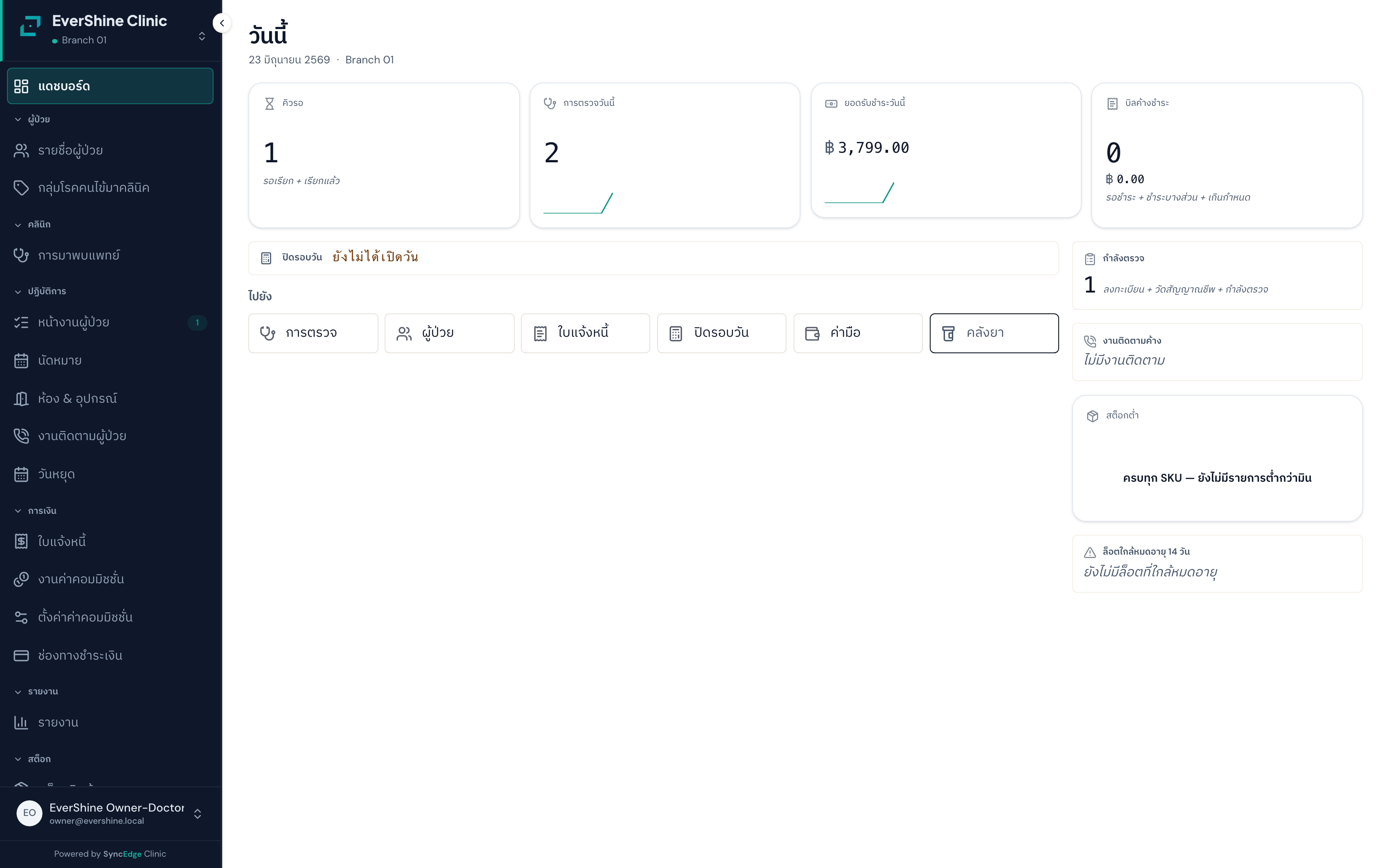
ถ้าคุณมีสิทธิ์ทำงานในหลายบริษัทหรือหลายสาขา ระบบจะให้เลือกก่อนว่าตอนนี้กำลังทำงานให้ที่ไหน ข้อมูลทุกอย่างที่เห็น (คนไข้ คิว บิล สต๊อก) จะอิงตามบริษัท/สาขาที่เลือกไว้เท่านั้น เพราะข้อมูลแต่ละสาขาแยกขาดจากกัน ไม่ปนกัน
✨ คุณสมบัติเด่น
- เลือกบริษัทที่จะทำงานหลังเข้าระบบ (กรณีอยู่หลายบริษัท)
- สลับสาขาที่กำลังดูข้อมูลได้
- ข้อมูลที่แสดงผูกกับสาขาที่เลือก ไม่ปนกันข้ามสาขา
- จำสาขาล่าสุดที่เลือกไว้ให้
📝 วิธีใช้งาน
- เลือกบริษัทหลังเข้าระบบถ้าคุณอยู่หลายบริษัท ระบบจะแสดงหน้าให้เลือกบริษัทที่จะทำงานก่อนเข้าใช้งาน
- ตรวจสาขาที่กำลังทำงานอยู่ดูที่แถบด้านบน/มุมหน้าจอว่าตอนนี้อยู่สาขาไหน ก่อนเริ่มทำรายการ
- สลับสาขาเมื่อต้องการถ้าต้องไปทำงานให้อีกสาขา ให้สลับสาขาก่อน แล้วข้อมูลทั้งหน้าจะเปลี่ยนตาม
⚠️ ข้อควรระวัง
- ถ้าเห็นคนไข้/คิว/บิลไม่ตรงกับที่คาด ให้เช็กก่อนว่าเลือกสาขาถูกหรือยัง เพราะข้อมูลแยกตามสาขา
- ถ้าคุณอยู่บริษัทเดียวสาขาเดียว ระบบจะเลือกให้อัตโนมัติ ไม่ต้องทำอะไร
🔑 สิทธิ์การใช้งาน
- ทุกคนที่มีสิทธิ์มากกว่าหนึ่งบริษัท/สาขา โดยเฉพาะเจ้าของ-ผู้ดูแล
💡 เคล็ดลับ
- ติดนิสัยมองมุมจอเช็กชื่อสาขาก่อนลงบิลหรือลงทะเบียนคนไข้ทุกครั้ง
ข้อมูลบริษัทและสาขาเพิ่มหลายสาขาเป็น pro+ เท่านั้น
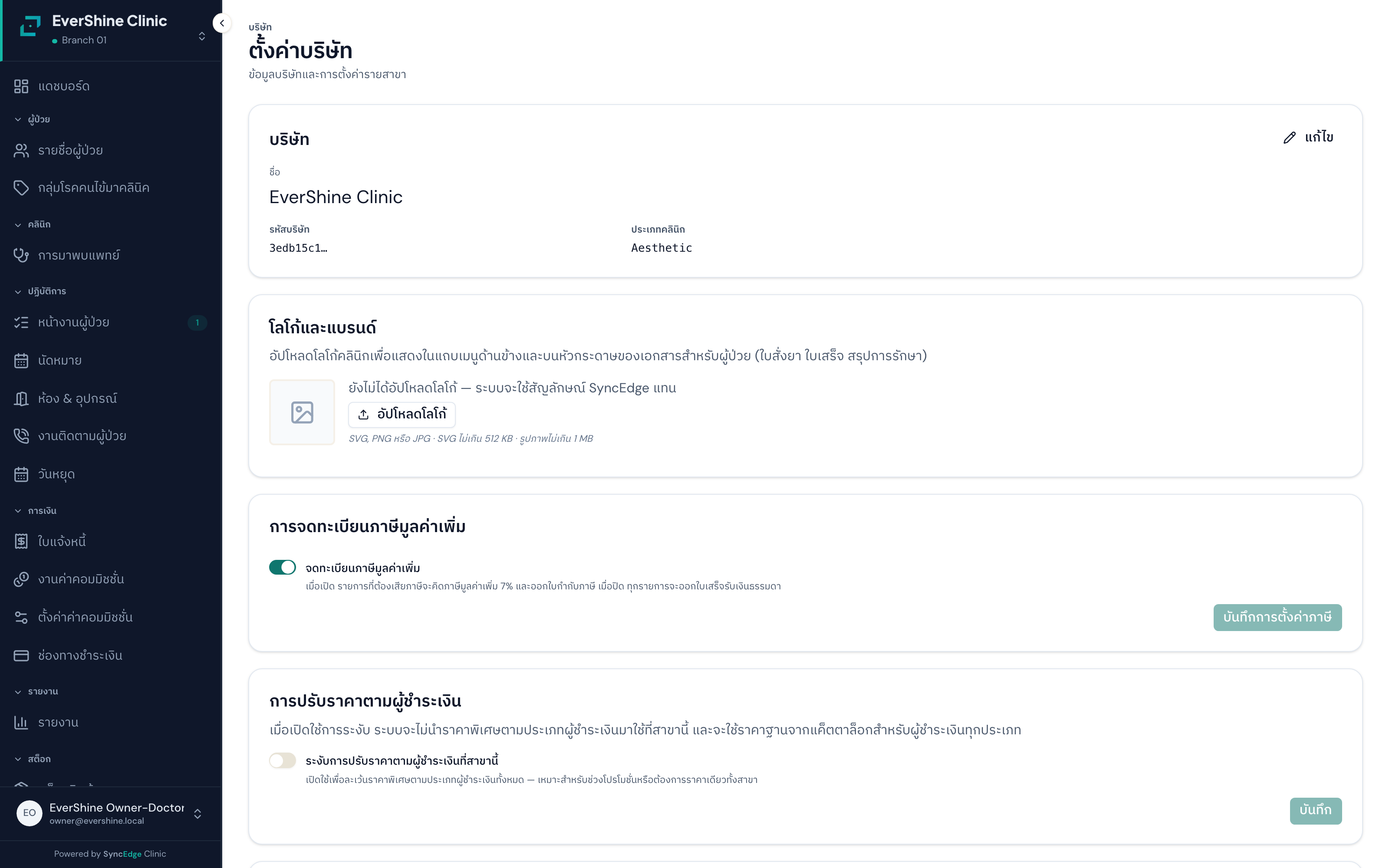
ที่ตั้งค่าข้อมูลพื้นฐานของคลินิก เช่น ชื่อบริษัท ประเภทคลินิก (แพทย์ทั่วไป/แพทย์แผนจีน/ความงาม/ทันตกรรม) และจัดการรายชื่อสาขา รวมถึงที่อยู่ เลขผู้เสียภาษี เลขที่ใบอนุญาตสถานพยาบาล และเบอร์โทรของแต่ละสาขา ที่จะถูกพิมพ์ลงใบเสร็จ/ใบกำกับภาษีและใบรับรองแพทย์ ตั้งให้ถูกตั้งแต่แรกเพราะทั้งระบบดึงข้อมูลชุดนี้ไปใช้
✨ คุณสมบัติเด่น
- แก้ชื่อบริษัทและเลือกประเภทคลินิก
- กรอกที่อยู่ เลขผู้เสียภาษี เลขที่ใบอนุญาตสถานพยาบาล และเบอร์โทรรายสาขา ให้ขึ้นในเอกสารการเงินและใบรับรองแพทย์
- ดูรายชื่อสาขาทั้งหมดของคลินิก
- เพิ่มสาขาใหม่ (เฉพาะแพ็กเกจ Pro ขึ้นไป) — ระบบสร้างคลังสินค้าพื้นฐาน 3 รายการให้สาขาใหม่อัตโนมัติ
- เปิด/ปิดการใช้งานสาขาเดิม
- หน้าตั้งค่าบริษัทแบ่งเป็น 2 แถบตามขอบเขตผล: ระดับบริษัท (มีผลทุกสาขา) และ เฉพาะสาขานี้ (สาขาอื่นไม่กระทบ) พร้อมแถบสารบัญด้านข้างให้กระโดดไปแต่ละหัวข้อ
- ทุกสวิตช์บอกผลของค่าปัจจุบัน และเมื่อสลับแล้วจะบอกว่าหลังกดบันทึกอะไรจะเปลี่ยน — ไม่ต้องเดาว่าคลิกนี้ไปไกลแค่ไหน
📝 วิธีใช้งาน
- เข้าหน้าตั้งค่าไปที่เมนูตั้งค่า (Settings) ของคลินิก จะเห็นข้อมูลบริษัทและรายชื่อสาขา
- แก้ข้อมูลบริษัทแก้ชื่อบริษัทและเลือกประเภทคลินิกให้ตรงกับงานจริง แล้วบันทึก
- กรอกข้อมูลสาขาเปิดสาขาที่ต้องการ กรอกที่อยู่ เลขประจำตัวผู้เสียภาษี 13 หลัก เลขที่ใบอนุญาตสถานพยาบาล และเบอร์โทร เพื่อให้ขึ้นถูกต้องบนใบกำกับภาษีและใบรับรองแพทย์
- เพิ่มสาขาใหม่ (ถ้าใช้แพ็กเกจ Pro ขึ้นไป)กดเพิ่มสาขา กรอกชื่อสาขา ระบบจะสร้างคลังสินค้าพื้นฐานให้สาขาใหม่อัตโนมัติ
- ปิดการใช้งานสาขาที่ไม่ใช้แล้วแทนการลบ ให้กดปิดการใช้งานสาขา เพื่อเก็บประวัติเดิมไว้อ้างอิง
⚠️ ข้อควรระวัง
- การเพิ่มสาขาใหม่เปิดให้เฉพาะแพ็กเกจ Pro ขึ้นไป ถ้าใช้ Solo/Starter ปุ่มจะกลายเป็นคำแนะนำให้อัปเกรด แต่ยังจัดการสาขาเดิมที่มีอยู่ได้ตามปกติ
- ที่อยู่/เลขผู้เสียภาษี/เลขที่ใบอนุญาตกรอกแยกรายสาขา ไม่ใช่รายบริษัท เพราะแต่ละสาขาออกเอกสารในนามตัวเอง
- ประเภทคลินิกมีผลกับหน้าตาแบบฟอร์มตรวจรักษา ควรเลือกให้ตรงงานจริง
🔑 สิทธิ์การใช้งาน
- เจ้าของ-ผู้ดูแลที่มีสิทธิ์ตั้งค่า — คนอื่นดูได้แต่แก้ไม่ได้
- เพิ่มสาขาใหม่ต้องเป็นแพ็กเกจ Pro ขึ้นไป
💡 เคล็ดลับ
- ตรวจเลขผู้เสียภาษีและที่อยู่ให้ครบก่อนเปิดออกบิลจริง ไม่งั้นใบกำกับภาษีจะไม่สมบูรณ์
- พนักงานทั่วไปเปิดดูข้อมูลบริษัท/สาขาได้ แต่จะไม่มีปุ่มแก้ไข
- ก่อนสลับสวิตช์ที่ไม่แน่ใจ ให้ดูก่อนว่าอยู่ในแถบระดับบริษัทหรือเฉพาะสาขานี้ — อันแรกกระทบทุกสาขาพร้อมกัน
ตั้งค่าสาขา
ปรับการทำงานของแต่ละสาขาให้ตรงกับวิธีทำงานจริง เช่น เขตเวลา โหมดห้องยา (เปิด/ปิดการจ่ายยาตะวันตกและยาจีน) ค่าเหล่านี้คุมพฤติกรรมของคิวและห้องยาของสาขานั้น ๆ
✨ คุณสมบัติเด่น
- ตั้งเขตเวลาของสาขา (มีผลกับการตัดยอดและการออกเลขเอกสาร)
- เปิด/ปิดโหมดห้องยาตะวันตกและยาจีน (เต็มรูปแบบ/ในตัว/ปิด)
- ธรรมเนียมจัดยาสมุนไพร (ตั้งผ่านทีม SyncEdge — ยังไม่มีช่องแก้ในหน้าจอ)
- เลือกประเภทคลินิกที่สาขานี้เปิดรองรับได้หลายประเภทพร้อมกัน (สหคลินิก) เช่น สาขาเดียวเปิดทั้งแผนจีนและทันตกรรม
📝 วิธีใช้งาน
- เข้าหน้าตั้งค่าสาขาไปที่เมนูตั้งค่า แล้วเลือกส่วนตั้งค่าของสาขาที่กำลังทำงานอยู่
- เลือกโหมดห้องยากำหนดว่าสาขานี้จ่ายยาตะวันตก/ยาจีนแบบไหน ถ้าสาขาไม่มีห้องยา ให้ตั้งเป็นปิด เพื่อไม่ให้ขั้นตอนห้องยาขึ้นในคิว
- เลือกประเภทคลินิกของสาขาที่หัวข้อประเภทคลินิก ติ๊กทุกศาสตร์ที่สาขานี้ให้บริการจริง ประเภทหลักของสาขาจะมีป้ายกำกับว่าหลักและเอาออกไม่ได้ รายการที่เลือกไว้คือชุดที่หน้าตรวจจะให้เลือกเป็นประเภทของแต่ละเคส
- บันทึกกดบันทึก ค่าจะมีผลกับสาขานี้เท่านั้น สาขาอื่นไม่เปลี่ยนตาม
⚠️ ข้อควรระวัง
- ค่าที่เป็นกลุ่ม (เช่น โหมดห้องยา) ต้องกรอกให้ครบทั้งชุดทุกครั้ง เพราะระบบบันทึกทับทั้งกลุ่ม ค่าที่ไม่ได้กรอกอาจหายไป
- ตั้งค่าทีละสาขา ค่าของสาขานี้ไม่กระจายไปสาขาอื่น
- ปิดโหมดห้องยาแล้ว ขั้นตอนจ่ายยาจะไม่ขึ้นในคิวของสาขานั้น
- เอาประเภทหลักของสาขาออกจากรายการไม่ได้ ระบบจะเตือนและไม่บันทึกให้
- ถ้าเอาประเภทคลินิกออกจากสาขา เคสใหม่จะเลือกประเภทนั้นไม่ได้อีก ส่วนเคสเก่าที่บันทึกไว้แล้วยังอยู่ตามเดิม
🔑 สิทธิ์การใช้งาน
- เจ้าของ-ผู้ดูแลที่มีสิทธิ์ตั้งค่า — คนอื่นดูได้แต่แก้ไม่ได้
💡 เคล็ดลับ
- ถ้าเปลี่ยนเฉพาะค่าเดียวในกลุ่ม ให้เปิดดูค่าเดิมทั้งชุดก่อนแล้วแก้เฉพาะช่อง อย่าเว้นช่องอื่นว่าง
- เขตเวลาตั้งครั้งเดียว มีผลกับการตัดยอดและเลขเอกสารทั้งวัน
จัดเมนูแถบด้านข้าง
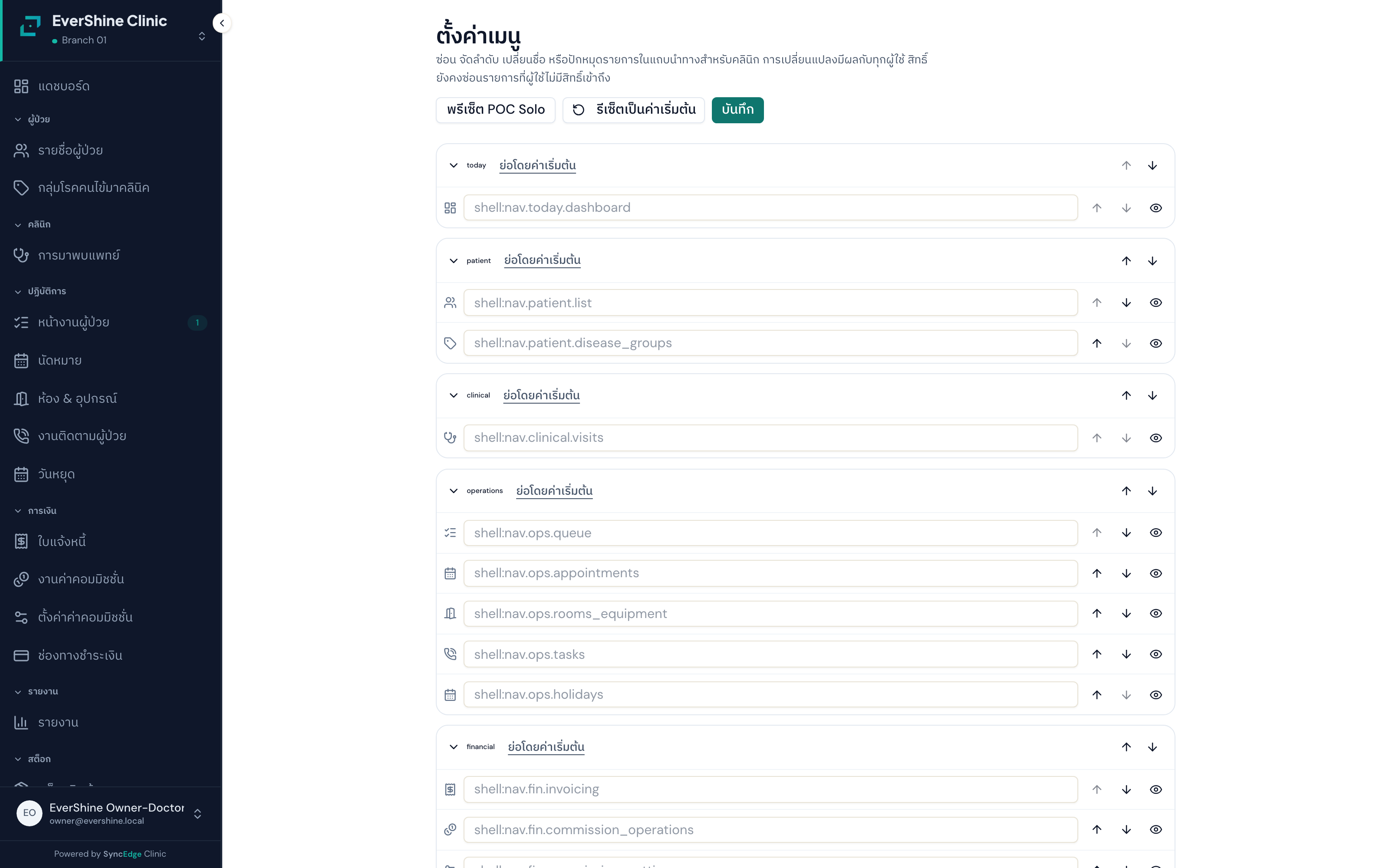
ปรับว่าจะให้แถบเมนูด้านซ้ายแสดงหัวข้ออะไรบ้างและเรียงลำดับอย่างไร เพื่อให้พนักงานเห็นเฉพาะเมนูที่คลินิกใช้งานจริง ลดความรกและหาเมนูง่ายขึ้น การตั้งค่านี้ใช้ร่วมกันทั้งคลินิก
✨ คุณสมบัติเด่น
- เลือกเมนู/หัวข้อที่อยากให้แสดงในแถบด้านข้าง
- ปรับลำดับการเรียงเมนู
- การตั้งค่าใช้ร่วมกันทั้งคลินิก
📝 วิธีใช้งาน
- เข้าหน้าจัดเมนูไปที่ส่วนตั้งค่าเมนูแถบด้านข้าง (Menu configuration)
- เลือกเมนูที่จะแสดงติ๊กเปิดเมนูที่คลินิกใช้ และปิดเมนูที่ไม่ได้ใช้
- จัดลำดับจัดลำดับเมนูด้วยปุ่มลูกศรขึ้น/ลง ให้เรียงตามที่ใช้บ่อย (ยังลากไม่ได้) แล้วบันทึก
⚠️ ข้อควรระวัง
- ต่อให้เปิดเมนูไว้ พนักงานจะเห็นเฉพาะเมนูที่ตรงกับสิทธิ์ของตัวเองเท่านั้น การจัดเมนูไม่ได้ให้สิทธิ์เพิ่ม
- การตั้งค่านี้มีผลกับทั้งคลินิก ไม่ใช่เฉพาะคนใดคนหนึ่ง
🔑 สิทธิ์การใช้งาน
- เจ้าของ-ผู้ดูแลที่มีสิทธิ์จัดเมนู — คนอื่นดูเมนูได้แต่แก้การจัดเรียงไม่ได้
💡 เคล็ดลับ
- ถ้าพนักงานบอกว่าหาเมนูไม่เจอ ให้เช็กว่าเมนูถูกปิดในหน้านี้ หรือเป็นเพราะเขาไม่มีสิทธิ์เข้าเมนูนั้น
จัดการพนักงาน (เชิญ/แก้ประวัติ/การจ้างงาน)
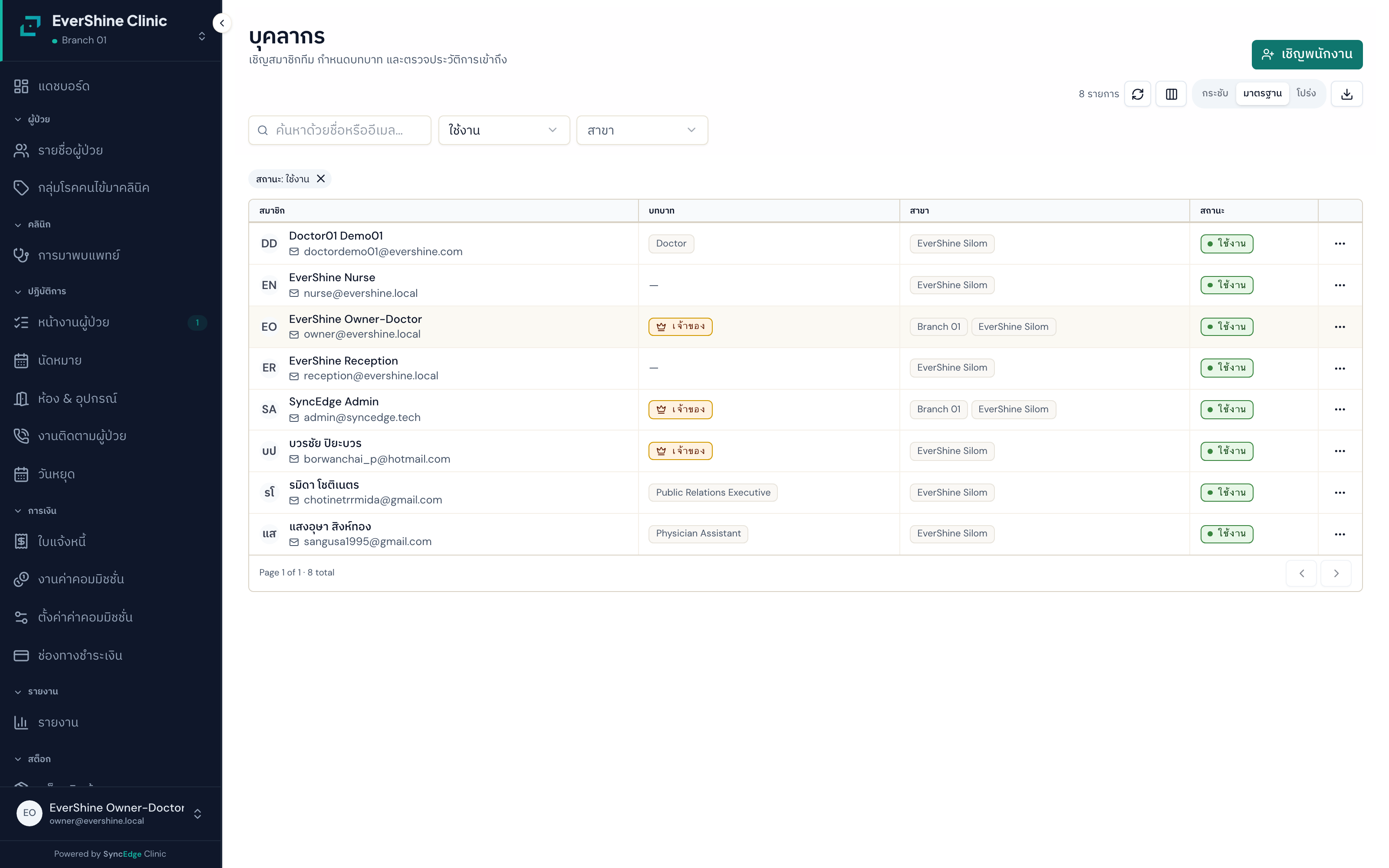
ศูนย์รวมการจัดการพนักงานทั้งหมด ตั้งแต่เชิญพนักงานใหม่ กำหนดประเภท (หมอ/พยาบาล/เภสัช/นักกายภาพ/ต้อนรับ/ผู้จัดการ/ผู้ดูแลระบบ/ผู้ช่วย) บทบาทและสาขาที่สังกัด เก็บประวัติ ใบอนุญาตวิชาชีพ และข้อมูลการจ้างงาน เช่น ประเภทสัญญาและสถานะการทำงาน เป็นจุดที่ควบคุมว่าใครเข้าระบบได้และทำงานในนามใคร รายชื่อในหน้านี้เห็นครบทั้งบริษัททุกสาขา ไม่ใช่แค่สาขาที่กำลังเลือกอยู่
✨ คุณสมบัติเด่น
- เชิญพนักงานใหม่และกำหนดบทบาท/สาขา (ระบบสร้างบัญชี + รหัสชั่วคราวให้ — รหัสแสดงบนจอครั้งเดียว ให้คัดลอกส่งต่อพนักงานเอง ระบบไม่ได้ส่งอีเมล/SMS ให้ ถ้าปิดโดยไม่คัดลอกต้องรีเซ็ตใหม่)
- แก้ประวัติ ใบอนุญาตวิชาชีพ และข้อมูลตามกฎหมายของชาวต่างชาติ
- อัปเดตข้อมูลการจ้างงาน (ประเภทสัญญา/สถานะ/วันเริ่ม-สิ้นสุด/กฎค่าตอบแทน)
- ปิด/เปิดการใช้งานบัญชีพนักงาน
- ตั้งรหัสผ่านชั่วคราวให้พนักงานคนอื่นเมื่อเขาลืมรหัส (ตัดการเข้าระบบเดิมทั้งหมดทันที)
- เพิ่มพนักงานเดิมให้ทำงานในอีกสาขา
- ค้นหาพนักงานทั้งบริษัทและกรองตามสาขา
📝 วิธีใช้งาน
- เข้าหน้าจัดการพนักงานไปที่เมนูพนักงาน (Staff) จะเห็นรายชื่อพนักงานทั้งบริษัท
- เชิญพนักงานใหม่กดเชิญพนักงาน กรอกอีเมล ชื่อ เลือกประเภทพนักงาน บทบาท และสาขา ถ้าเป็นหมอ/พยาบาล/เภสัช ต้องกรอกเลขใบอนุญาตด้วย
- กรอกข้อมูลชาวต่างชาติ (ถ้ามี)พนักงานที่ไม่ใช่สัญชาติไทย ต้องกรอกเลขพาสปอร์ตและเลขใบอนุญาตทำงานด้วย ไม่งั้นบันทึกไม่ผ่าน
- แก้ประวัติและการจ้างงานเปิดหน้าพนักงาน แก้ข้อมูลส่วนตัว/ใบอนุญาต หรือไปแถบการจ้างงานเพื่ออัปเดตสัญญา สถานะ และวันที่
- เปลี่ยนสถานะเมื่อพนักงานลา/ลาออกปรับสถานะการจ้างงานเป็นลา/พ้นสภาพ/เกษียณ และถ้าจะตัดสิทธิ์เข้าระบบ ต้องกดปิดการใช้งานบัญชีเพิ่มด้วย เพราะเปลี่ยนสถานะการจ้างงานอย่างเดียวยังไม่ตัดสิทธิ์เข้าระบบอัตโนมัติ
- เพิ่มเข้าอีกสาขาถ้าพนักงานต้องทำงานหลายสาขา ใช้ฟังก์ชันเพิ่มสาขาให้ผู้ใช้เดิม ไม่ต้องสร้างบัญชีใหม่
⚠️ ข้อควรระวัง
- ข้อมูลอ่อนไหว (เลขบัตรประชาชน เลขบัญชีธนาคาร) ถูกเข้ารหัสไว้ ระบบแสดงแค่ 'มีข้อมูล' ไม่โชว์เลขจริง แม้แต่เจ้าของก็ดูเลขของคนอื่นไม่ได้
- เปลี่ยนสถานะเป็นลา/พ้นสภาพ ยังไม่ตัดสิทธิ์เข้าระบบให้อัตโนมัติ ต้องกดปิดการใช้งานบัญชีต่างหาก
- หมอ/พยาบาล/เภสัช ต้องมีเลขใบอนุญาตเสมอ ไม่งั้นเชิญไม่ผ่าน
- ปิดการใช้งานบัญชีคือการตัดสิทธิ์เข้าระบบ ไม่ใช่การลบประวัติ ประวัติยังอยู่
- ตั้งรหัสผ่านชั่วคราวให้ตัวเองไม่ได้ ต้องให้ผู้ดูแลอีกคนทำให้ ส่วนเจ้าของบริษัทเปลี่ยนบทบาทหรือปิดบัญชีตัวเองก็ไม่ได้เช่นกัน
- จำนวนผู้ใช้ถูกจำกัดตามแพ็กเกจ (Solo 5 คน · Starter 20 คน · Pro 20 คนต่อสาขา) ถ้าเต็มโควตา การเชิญพนักงานใหม่ การเปิดใช้งานพนักงานที่ปิดไว้ และการเพิ่มพนักงานเข้าสาขาเพิ่ม จะถูกปฏิเสธพร้อมข้อความให้อัปเกรดแพ็กเกจ
- คนที่ทำงานอยู่ในบริษัทนี้อยู่แล้ว การเพิ่มเข้าอีกสาขาหรือเปิดใช้งานใหม่ไม่กินโควตาเพิ่ม ทำได้เสมอแม้โควตาเต็ม
🔑 สิทธิ์การใช้งาน
- ดูรายชื่อ
- เชิญพนักงานใหม่/เพิ่มสาขา
- แก้ประวัติ/บทบาท/การจ้างงาน/ปิด-เปิดบัญชี
- ตั้งรหัสผ่านชั่วคราวให้พนักงานคนอื่น (สิทธิ์แยกจากแก้ประวัติ)
- เจ้าของบริษัทมีสิทธิ์ทุกอย่างโดยอัตโนมัติ
💡 เคล็ดลับ
- พนักงานหนึ่งคนมีบัญชีเดียว ถ้าย้ายหรือเพิ่มสาขา ให้ใช้ 'เพิ่มสาขา' ไม่ใช่สร้างบัญชีใหม่ จะได้ไม่มีคนไข้/บิลซ้ำซ้อน
- อยากเห็นพนักงานทั้งบริษัท ให้ดูที่หน้านี้แบบไม่กรองสาขา หรือกรองเฉพาะสาขาที่ต้องการก็ได้
ใบอนุญาต/วุฒิบัตรของพนักงาน
บันทึกและตรวจสอบใบอนุญาตวิชาชีพหรือวุฒิบัตรของพนักงาน เช่น เลขใบอนุญาตและวันหมดอายุ เพื่อให้คลินิกมีหลักฐานคุณวุฒิครบถ้วน ตอบคำถามผู้ตรวจหรือหน่วยงานได้เมื่อจำเป็น
✨ คุณสมบัติเด่น
- เก็บเลขใบอนุญาตประกอบวิชาชีพและวันหมดอายุของพนักงานได้คนละหนึ่งรายการ ในหน้ารายละเอียดพนักงาน
- การเก็บหลายใบอนุญาต/วุฒิบัตรต่อคน พร้อมสถานะตรวจสอบแล้ว ระบบรองรับฝั่งหลังบ้านแล้ว แต่ยังไม่มีหน้าจอ (จะตามมา)
📝 วิธีใช้งาน
- เปิดหน้าพนักงานไปที่หน้ารายละเอียดพนักงานที่ต้องการ
- กรอกเลขใบอนุญาตและวันหมดอายุแก้ไขข้อมูลการทำงานของพนักงาน ใส่เลขใบอนุญาตประกอบวิชาชีพและวันหมดอายุ แล้วบันทึก
- เอกสารประกอบอื่นวุฒิบัตร/เอกสารเพิ่มเติม เก็บสำเนาไว้ในแฟ้มเอกสารของคลินิกไปก่อน จนกว่าหน้าจอจัดการหลายใบอนุญาตจะเปิดใช้
⚠️ ข้อควรระวัง
- ตอนนี้ระบบยังไม่แจ้งเตือนล่วงหน้าก่อนใบอนุญาต/วีซ่า/ใบอนุญาตทำงานหมดอายุ ต้องคอยตรวจเอง
- การยกเลิกรายการคือซ่อนรายการ ไม่ได้ลบประวัติทิ้ง
🔑 สิทธิ์การใช้งาน
- แก้เลขใบอนุญาต/วันหมดอายุ: ผู้ที่แก้ข้อมูลการทำงานของพนักงานได้ (โดยทั่วไปเจ้าของ-ผู้ดูแล)
💡 เคล็ดลับ
- ตั้งเตือนในปฏิทินของคลินิกแยกต่างหากก่อนใบอนุญาตหมดอายุ เพราะระบบยังไม่เตือนให้
โปรไฟล์ของฉัน
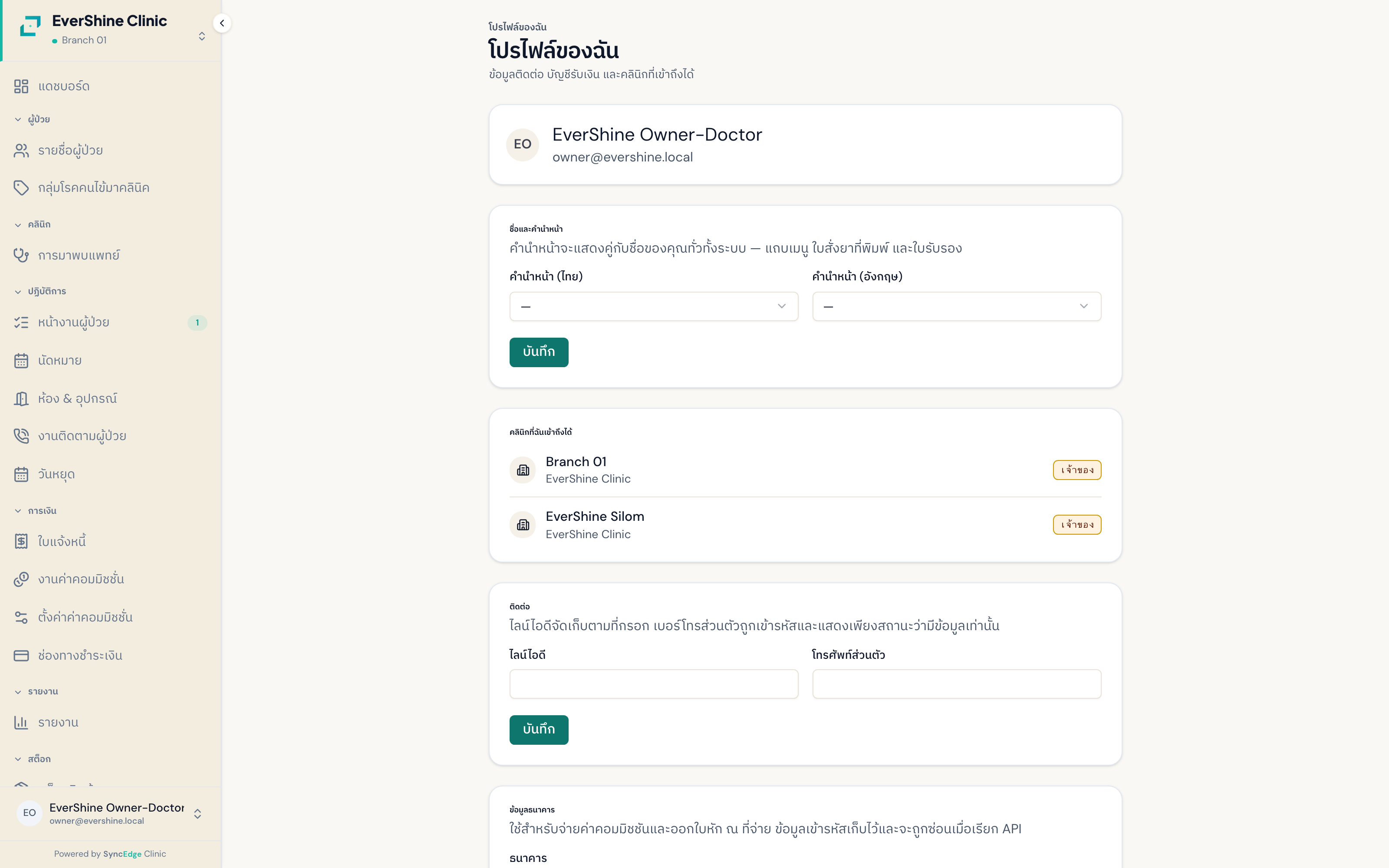
หน้าให้พนักงานแก้ข้อมูลส่วนตัวของตัวเองได้โดยไม่ต้องรอผู้ดูแล เช่น ชื่อ-คำนำหน้า เบอร์ติดต่อ ที่อยู่ ข้อมูลบัญชีธนาคารสำหรับรับค่าตอบแทน และการให้ความยินยอม PDPA ใช้ได้แม้ยังไม่ได้เลือกสาขา เพราะเป็นข้อมูลส่วนตัวที่ไม่ผูกกับสาขาใดสาขาหนึ่ง
✨ คุณสมบัติเด่น
- แก้ชื่อและคำนำหน้าของตัวเอง
- อัปเดตเบอร์ติดต่อ ไลน์ และที่อยู่
- กรอกข้อมูลบัญชีธนาคารสำหรับการจ่ายค่าตอบแทน (เก็บแบบเข้ารหัส)
- ให้ความยินยอม PDPA
- บันทึกแยกทีละการ์ด/ส่วน
📝 วิธีใช้งาน
- เข้าหน้าโปรไฟล์กดที่ชื่อ/รูปของตัวเอง แล้วเลือกโปรไฟล์ของฉัน
- แก้ข้อมูลในแต่ละการ์ดแก้ส่วนที่ต้องการ เช่น ชื่อ เบอร์ติดต่อ ที่อยู่ หรือบัญชีธนาคาร
- บันทึกทีละส่วนกดบันทึกในการ์ดนั้น ๆ ระบบจะบันทึกเฉพาะส่วนที่แก้
- ให้ความยินยอม PDPAถ้ายังไม่ได้ให้ความยินยอม ให้อ่านและกดยินยอมในส่วน PDPA
⚠️ ข้อควรระวัง
- หน้านี้บันทึกทีละการ์ด/ส่วน ช่องที่เว้นว่างไว้จะถือว่าคงค่าเดิม ไม่ได้ลบของเดิมทิ้ง
- ลบค่าออกให้ว่างผ่านหน้านี้ไม่ได้ (ยกเว้นคำนำหน้าชื่อที่ลบให้ว่างได้)
🔑 สิทธิ์การใช้งาน
- ทุกคน (จัดการข้อมูลของตัวเองเท่านั้น)
💡 เคล็ดลับ
- กรอกบัญชีธนาคารให้ครบถ้าจะรับค่าตอบแทนผ่านระบบ ข้อมูลถูกเข้ารหัส คนอื่นเห็นแค่ว่า 'มีข้อมูล'
- หน้านี้ใช้ได้แม้ยังไม่ได้เลือกสาขา เพราะเป็นข้อมูลส่วนตัวไม่ผูกสาขา
ติดต่อผู้ดูแลเพื่อขอสิทธิ์
เมื่อพนักงานเข้าหน้าที่ไม่มีสิทธิ์ ระบบจะแสดงรายชื่อเจ้าของและผู้ดูแลที่มีสิทธิ์จัดการ พร้อมช่องทางติดต่อ เพื่อให้รู้ทันทีว่าต้องขอเปิดสิทธิ์จากใคร ไม่ต้องเดาหรือถามไปทั่ว ดูได้โดยไม่ต้องมีสิทธิ์พิเศษใด ๆ
✨ คุณสมบัติเด่น
- แสดงรายชื่อเจ้าของและผู้ดูแลที่ขอสิทธิ์ได้
- มีช่องทางติดต่อให้เห็น
- ขึ้นอัตโนมัติเมื่อเจอหน้าที่ถูกปฏิเสธสิทธิ์
📝 วิธีใช้งาน
- เปิดหน้าที่ยังไม่มีสิทธิ์เมื่อกดเข้าหน้าที่คุณยังไม่มีสิทธิ์ ระบบจะแสดงรายชื่อผู้ดูแลที่ติดต่อได้
- ติดต่อขอเปิดสิทธิ์นำข้อมูลติดต่อไปแจ้งผู้ดูแลให้เปิดสิทธิ์หรือปรับบทบาทให้
🔑 สิทธิ์การใช้งาน
- ทุกคน (เห็นเมื่อเจอหน้าที่ถูกปฏิเสธสิทธิ์ — ไม่ต้องมีสิทธิ์พิเศษ)
💡 เคล็ดลับ
- ถ้าต้องการสิทธิ์ใหม่ ให้บอกผู้ดูแลว่าต้องการทำอะไร เขาจะปรับบทบาทให้ตรงงาน
กำหนดเจ้าของบริษัท
มอบหรือถอนสถานะ 'เจ้าของบริษัท' ให้ผู้ใช้ ซึ่งเป็นระดับสิทธิ์สูงสุดที่ทำได้ทุกอย่างในบริษัทโดยไม่ติดข้อจำกัดบทบาทหรือสิทธิ์ใด ๆ ใช้ตอนเพิ่มหุ้นส่วน/ผู้บริหารที่ต้องดูแลทั้งบริษัท ควรให้เฉพาะคนที่ไว้ใจจริง ๆ
✨ คุณสมบัติเด่น
- มอบสถานะเจ้าของให้ผู้ใช้ (ได้สิทธิ์เต็มทั้งบริษัท)
- ถอนสถานะเจ้าของเมื่อจำเป็น
- เจ้าของถือบทบาทประจำสาขาเพิ่มได้ด้วย
📝 วิธีใช้งาน
- เปิดหน้าพนักงานที่จะมอบสิทธิ์ไปที่รายละเอียดพนักงานคนนั้น
- มอบ/ถอนสถานะเจ้าของกดมอบสถานะเจ้าของบริษัท หรือถอนเมื่อไม่ต้องการให้อีกต่อไป
⚠️ ข้อควรระวัง
- เจ้าของเปลี่ยนบทบาทตัวเองหรือปิดบัญชีตัวเองไม่ได้ ต้องให้เจ้าของอีกคนทำให้
- ต้องมีเจ้าของอย่างน้อยหนึ่งคนเสมอ ระบบจะกันไม่ให้บริษัทเหลือเจ้าของศูนย์คนทั้งตอนถอนสถานะและตอนปิดบัญชี
- สถานะเจ้าของข้ามทุกข้อจำกัดบทบาท ให้เฉพาะคนที่ควรเห็น/ทำได้ทุกอย่าง
🔑 สิทธิ์การใช้งาน
- เจ้าของ-ผู้ดูแลที่มีสิทธิ์กำหนดเจ้าของ
💡 เคล็ดลับ
- ควรมีเจ้าของสำรองอย่างน้อยสองคน เผื่อคนหนึ่งติดต่อไม่ได้จะได้ไม่ติดล็อก
บทบาทและสิทธิ์การใช้งาน
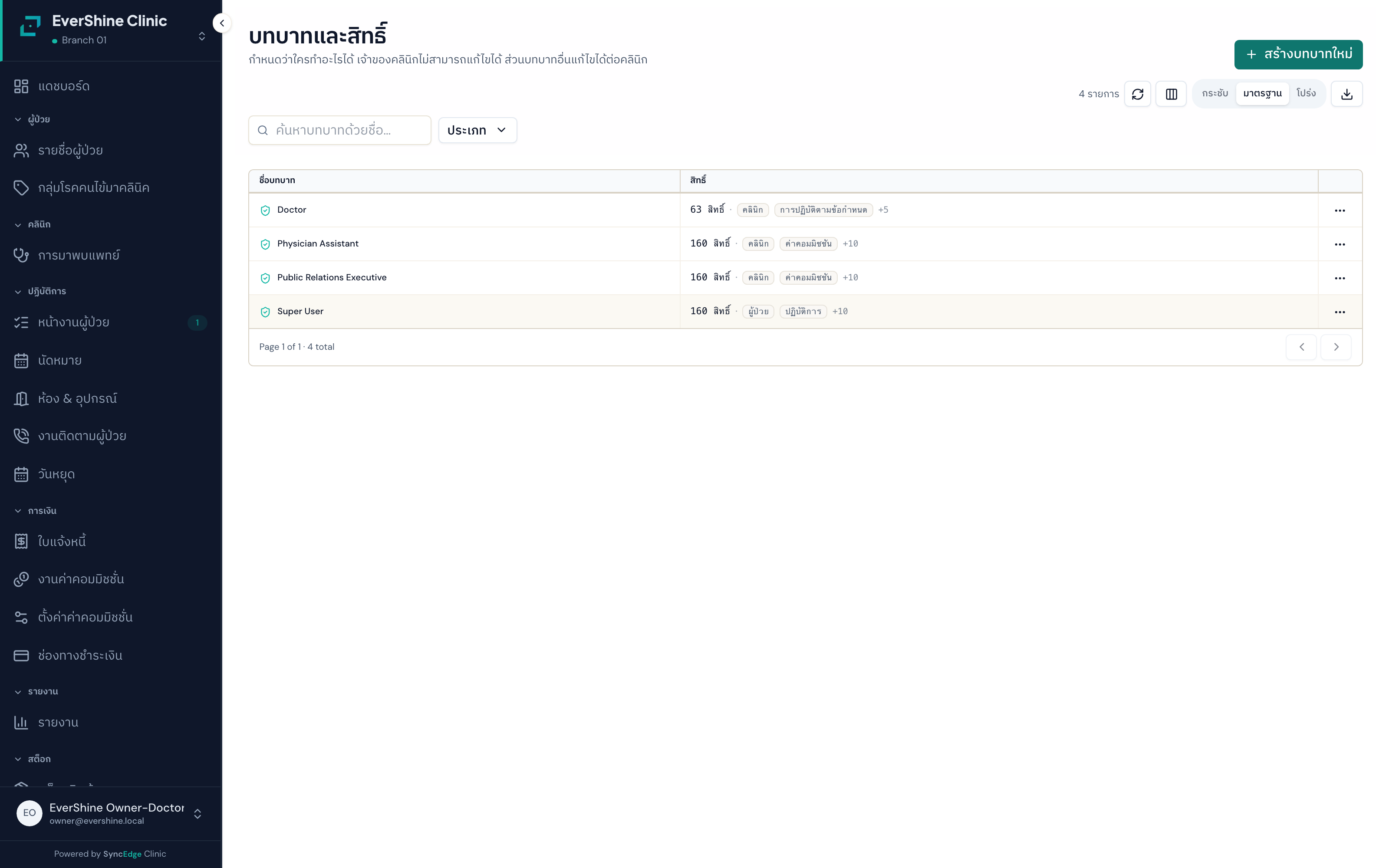
สร้างบทบาท (เช่น ต้อนรับ พยาบาล บัญชี) แล้วเลือกว่าบทบาทนั้นทำอะไรได้บ้างเป็นรายข้อจากรายการสิทธิ์ทั้งหมดของระบบ จากนั้นนำไปกำหนดให้พนักงาน เพื่อคุมว่าใครเห็นและทำอะไรได้ในระบบ บทบาทใช้ร่วมกันได้ทุกสาขาในบริษัทเดียวกัน เป็นหัวใจของการควบคุมสิทธิ์ทั้งระบบ
✨ คุณสมบัติเด่น
- สร้างบทบาทใหม่และเลือกสิทธิ์ที่อนุญาตเป็นรายข้อ (รายการสิทธิ์ดึงสดจากระบบ จัดกลุ่มตามหมวดงาน)
- แก้สิทธิ์ของบทบาทเดิม
- ลบบทบาทที่ไม่ใช้แล้ว
- นำบทบาทไปกำหนดให้พนักงาน
- บทบาทใช้ร่วมกันทุกสาขาในบริษัทเดียวกัน (ไม่ใช่ต่อสาขา)
📝 วิธีใช้งาน
- เข้าหน้าบทบาทไปที่เมนูบทบาทและสิทธิ์ (Roles)
- สร้างบทบาทใหม่กดสร้างบทบาท ตั้งชื่อ แล้วติ๊กเลือกสิทธิ์ที่อนุญาตจากรายการที่จัดกลุ่มไว้ตามหมวด
- แก้สิทธิ์บทบาทเดิมเปิดบทบาทที่มีอยู่ ปรับติ๊กสิทธิ์เพิ่ม/ลด แล้วบันทึก
- นำไปกำหนดให้พนักงานไปที่หน้าพนักงาน เลือกบทบาทให้พนักงานแต่ละคน
- ลบบทบาทที่ไม่ใช้ถ้าไม่มีพนักงานใช้บทบาทนั้นแล้ว จึงจะลบได้
⚠️ ข้อควรระวัง
- ลบบทบาทที่ยังมีพนักงานใช้อยู่ไม่ได้ ต้องย้ายคนไปบทบาทอื่นก่อน
- แก้สิทธิ์แล้ว พนักงานที่กำลังใช้งานอยู่อาจใช้เวลาอัปเดตไม่เกิน 15 นาที (หรือให้เขาออกแล้วเข้าระบบใหม่ก็มีผลทันที)
- บทบาทระบบ (ที่มีมาให้) แก้หรือลบไม่ได้
- บทบาทใช้ร่วมทั้งบริษัท ถ้าแก้สิทธิ์จะมีผลกับทุกคนที่ถือบทบาทนั้นทุกสาขา
- ถ้าเปิดสาขาเฉพาะทาง (แผนจีน/ทันตกรรม ฯลฯ) พนักงานในสาขานั้นจะเห็นเฉพาะสิทธิ์กลุ่มที่ตรงกับศาสตร์ที่สาขาเปิดไว้ (สาขาแบบสหคลินิคเปิดได้หลายศาสตร์พร้อมกัน — ระบบรวมสิทธิ์ของทุกศาสตร์ที่เปิด) แม้บทบาทจะติ๊กสิทธิ์กลุ่มอื่นไว้ก็ตาม
🔑 สิทธิ์การใช้งาน
- ดูบทบาท
- สร้าง/แก้/ลบบทบาท
- เจ้าของบริษัทมีสิทธิ์เต็มอยู่แล้วไม่ต้องตั้งบทบาท
💡 เคล็ดลับ
- ตั้งบทบาทให้สิทธิ์น้อยที่สุดที่งานต้องใช้ แล้วค่อยเพิ่มเมื่อจำเป็น ปลอดภัยกว่าให้สิทธิ์เกิน
- อยากรู้ว่าหน้าหนึ่ง ๆ ต้องมีสิทธิ์อะไร ให้ดูจากรายการสิทธิ์ที่จัดกลุ่มตามหมวดในหน้าสร้าง/แก้บทบาท
รูปและไฟล์แนบ
ที่เก็บรูปและไฟล์ที่ใช้ทั่วระบบ เช่น รูปคนไข้ ไฟล์แนบในการรักษา รูปวาดประกอบการตรวจ โลโก้คลินิก ใบรับรองแพทย์ และไฟล์ส่งออกข้อมูล ทำงานเบื้องหลังให้แต่ละหน้าที่เกี่ยวข้องเรียกใช้ พนักงานไม่ได้เข้าหน้านี้ตรง ๆ แต่ใช้ผ่านหน้างานต่าง ๆ ไฟล์แยกเก็บตามบริษัท เห็นได้เฉพาะในบริษัทของตัวเอง
✨ คุณสมบัติเด่น
- อัปโหลดรูปคนไข้ติดในประวัติ
- แนบไฟล์ประกอบการรักษาในวิสิต
- เก็บโลโก้คลินิก ใบรับรองแพทย์ และไฟล์ส่งออกข้อมูล
- ลบไฟล์ที่ไม่ใช้ (ซ่อนไม่ใช่ลบถาวร)
- ไฟล์ถูกแยกตามบริษัท เห็นได้เฉพาะในบริษัทของตัวเอง
📝 วิธีใช้งาน
- อัปโหลดรูปคนไข้ในหน้าประวัติคนไข้ กดอัปโหลดรูป เลือกไฟล์ภาพ
- แนบไฟล์ในวิสิตในหน้าการรักษา (visit) กดแนบไฟล์ เพื่อเก็บเอกสาร/รูปประกอบ
- ลบไฟล์ที่ไม่ใช้เปิดไฟล์ที่ไม่ต้องการ กดลบ ระบบจะซ่อนออกจากมุมมอง
⚠️ ข้อควรระวัง
- ไฟล์แนบในการรักษาจำกัดไม่เกิน 10 MB ต่อไฟล์ ถ้าใหญ่เกินจะอัปโหลดไม่ได้ (ให้ย่อก่อน)
- ไฟล์เห็นได้เฉพาะในบริษัทของตัวเอง ไม่หลุดข้ามบริษัท
🔑 สิทธิ์การใช้งาน
- ใช้ผ่านหน้างานที่เกี่ยวข้อง (ต้อนรับอัปโหลดรูปคนไข้ / หมอแนบไฟล์การรักษา) — สิทธิ์อิงตามหน้างานนั้น ๆ
💡 เคล็ดลับ
- รูปคนไข้ช่วยยืนยันตัวคนไข้ชื่อซ้ำได้ดี ควรถ่ายให้เห็นหน้าชัด
- ถ้าอัปโหลดไม่ผ่าน ให้เช็กขนาดไฟล์ก่อนเป็นอันดับแรก
โลโก้คลินิก
อัปโหลดโลโก้ของคลินิกเพื่อให้ขึ้นบนหน้าจอระบบ ใบเสร็จ ใบรับรองแพทย์ และเอกสารพิมพ์ต่าง ๆ ให้ดูเป็นแบรนด์เดียวกัน ตั้งครั้งเดียวใช้ทั้งบริษัททุกสาขา
✨ คุณสมบัติเด่น
- อัปโหลดไฟล์โลโก้ (PNG/JPG/SVG)
- โลโก้ขึ้นบนหน้าจอระบบและเอกสารพิมพ์ (ใบเสร็จ/ใบรับรองแพทย์)
- เปลี่ยนหรือลบโลโก้เดิมได้
- แสดงผลได้ทุกแพ็กเกจ ไม่จำกัดแค่ Pro ขึ้นไป
📝 วิธีใช้งาน
- เข้าหน้าตั้งค่าไปที่เมนูตั้งค่าคลินิก หาส่วนโลโก้
- อัปโหลดโลโก้เลือกไฟล์ภาพ PNG หรือ JPG ขนาดไม่เกิน 1 MB แล้วอัปโหลด
- เปลี่ยนหรือลบถ้าต้องการเปลี่ยน ให้อัปโหลดไฟล์ใหม่ทับ หรือกดลบเพื่อเอาออก
⚠️ ข้อควรระวัง
- ไฟล์โลโก้จำกัดขนาดไม่เกิน 1 MB ถ้าใหญ่กว่านี้ต้องย่อก่อนอัปโหลด
- รับไฟล์ภาพ PNG/JPG (ไม่เกิน 1 MB) หรือ SVG (ไม่เกิน 512 KB)
🔑 สิทธิ์การใช้งาน
- เจ้าของ-ผู้ดูแลที่มีสิทธิ์ตั้งค่า — แต่ 'การแสดงผล' โลโก้เห็นได้ทุกคนทุกแพ็กเกจ
💡 เคล็ดลับ
- ใช้โลโก้พื้นหลังโปร่ง (PNG) จะดูดีบนเอกสารและหน้าจอ
- ตรวจดูใบเสร็จตัวอย่างหลังเปลี่ยนโลโก้ ว่าขึ้นถูกตำแหน่ง
ส่งออกข้อมูลคลินิกenterprise เท่านั้น
ดาวน์โหลดข้อมูลหลักของคลินิก (คนไข้ การรักษา บิล และการชำระเงิน) ออกมาเป็นไฟล์ตาราง CSV ห่อรวมในไฟล์ ZIP เดียว สำหรับนำไปใช้ภายนอกหรือเก็บสำรอง เป็นฟีเจอร์ระดับองค์กร (Enterprise)
✨ คุณสมบัติเด่น
- รวมข้อมูลคนไข้/วิสิต/ใบแจ้งหนี้/การชำระเงินเป็นไฟล์ตาราง CSV (4 ไฟล์)
- ห่อเป็นไฟล์ ZIP เดียวให้ดาวน์โหลด
- ส่งออกเฉพาะข้อมูลของบริษัทตัวเอง
📝 วิธีใช้งาน
- ตรวจแพ็กเกจฟีเจอร์นี้เปิดให้เฉพาะแพ็กเกจ Enterprise ถ้าไม่ใช่จะใช้ไม่ได้
- สั่งดาวน์โหลดเมื่อมีสิทธิ์ ให้สั่งส่งออกข้อมูล ระบบจะสร้างไฟล์ ZIP ให้ดาวน์โหลด
⚠️ ข้อควรระวัง
- เป็นฟีเจอร์เฉพาะแพ็กเกจ Enterprise
- ตอนนี้ปุ่มถูกซ่อนออกจากหน้าตั้งค่าแล้ว แม้ระบบเบื้องหลังยังทำงานได้ — ถ้าต้องใช้ให้แจ้งทีมระบบ
🔑 สิทธิ์การใช้งาน
- เจ้าของ-ผู้ดูแลที่มีสิทธิ์ส่งออก + แพ็กเกจ Enterprise
💡 เคล็ดลับ
- ข้อมูลที่ส่งออกมีข้อมูลคนไข้ ถือเป็นข้อมูลส่วนบุคคล ต้องเก็บรักษาตาม PDPA
ตรวจสุขภาพระบบและการติดตาม (เบื้องหลัง)เบื้องหลัง
ส่วนเบื้องหลังที่ทีมเทคนิคใช้เช็กว่าระบบยังทำงานปกติ (ฐานข้อมูล แคช ที่เก็บไฟล์) และเก็บร่องรอยการทำงานไว้ตามแก้ปัญหาเมื่อระบบมีอาการผิดปกติ ไม่ใช่หน้าจอที่พนักงานคลินิกใช้งาน แต่พนักงานจะเห็นผลลัพธ์ทางอ้อมทุกครั้งที่เจอข้อผิดพลาด — ระบบจะแสดงรหัสอ้างอิงสั้น ๆ (เช่น ERR-XXXX) ให้คัดลอกไปแจ้งทีมงานได้ทันที
✨ คุณสมบัติเด่น
- ทีมเทคนิคตรวจสถานะระบบ (ฐานข้อมูล/แคช/ที่เก็บไฟล์) ได้แบบเรียลไทม์
- เก็บร่องรอยการทำงานและบันทึกเพื่อตามหาสาเหตุเมื่อมีปัญหา (ข้อมูลส่วนตัวถูกปิดบังในบันทึกทุกครั้ง)
- ทุกจุดที่แจ้งข้อผิดพลาดในหน้าจอ (toast/แบนเนอร์/หน้าจอขัดข้อง) จะมีรหัส ERR- ให้กดคัดลอกแนบไปกับการแจ้งปัญหา
🔑 สิทธิ์การใช้งาน
- ทีมเทคนิค/ผู้ดูแลระบบ (ไม่ใช่พนักงานคลินิก)
💡 เคล็ดลับ
- ถ้าระบบช้าหรือมีปัญหา ให้แจ้งทีมเทคนิคพร้อมเวลาที่เกิดและรหัสข้อผิดพลาด (ERR-XXXX) ที่ระบบแสดง จะช่วยตามได้เร็วขึ้น — หรือส่งรหัสนี้ให้บอทซัพพอร์ต LINE ได้เลย
นำเข้าข้อมูล (Migration Center)
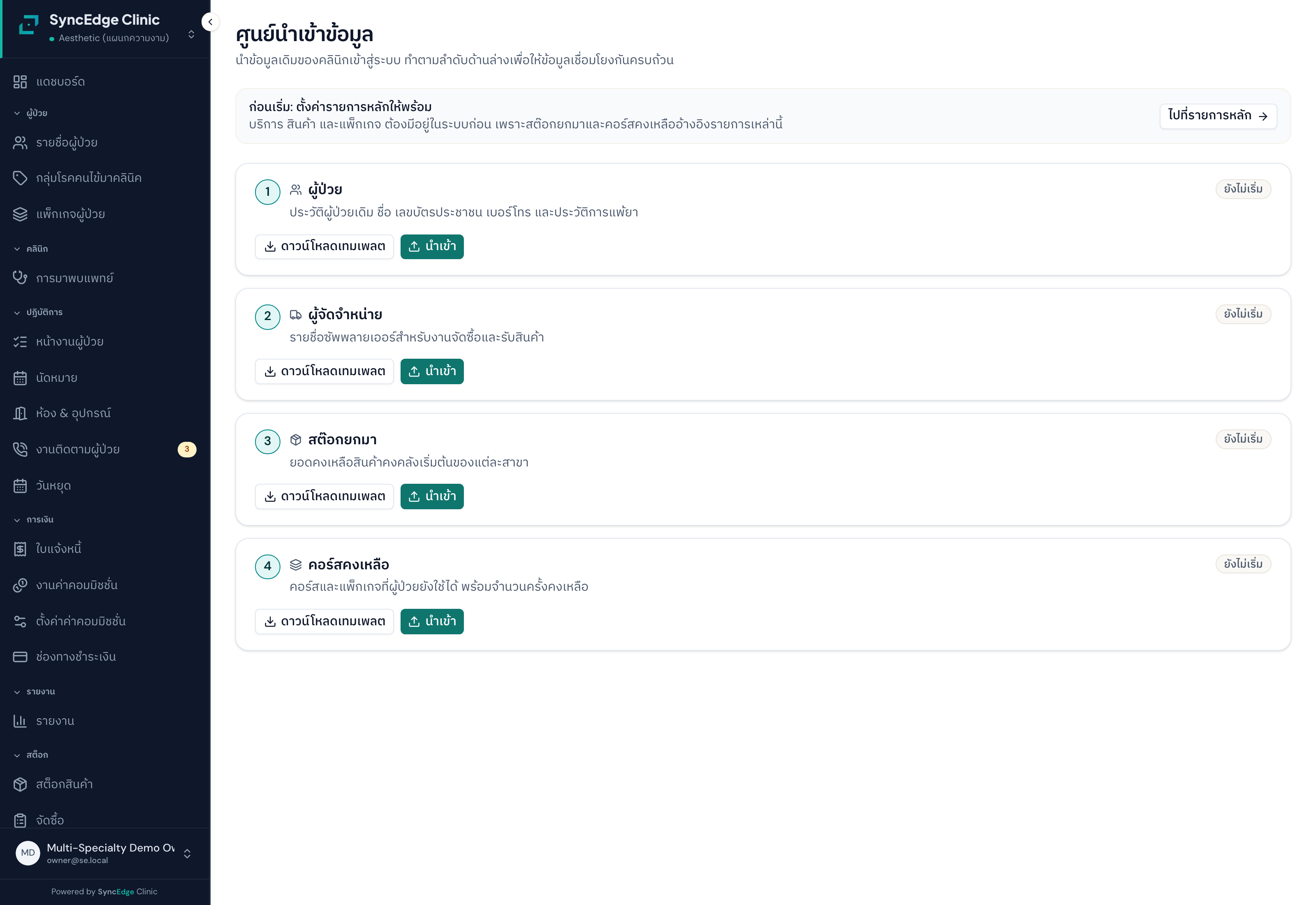
ย้ายข้อมูลจากโปรแกรมเดิมเข้าระบบด้วยตัวเอง: โหลดเทมเพลตภาษาไทย กรอกไฟล์ Excel/CSV อัปโหลด ระบบตรวจสอบให้ก่อนนำเข้าจริงเป็นรายแถว แก้แล้วอัปโหลดซ้ำจนผ่าน แล้วค่อยกดยืนยันนำเข้าจริง ข้อมูลอ่อนไหว (เลขบัตรประชาชน) ถูกปิดผนึกเข้ารหัสตั้งแต่ตอนอัปโหลด รองรับ 4 ชนิดข้อมูล: รายชื่อคนไข้ ยอดคงเหลือคอร์ส/แพ็กเกจ ยอดสต๊อกตั้งต้น และรายชื่อผู้ขาย
✨ คุณสมบัติเด่น
- เทมเพลตภาษาไทยต่อชนิดข้อมูล: รายชื่อคนไข้ ยอดคงเหลือคอร์ส/แพ็กเกจ ยอดสต๊อกตั้งต้น รายชื่อผู้ขาย
- ตรวจสอบก่อนจริง (dry-run) แจ้งผลเป็นรายแถว — แถวไหนผ่าน แถวไหนติดอะไร รวมถึงเตือนแถวที่ซ้ำกับข้อมูลเดิมในระบบ
- ถ้าคอลัมน์/ค่าจับคู่ไม่ตรง ให้แก้ที่ตัวไฟล์แล้วยกเลิกชุดเดิมและอัปโหลดใหม่ (หน้าจอปรับจับคู่ในระบบยังไม่เปิดใช้)
- ดาวน์โหลดเฉพาะแถวที่ติดปัญหาเป็นไฟล์ (errors.csv) เพื่อไล่แก้ — ไฟล์นี้ปิดบังเลขบัตรประชาชนเช่นกัน ไม่โชว์เลขจริง
- เลขบัตรประชาชนถูกปิดผนึกเข้ารหัสทันทีที่อัปโหลด ไม่มีใครเห็นเลขจริงในระบบนำเข้า
- เลข HN เดิมเก็บอ้างอิงไว้ (ระบบออก HN ใหม่ตามลำดับของระบบ)
- นำเข้าคนไข้ต้องมีแบบฟอร์มความยินยอม PDPA เปิดใช้งานอยู่ก่อนจึงจะยืนยันนำเข้าจริงได้
📝 วิธีใช้งาน
- โหลดเทมเพลตเมนูนำเข้าข้อมูล เลือกชนิดข้อมูล ดาวน์โหลดเทมเพลตภาษาไทย
- กรอกไฟล์กรอกข้อมูลตามหัวข้อในไฟล์ Excel/CSV ลบแถวตัวอย่างในเทมเพลตออกก่อนอัปโหลด
- อัปโหลดและตรวจอัปโหลดเข้าระบบ ระบบตรวจสอบและแสดงผลรายแถว
- แก้และยืนยันนำเข้าจริงแก้แถวที่ติด อัปโหลดซ้ำ เมื่อผ่านครบหรือยอมรับได้แล้วจึงกดยืนยันนำเข้าจริง แถวที่ยังมีปัญหาจะไม่ถูกนำเข้า
⚠️ ข้อควรระวัง
- ยืนยันนำเข้าได้ครั้งละไม่เกิน 500 แถว — ไฟล์ใหญ่ (เช่น คนไข้ 3,000 ราย) ต้องแบ่งไฟล์เป็นชุดละไม่เกิน 500 ก่อนอัปโหลด
- ทำได้ทีละชุดต่อชนิดข้อมูล — ชุดเก่าที่ค้างต้องนำเข้าให้จบหรือยกเลิกก่อนเปิดชุดใหม่
- ตรวจผลรายแถวให้ครบก่อนยืนยันนำเข้าจริง — นำเข้าแล้วการแก้ย้อนหลังยุ่งกว่ามาก
- ถ้าอัปโหลดรายชื่อคนไข้แต่คลินิกยังไม่ได้ตั้งค่าแบบฟอร์มความยินยอม PDPA จะยืนยันนำเข้าจริงไม่ได้ ต้องไปตั้งค่าความยินยอมก่อน
🔑 สิทธิ์การใช้งาน
- ใช้เมนูนำเข้า: ต้องมีสิทธิ์จัดการการนำเข้าข้อมูล (ปกติคือเจ้าของ/ผู้ดูแล)
💡 เคล็ดลับ
- เริ่มจากรายชื่อคนไข้ก่อน แล้วค่อยยอดคงเหลือคอร์ส/แพ็กเกจ (ต้องอ้างคนไข้ที่นำเข้าแล้ว) และสต๊อกตั้งต้น
- ทีมงานช่วยดูไฟล์ก่อนนำเข้าได้ ทักแชท LINE Support ได้เลย
บอทซัพพอร์ต LINE
ผู้ช่วยตอบคำถามการใช้งานทาง LINE ตลอดเวลา อ้างอิงคู่มือระบบภาษาไทยชุดเดียวกับหน้านี้: เชื่อมบัญชีครั้งเดียว ถามวิธีใช้งานได้ทุกเรื่อง แจ้งปัญหาเป็นเรื่องเป็นราวพร้อมเลขติดตาม และใช้ในกลุ่ม LINE ของคลินิกได้
✨ คุณสมบัติเด่น
- ตอบคำถามการใช้งานเป็นภาษาไทย อ้างอิงคู่มือระบบ
- ปุ่มแจ้งปัญหา: อธิบายปัญหา เลือกความเร่งด่วน ได้เลขติดตาม (TKT-) และแจ้งความคืบหน้ากลับอัตโนมัติเมื่อทีมงานปิดเรื่อง
- ปุ่มเช็คสถานะ: ดูเรื่องที่แจ้งไว้ทั้งหมด กดแจ้งซ้ำ (ยังไม่หาย) ได้ถ้ายังไม่หาย
- พิมพ์รหัส ERR-XXXX จากหน้าจอ บอทเสนอปุ่มแจ้งปัญหาให้ทันที
- ใช้ในกลุ่ม LINE ได้ — บอทตอบเฉพาะข้อความที่ mention ถึงบอท และเฉพาะคนที่เชื่อมบัญชีแล้ว
📝 วิธีใช้งาน
- ขอรหัสเชื่อมต่อในระบบ เปิดเมนูโปรไฟล์ กดขอรหัสเชื่อมต่อ LINE Support ได้รหัส 6 ตัว เป็นตัวอักษร/ตัวเลขผสมกัน (อายุ 10 นาที)
- ส่งรหัสให้บอทเพิ่มเพื่อนบอท SyncEdge Clinic Support แล้วส่งรหัสในแชทส่วนตัว
- เริ่มใช้งานถามการใช้งาน แจ้งปัญหา หรือเช็คสถานะจากปุ่มใต้ข้อความ
- ใช้ในกลุ่ม (ถ้าต้องการ)เชิญบอทเข้ากลุ่มคลินิก พิมพ์ @ เลือกชื่อบอท ตามด้วยคำถาม
⚠️ ข้อควรระวัง
- ในกลุ่ม บอทตอบเฉพาะคน mention และผู้ถามต้องเชื่อมบัญชีแล้ว — คนที่ไม่เชื่อมบัญชีหรือซ่อน LINE ID จะได้รับคำแนะนำให้ไปเชื่อมบัญชีก่อน
- อย่าส่งข้อมูลคนไข้ (ชื่อ เลขบัตร ประวัติ) เข้าแชท — แจ้งเลข VN/HN พอ
- มีจำนวนคำถามต่อวันจำกัดเพื่อคุณภาพการตอบ
🔑 สิทธิ์การใช้งาน
- พนักงานทุกคนเชื่อมบัญชีของตัวเองได้ ไม่ต้องขอสิทธิ์เพิ่ม
💡 เคล็ดลับ
- เจอปัญหาพร้อมรหัส ERR บนจอ ให้พิมพ์รหัสนั้นมาก่อนเลย — ทีมงานตามเรื่องได้เร็วที่สุด