แผนการรักษา
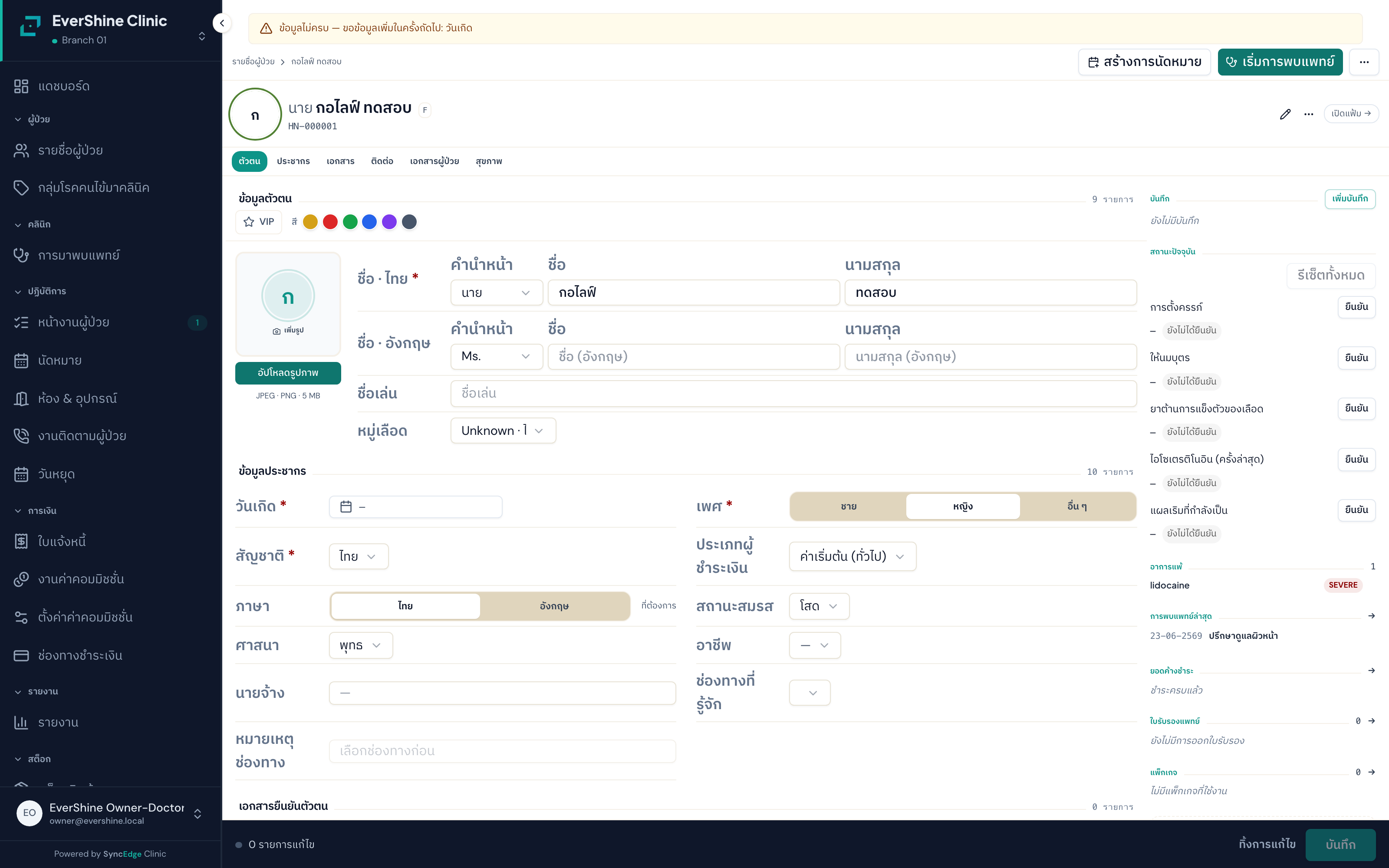
คอร์สความงามส่วนใหญ่ทำหลายครั้งหลายเฟส (เช่น เลเซอร์ 5 ครั้ง หรือ โบท็อกซ์ตามด้วยฟิลเลอร์) แผนการรักษาให้หมอวางรายการทั้งคอร์สพร้อมราคาที่เสนอไว้ครั้งเดียว แล้วค่อยทยอยทำและตัดรายการทีละครั้งจากหน้าตรวจในแต่ละวิสิตถัดไป ราคาที่คนไข้จ่ายจริงคือราคาที่เสนอไว้ตอนสร้างแผน ไม่ใช่ราคาหน้าร้าน ณ วันที่มาทำจริง
✨ คุณสมบัติเด่น
- พิมพ์ใบเสนอราคา A4 ของแผนได้จากปุ่มพิมพ์ในหน้าต่างแผน (รายการ/จำนวน/ราคาต่อหน่วย/ยอดรวม พร้อมวันยืนยันราคาถึง) ให้คนไข้ถือกลับไปตัดสินใจ
- เลขแผนกำกับรูปแบบ TP-YYYYMM-NNN อ้างอิงได้เหมือนเอกสารจริง
- แต่ละรายการในแผนระบุเฟส ราคาที่เสนอ และจำนวนได้อิสระ
- ราคาที่เสนอถูกล็อกไว้ ณ วันเสนอ — ราคาแคตตาล็อกเปลี่ยนภายหลังไม่กระทบแผนที่เสนอไปแล้ว
- สั่งรายการจากแผนตรงในหน้าตรวจด้วยปุ่ม "จากแผนการรักษา" ระบบติ๊กว่าทำแล้วและอัปเดตสถานะแผนให้เองอัตโนมัติ
- สถานะแผนไล่จาก ร่าง → เสนอ → ตกลง → กำลังรักษา → เสร็จสิ้น/ยกเลิก โดยกำลังรักษา/เสร็จสิ้นระบบคำนวณให้เองจากรายการที่ทำแล้ว ไม่ใช่ปุ่มกดมือ
📝 วิธีใช้งาน
- สร้างแผนจากหน้าประวัติคนไข้เปิดแถบแผนการรักษา กดสร้างแผนใหม่ ตั้งชื่อและเพิ่มรายการหัตถการ/สินค้าแต่ละเฟสพร้อมราคา
- เสนอให้คนไข้กดเปลี่ยนสถานะเป็นเสนอ (proposed) เมื่อคนไข้ตกลงยอมรับให้เปลี่ยนเป็นตกลง (accepted) — v1 ยังไม่มีช่องเซ็นชื่อบนหน้าจอ ใช้การตกลงด้วยวาจา
- ทำตามแผนในแต่ละวิสิตเปิดวิสิตใหม่ ในหน้าตรวจขั้นสั่งรายการ เลือก "จากแผนการรักษา" แล้วแตะรายการที่จะทำวันนี้ ราคาจะดึงจากแผนอัตโนมัติ
- ติดตามความคืบหน้าดูสถานะและรายการที่ทำแล้ว/รอทำได้จากแถบแผนการรักษาบนหน้าประวัติคนไข้ตลอดคอร์ส
⚠️ ข้อควรระวัง
- รายการที่ขึ้นว่า "ทำแล้ว" เกิดจากการสั่งจริงในวิสิตผ่านปุ่ม "จากแผนการรักษา" เท่านั้น — ติ๊กเองไม่ได้ ทำได้แค่ข้ามรายการ (skipped)
- ถ้าลบรายการที่สั่งจากแผนออกจากวิสิตก่อนออกบิล รายการนั้นในแผนจะกลับเป็นรอทำให้อัตโนมัติ
- ยกเลิกแผนต้องระบุเหตุผลทุกครั้ง
- ถ้าคนไข้มีแผนที่กำลังรักษาอยู่มากกว่าหนึ่งแผนพร้อมกัน หน้าตรวจจะดึงมาให้เลือกได้แค่แผนล่าสุดเท่านั้น
🔑 สิทธิ์การใช้งาน
- ดูแผนการรักษา: ต้องมีสิทธิ์ดูแผนการรักษา
- สร้าง/แก้/เปลี่ยนสถานะ/สั่งจากแผน: ต้องมีสิทธิ์จัดการแผนการรักษา
💡 เคล็ดลับ
- ใช้แผนเป็นใบเสนอราคาคอร์สให้คนไข้เห็นภาพรวมค่าใช้จ่ายทั้งหมดก่อนตัดสินใจเริ่ม
- แบ่งเฟสตามรอบนัด เช่น เฟส 1 โบท็อกซ์ เฟส 2 ฟิลเลอร์ คนไข้เห็นลำดับการทำชัดเจน
สั่งหัตถการและระบุปริมาณ
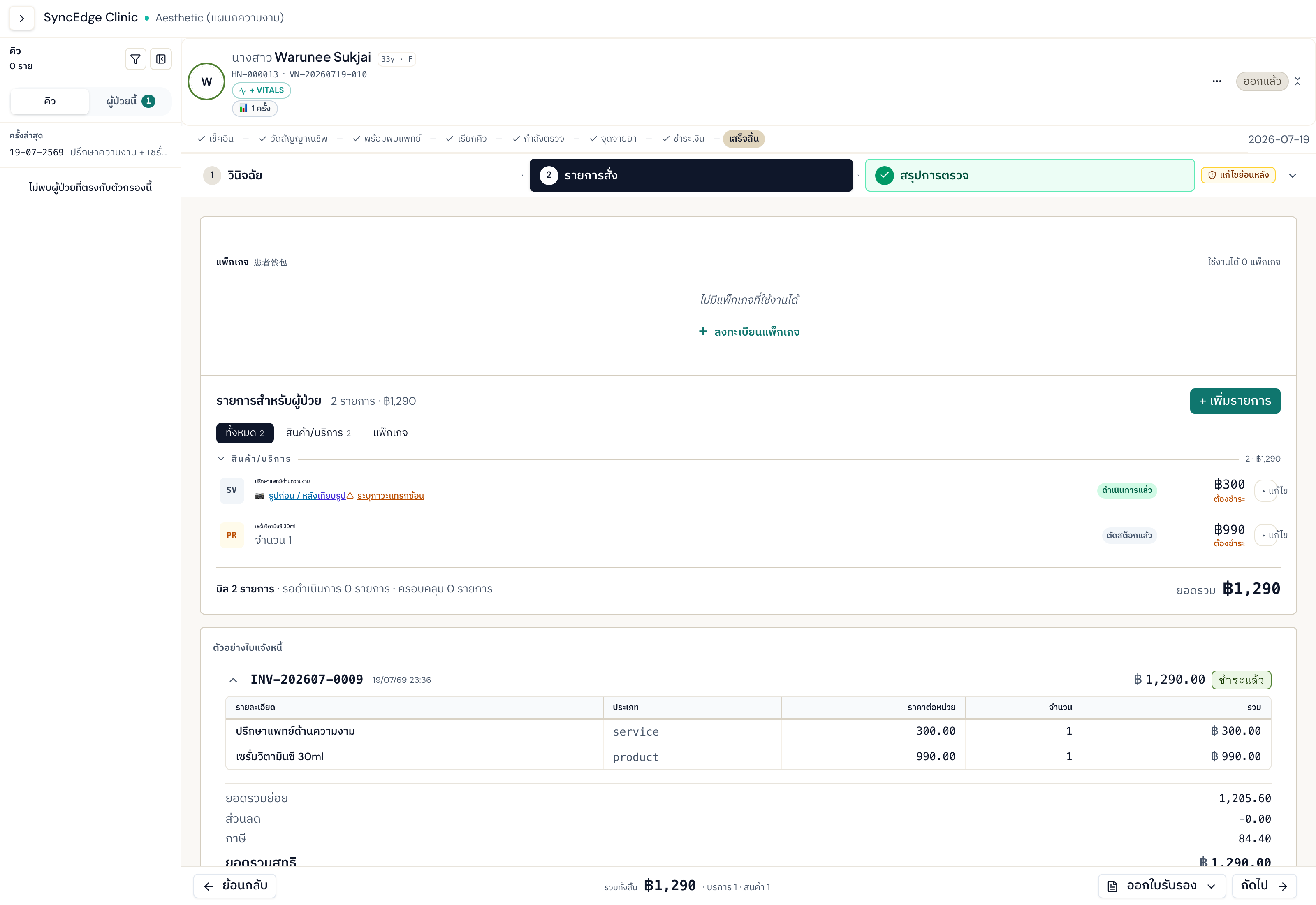
คลินิกความงามใช้หน้าทำงานตรวจรักษา (Workbench) หน้าเดียวกับทุกสาขาความชำนาญ — 3 ขั้น วินิจฉัย → สั่งรายการ → สรุป ส่วนที่เฉพาะทางความงามคือ: บันทึกปริมาณที่ใช้ต่อรายการหัตถการ (เช่น หน่วยโบท็อกซ์ ซีซีฟิลเลอร์ จำนวนครั้งเลเซอร์) ระบุผู้ช่วยแยกจากหมอผู้ทำ และแนบรูปก่อน-หลังต่อรายการ ดูรายละเอียดหน้าตรวจแบบเต็มที่คู่มือ “ตรวจรักษา”
✨ คุณสมบัติเด่น
- บันทึกปริมาณ+หน่วยต่อรายการหัตถการหนึ่งบรรทัด — ไม่บังคับกรอก แต่ถ้ากรอกต้องกรอกคู่ปริมาณกับหน่วยเสมอ
- ระบุผู้ช่วย (ผู้ช่วยแพทย์/พยาบาล) แยกต่างหากจากหมอผู้ทำในแต่ละรายการ — ใช้สำหรับแบ่งค่ามือผู้ช่วยภายหลัง
- สั่งรายการจากแผนการรักษาได้ตรงในขั้นสั่งรายการ ("จากแผนการรักษา")
- ดึงรายการครั้งก่อนของคนไข้มาสั่งซ้ำได้ในคลิกเดียว
- แถบเตือนความปลอดภัยการสั่งยา (CDS) และคิวคนไข้ของหมออยู่ในหน้าเดียวกัน
📝 วิธีใช้งาน
- เปิดเคสจากคิวเรียกคนไข้จากคิวของหมอ ระบบเปิดหน้าตรวจของเคสนั้นให้
- ขั้นวินิจฉัยบันทึกอาการสำคัญและการตรวจตามปกติ
- ขั้นสั่งรายการ — เพิ่มหัตถการเพิ่มรายการหัตถการ กรอกปริมาณ+หน่วยถ้ามี (เช่น 20 units) และเลือกผู้ช่วยถ้ามีคนช่วยทำ
- แนบรูปและระบุภาวะแทรกซ้อน (ถ้ามี)เปิดแผงรูปของรายการนั้นแนบรูปก่อน-หลัง หากมีเหตุการณ์ไม่พึงประสงค์ให้ติดธงที่รายการเดียวกัน
- ขั้นสรุปและจบการตรวจตรวจทานรายการ กดจบการตรวจเพื่อสร้างบิล — หลังจบแล้วแก้ราคา/รายการไม่ได้อีก
⚠️ ข้อควรระวัง
- ปริมาณ+หน่วยเป็นคู่บังคับกรอกพร้อมกัน ระบบตรวจซ้ำทั้งฝั่งหน้าจอและฝั่งเซิร์ฟเวอร์ กรอกแค่ช่องเดียวจะถูกบล็อก
- ถ้าตั้งผู้ช่วยเป็นคนเดียวกับหมอผู้ทำ ระบบเก็บค่าไว้ได้แต่จะไม่มีค่ามือผู้ช่วยเกิดขึ้น (กันแบ่งค่ามือให้ตัวเอง)
- เพิ่ม/แก้รายการสั่งได้เฉพาะตอนวิสิตยังเปิดอยู่เท่านั้น พอกดจบการตรวจ ราคาจะถูกล็อกทันที
- รูปก่อน-หลังและแผงถ่ายรูปแสดงตามศาสตร์ของวิสิตนั้น ๆ — สาขาสหคลินิคหมอเลือก/เปลี่ยนศาสตร์ของวิสิตได้ระหว่างตรวจ (ต้องมีสิทธิ์แก้วิสิตและวิสิตยังเปิดอยู่) เพื่อเรียกแผงความงามขึ้นมา
🔑 สิทธิ์การใช้งาน
- เปิด/ดูหน้า Workbench: สิทธิ์ดูการเข้าตรวจ
- บันทึกอาการ/สั่งรายการ: สิทธิ์บันทึกการตรวจ
- ติดธงภาวะแทรกซ้อน: สิทธิ์แจ้งภาวะแทรกซ้อน
- จบการตรวจ: สิทธิ์แก้วิสิต (clinical.visit.amend) · สร้างบิล: สิทธิ์แก้บิล (financial.invoice.manage)
💡 เคล็ดลับ
- กรอกปริมาณให้เป็นนิสัยแม้จะไม่บังคับ — ช่วยตรวจสอบย้อนหลังว่าใช้ผลิตภัณฑ์ไปเท่าไรต่อครั้ง
- ระบุผู้ช่วยทุกครั้งที่มีคนช่วยจริง จะได้คำนวณค่ามือผู้ช่วยถูกต้องตอนออกบิล
รูปก่อน-หลังรายหัตถการเฉพาะคลินิกความงาม
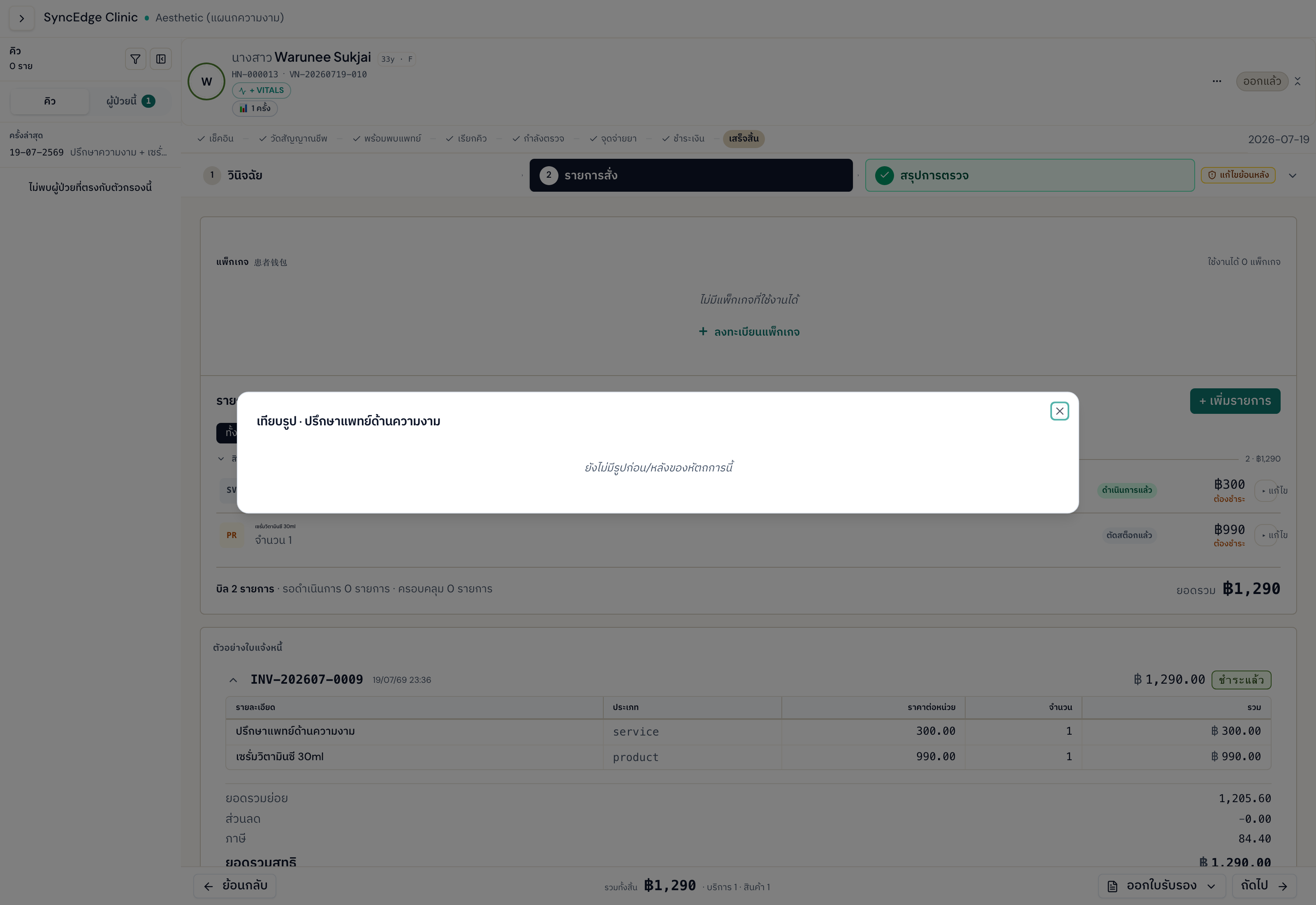
แนบรูปก่อนทำ หลังทำ และผังจุดฉีด (injection map) ผูกกับรายการหัตถการแต่ละรายการในวิสิต ไม่ใช่ผูกลอย ๆ กับวิสิตทั้งเคส — โบท็อกซ์กับฟิลเลอร์ที่ทำในวิสิตเดียวกันจะมีชุดรูปแยกกันชัดเจน เทียบผลลัพธ์และเปิดดูย้อนหลังจากประวัติวิสิตได้ทุกครั้ง
✨ คุณสมบัติเด่น
- รูป 3 ชนิด: ก่อนทำ / หลังทำ / ผังจุดฉีด
- ผูกรูปกับรายการหัตถการที่เลือกโดยตรง (visit_service) ไม่ใช่ทั้งวิสิต
- อัปโหลดไฟล์รูป (JPEG/PNG/WebP ไม่เกิน 5 MB — HEIC จาก iPhone/iPad ต้องแปลงก่อน) บนมือถือ/แท็บเล็ตเลือกกล้องจากตัวเลือกไฟล์ของเครื่องได้
- ลบได้แบบซ่อน (soft delete) เท่านั้น — ประวัติไม่หายจากระบบ
📝 วิธีใช้งาน
- เลือกรายการหัตถการในหน้าตรวจ เปิดแผงรูปของรายการหัตถการที่ต้องการแนบรูป
- แนบรูปก่อนทำถ่ายหรืออัปโหลด เลือกชนิดเป็นก่อนทำ
- แนบรูปหลังทำหลังหัตถการเสร็จ แนบรูปหลังทำ (และผังจุดฉีดถ้ามี)
- ดูย้อนหลังเปิดวิสิตเก่าจากประวัติคนไข้ ดูรูปเทียบก่อน-หลังของแต่ละครั้งที่ทำ
⚠️ ข้อควรระวัง
- ต้องมีรายการหัตถการในวิสิตก่อนถึงจะแนบรูปผูกกับรายการนั้นได้
- ลิงก์รูปดึงผ่านระบบเท่านั้น (presigned URL ภายในระบบ) ไม่ใช่ลิงก์ตรงที่เปิดจากภายนอกได้
- ควรขอความยินยอมเรื่องการถ่ายภาพผ่านใบยินยอมของคลินิกก่อนถ่ายเสมอ
- รูปเป็นข้อมูลส่วนบุคคลตาม PDPA — ระบบจำกัดการเข้าถึงตามสิทธิ์การบันทึกการตรวจ
🔑 สิทธิ์การใช้งาน
- แนบ/ลบรูป: ทีมคลินิกที่มีสิทธิ์บันทึกการตรวจ
💡 เคล็ดลับ
- ถ่ายรูปก่อนทำมุมเดียวกับที่ตั้งใจจะถ่ายหลังทำ จะเทียบผลชัดที่สุด
บันทึกภาวะแทรกซ้อน
ติดธงภาวะแทรกซ้อนที่รายการหัตถการในวิสิต ระบุชนิดและระดับความรุนแรง ติดตามจนดูแลจบจึงปิดเรื่อง (resolved) — ไม่มีการลบประวัติทิ้ง ใช้ตรวจสอบและพัฒนาคุณภาพหัตถการของคลินิกได้ในระยะยาว
✨ คุณสมบัติเด่น
- เลือกชนิดภาวะแทรกซ้อนจากรายการมาตรฐานของระบบ (ไม่ใช่พิมพ์อิสระ)
- 3 ระดับ: บันทึกไว้ (noted) / ต้องติดตาม (followup) / เร่งด่วน (urgent)
- ปิดเรื่องเมื่อดูแลจบแล้ว (สถานะ resolved) — ไม่มีการลบประวัติ
- ผูกกับรายการหัตถการที่ทำจริง ดูย้อนหลังได้ว่าเกิดจากหัตถการไหนของใคร
📝 วิธีใช้งาน
- ติดธงที่รายการหัตถการในวิสิต กดบันทึกภาวะแทรกซ้อน เลือกชนิด ระดับ และรายละเอียด
- ติดตามธงจะติดอยู่บนรายการหัตถการของวิสิตเดิม (ยังไม่มีหน้ารวมรายการที่เปิดค้าง — เปิดวิสิตเดิมเพื่อดู) ติดตามอาการตามระดับความเร่งด่วน
- ปิดเรื่องเมื่อดูแลจบ กด resolve พร้อมบันทึกผล
⚠️ ข้อควรระวัง
- ภาวะเร่งด่วนควรแจ้งหมอเจ้าของเคสทันที ระบบเป็นบันทึก ไม่ใช่ระบบแจ้งเตือนฉุกเฉิน
- ชนิดภาวะแทรกซ้อนต้องเลือกจากรายการที่ระบบมีให้ ใส่ชนิดที่ไม่มีในระบบไม่ได้
🔑 สิทธิ์การใช้งาน
- ติดธงภาวะแทรกซ้อน: ต้องมีสิทธิ์แจ้งภาวะแทรกซ้อน
💡 เคล็ดลับ
- บันทึกทุกเคสแม้เล็กน้อย — สถิติภาวะแทรกซ้อนช่วยพัฒนามาตรฐานหัตถการของคลินิก
แพ็กเกจหลายครั้ง
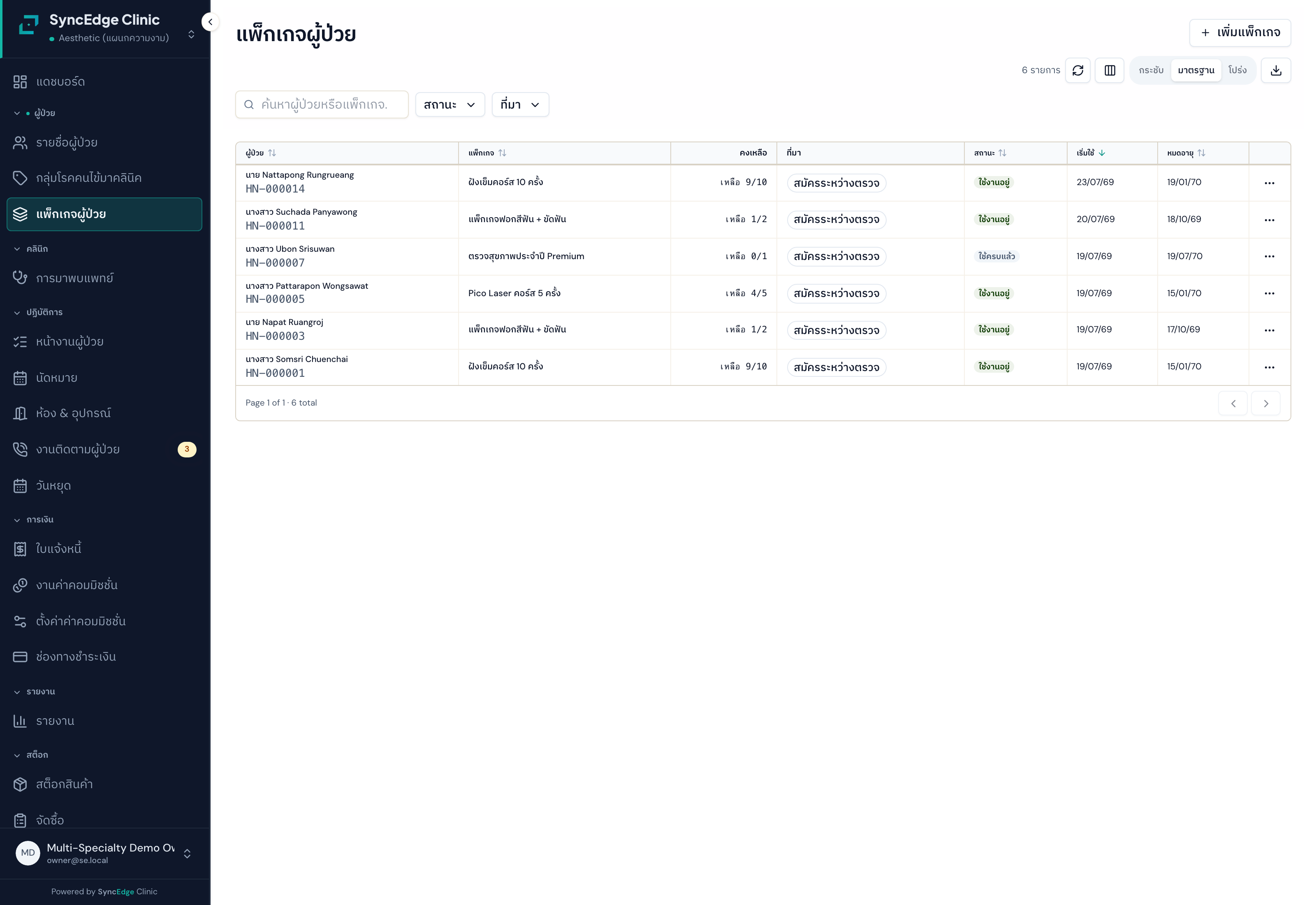
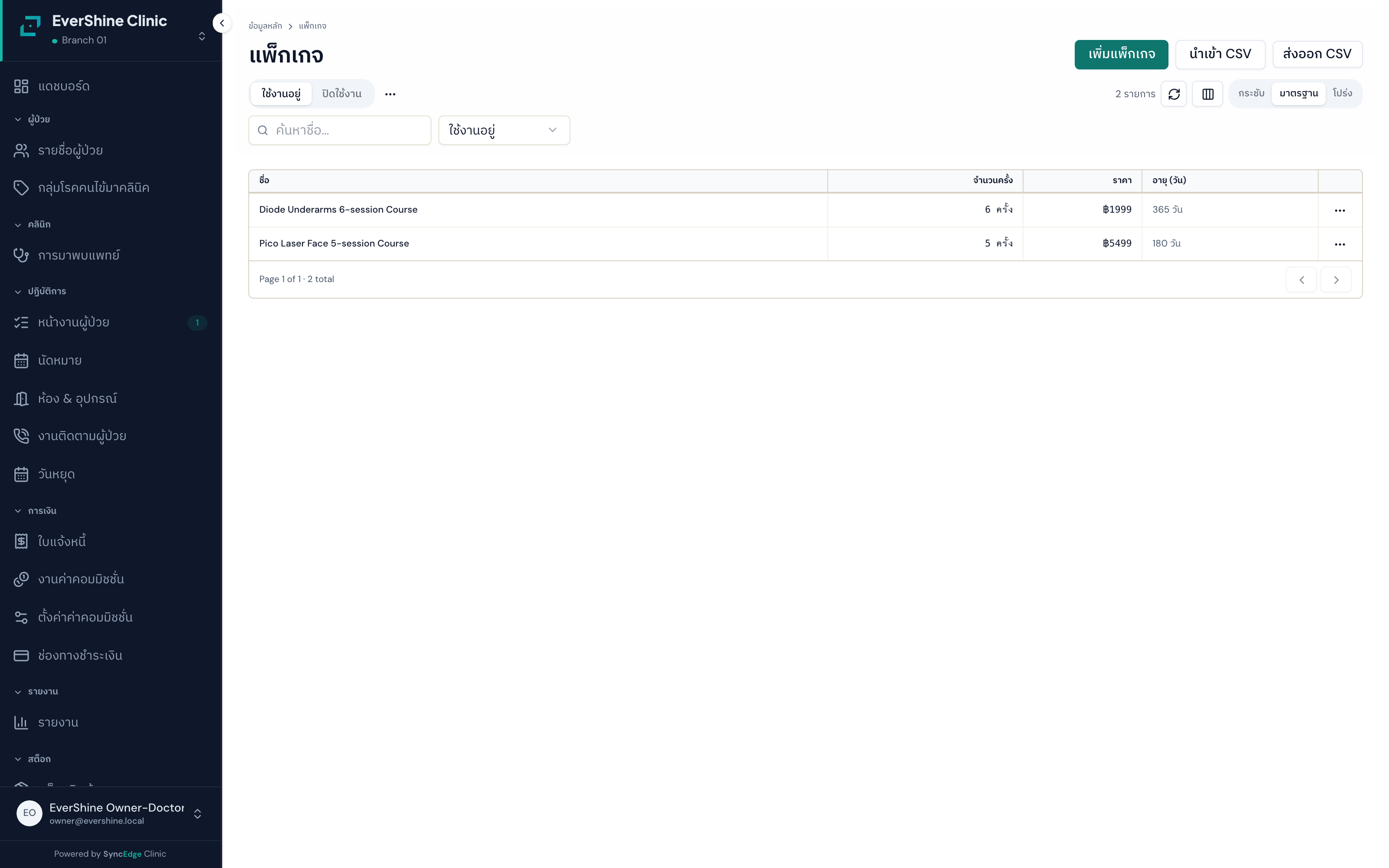
คอร์สความงามส่วนใหญ่ขายเป็นชุดหลายครั้งล่วงหน้า (เช่น เลเซอร์ 5 ครั้ง โบท็อกซ์+ฟิลเลอร์รวมชุด) แพ็กเกจคือตัวเก็บโควตาการใช้งานเหล่านี้ให้คนไข้ ซื้อครั้งเดียวจ่ายครั้งเดียว แล้วมาตัดสิทธิ์ทีละครั้งในแต่ละวิสิต ระบบติดตามยอดคงเหลือให้อัตโนมัติ
✨ คุณสมบัติเด่น
- แพ็กเกจแบบแชร์ได้: เปิดให้คอร์สเดียวใช้ร่วมกันหลายคน (คู่รัก/ครอบครัว) กำหนดจำนวนคนสูงสุดได้ เพิ่มผู้ใช้ร่วมตอนขายหรือทีหลัง และคนไข้กดเข้าร่วมแพ็กเกจของคนอื่นได้จากหน้าคนไข้
- ตั้งแพ็กเกจเป็นชุดรายการ (บริการ/สินค้า) พร้อมจำนวนครั้งต่อรายการได้อิสระ
- ซื้อผ่านบิลแล้วลงทะเบียนสิทธิ์ให้คนไข้อัตโนมัติในทีเดียว (enroll-on-buy)
- ตัดสิทธิ์แพ็กเกจให้ครอบรายการที่ตีราคาไว้แล้วในบิลได้ (cover-on-redeem) โดยไม่ต้องยกเลิกบิลเดิม
- สร้างแพ็กเกจเฉพาะคนไข้รายคนได้ (custom package) เผื่อคอร์สที่ต่อรองราคาเฉพาะราย
- ตั้งภาษีมูลค่าเพิ่มต่อแพ็กเกจได้ (รวมใน/แยกนอก/ยกเว้น) และเปิด-ปิดการขายเป็นรายสาขาได้
📝 วิธีใช้งาน
- ตั้งแพ็กเกจในข้อมูลตั้งต้นสร้างแพ็กเกจใหม่ ตั้งชื่อ ราคา และรายการ (บริการ/สินค้า) พร้อมจำนวนครั้งของแต่ละรายการ
- ขายให้คนไข้เพิ่มแพ็กเกจเป็นรายการในบิล คนไข้จ่ายเงินแล้วระบบลงทะเบียนสิทธิ์ให้อัตโนมัติ
- ตัดสิทธิ์ตอนมาใช้จริงในหน้าตรวจ กดตัดสิทธิ์แพ็กเกจ (redeem) ตามครั้งที่ใช้จริง (ระบบจำกัดด้วยยอดคงเหลือของคอร์ส ไม่ได้บังคับครั้งเดียวต่อวิสิต)
- ติดตามยอดคงเหลือดูยอดคงเหลือและประวัติการใช้ของคนไข้ได้จากหน้าจัดการแพ็กเกจของคนไข้
⚠️ ข้อควรระวัง
- รายการในแพ็กเกจจะถูกล็อกทันทีที่มีคนไข้ซื้อไปแล้วอย่างน้อยหนึ่งราย แก้เนื้อหาไม่ได้อีก — ต้องสร้างแพ็กเกจใหม่ถ้าจะเปลี่ยนรายการ
- แพ็กเกจที่มีปัญหาข้อมูล (หัวมีโควตาแต่ไม่มีรายการย่อย) จะตัดสิทธิ์ไม่ได้เลยแม้หน้าจอจะโชว์ว่ายังมีสิทธิ์เหลือ ให้แจ้งแอดมิน
- ตัดสิทธิ์แล้วถอนคืนได้เสมอ: วิสิตยังเปิด → ถอนที่หน้าตรวจ, ปิดแล้วบิลยังไม่จ่าย → ถอนที่บิล, บิลจ่ายแล้ว → ไปถอนต่อที่หน้าบิลนั้น (แบบไม่กระทบยอดเงิน)
🔑 สิทธิ์การใช้งาน
- ดู/สร้างแพ็กเกจในแคตตาล็อก: สิทธิ์ดู/จัดการแพ็กเกจ
- ลงทะเบียน/ตัดสิทธิ์การใช้ของคนไข้: สิทธิ์ลงทะเบียนแพ็กเกจ / สิทธิ์ใช้แพ็กเกจ
- ปรับยอดคงเหลือด้วยมือ: สิทธิ์ปรับยอดแพ็กเกจ
- สร้างแพ็กเกจเฉพาะคนไข้: สิทธิ์สร้างแพ็กเกจเฉพาะราย
💡 เคล็ดลับ
- ถ้าจะเปลี่ยนรายการของแพ็กเกจที่ขายไปแล้ว ให้สร้างแพ็กเกจใหม่แทนการแก้ของเดิม
- ใช้แพ็กเกจเฉพาะคนไข้เมื่อมีคอร์สต่อรองราคาพิเศษเฉพาะราย ไม่กระทบราคาแคตตาล็อกทั่วไป
โปรโมชั่นทุกแพ็กเกจ
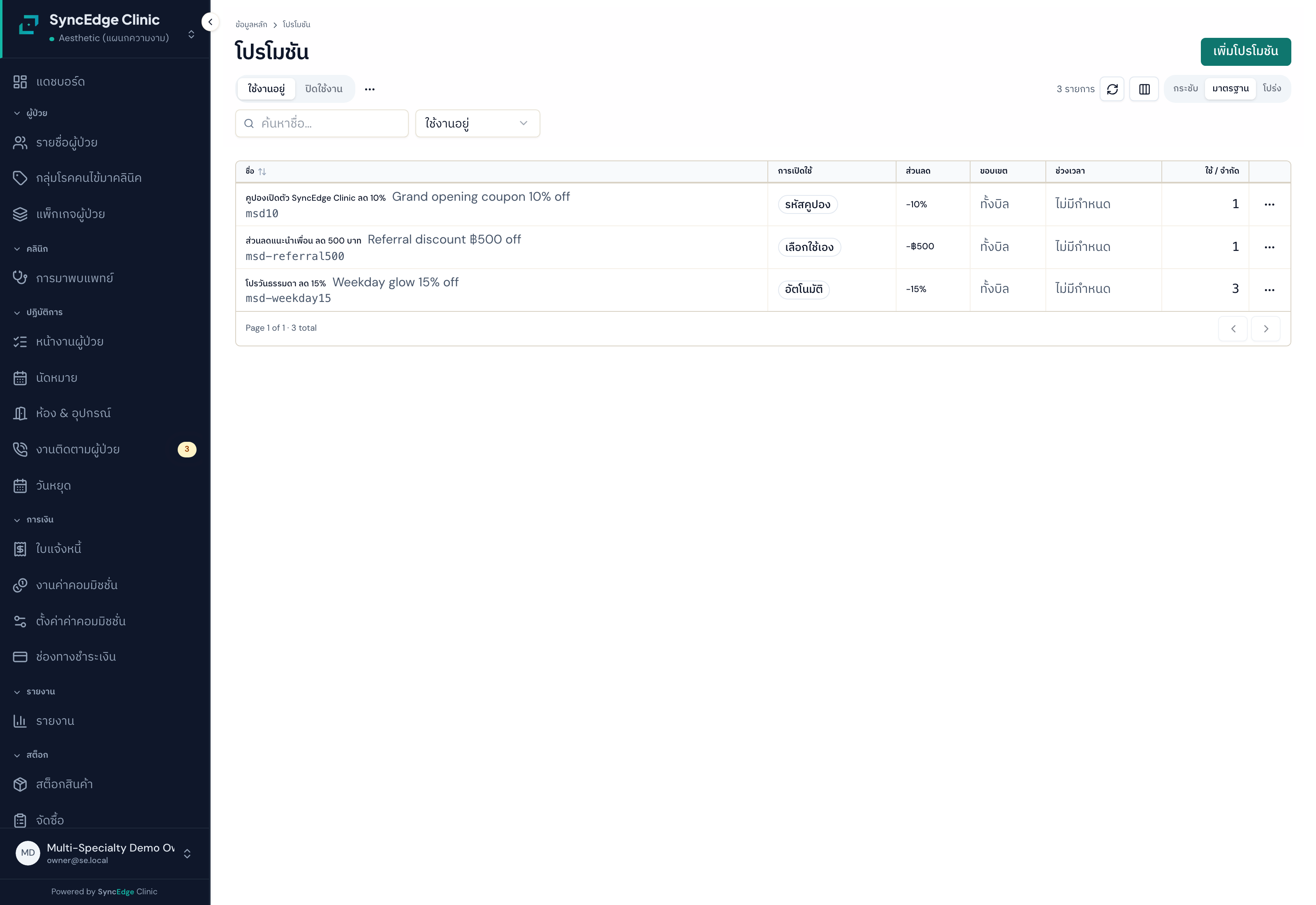
ตั้งส่วนลด/โค้ดคูปอง/โปรอัตโนมัติสำหรับหัตถการและสินค้าความงาม เช่น ลด 10% เดือนเกิด ซื้อ 2 แถม 1 หรือราคาพิเศษเฉพาะแพ็กเกจ ใช้กับบิลได้ทั้งแบบพนักงานกดใช้เอง กรอกโค้ด หรือระบบจับเงื่อนไขแล้วใส่ให้อัตโนมัติตอนเตรียมบิล
✨ คุณสมบัติเด่น
- ตั้งค่ามือช่วงโปรได้ในตัวโปรโมชั่น (คงที่หรือเปอร์เซ็นต์) — แสตมป์ลงรายการที่เข้าเงื่อนไขตอนใช้โปร และคืนค่าเดิมให้เมื่อถอนโปร (ค่าที่คนตั้งเองมาก่อนโปรเสมอ)
- 3 วิธีเปิดใช้: กดใช้เอง (manual) / กรอกโค้ดคูปอง (coupon) / ระบบจับเงื่อนไขให้อัตโนมัติ (auto) ตอนเตรียมบิล
- 4 รูปแบบส่วนลด: ลดเปอร์เซ็นต์ / ลดจำนวนเงิน / ตั้งราคาพิเศษ / แถมสินค้า (ซื้อ X แถม Y)
- ตั้งเพดานได้ทั้งจำนวนครั้งใช้รวมทั้งบริษัทและจำนวนครั้งต่อคนไข้หนึ่งคน
- ตั้งยอดขั้นต่ำของบิลก่อนใช้โปรได้ (min spend)
- ยกเลิกการใช้โปรบนบิลได้ (reverse) โดยระบบคำนวณคืนให้ตรงกับตอนที่ใช้จริง
📝 วิธีใช้งาน
- ตั้งโปรโมชั่นในข้อมูลตั้งต้นตั้งชื่อ วิธีเปิดใช้ ประเภทส่วนลด ขอบเขต (ทั้งบิล/รายการ/หมวดสินค้า) และเพดานต่าง ๆ
- ใช้โปรตอนคิดเงินที่หน้าบิล กดใช้โปรที่ต้องการหรือกรอกโค้ดคูปอง — โปรแบบอัตโนมัติจะถูกใส่ให้เองถ้าเข้าเงื่อนไข
- ยกเลิกถ้าจำเป็นกดยกเลิกการใช้โปรบนบิลนั้นได้ก่อนที่บิลจะถูกยกเลิก/คืนเงินทั้งหมด
⚠️ ข้อควรระวัง
- โปรแบบขอบเขต "หมวดสินค้า" ใช้ได้กับรายการที่เป็นสินค้าเท่านั้น — ใช้กับรายการบริการ/ยา/สมุนไพรไม่ได้
- โปรแบบแถมสินค้า (bonus item) ต้องรู้รหัสสินค้าที่จะแถม ยังไม่มีช่องค้นหาชื่อสินค้าในฟอร์ม
- พนักงานทั่วไปมีเพดานส่วนลดรวมสูงสุดต่อบิล (กันลดเกิน) เจ้าของบัญชีข้ามเพดานนี้ได้
🔑 สิทธิ์การใช้งาน
- ดูแคตตาล็อกโปร: สิทธิ์ดูโปรโมชั่น
- สร้าง/แก้/ปิดโปร: สิทธิ์จัดการโปรโมชั่น
- ใช้/ยกเลิกโปรตอนคิดเงิน: สิทธิ์ใช้โปรโมชั่น
- ดูรายงานการใช้โปร: สิทธิ์ดูรายงานการเงิน
💡 เคล็ดลับ
- ใช้โปรแบบอัตโนมัติสำหรับโปรที่อยากให้ทุกคนได้ทันทีโดยไม่ต้องพนักงานจำ เช่น ลดวันเกิดตามเงื่อนไขวันในสัปดาห์
ผ่อนชำระ
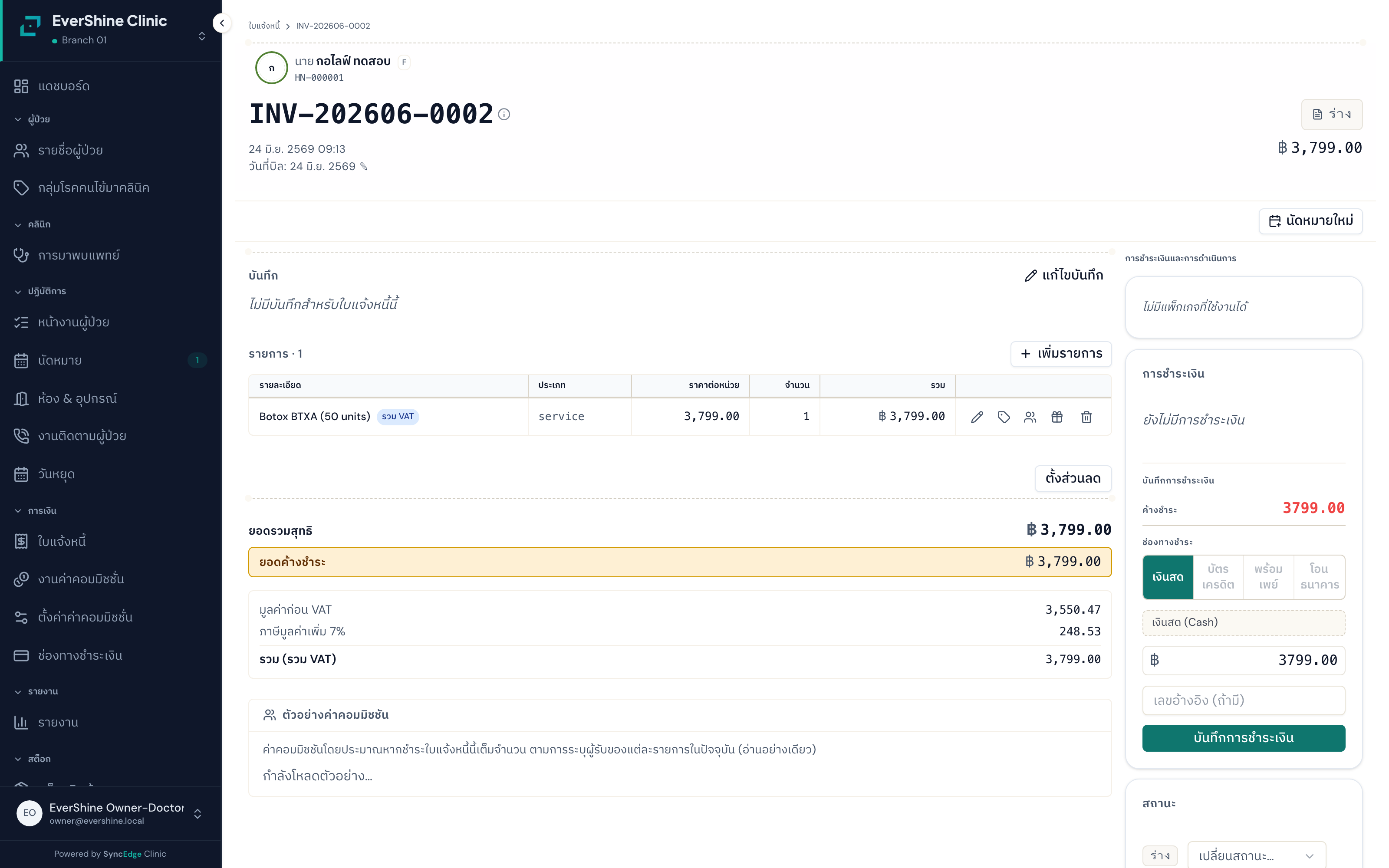
หัตถการความงามราคาสูงบางรายการ (เช่น คอร์สศัลยกรรม/เลเซอร์ราคาก้อนใหญ่) คนไข้อาจต้องการแบ่งจ่ายเป็นงวด ผ่อนชำระคือตารางแบ่งจ่ายที่ซ้อนอยู่บนบิลใบเดียว บิลยังเป็นเจ้าของเงินทั้งหมดเหมือนเดิม แผนผ่อนแค่ช่วยติดตามว่าจ่ายไปกี่งวด เหลือกี่งวด และออกใบเสร็จให้แยกทุกงวด
✨ คุณสมบัติเด่น
- ตั้งเงินดาวน์ (ถ้ามี) + จำนวนงวด + รอบชำระ (รายเดือน/สองสัปดาห์/รายสัปดาห์/กำหนดเอง) แล้วระบบสร้างตารางงวดให้อัตโนมัติ
- งวดสุดท้ายรับเศษทศนิยมที่หารไม่ลงตัวไปทั้งหมด ผลรวมทุกงวดเท่ากับยอดบิลเป๊ะ
- แต่ละงวดที่จ่ายได้เลขใบเสร็จของตัวเอง (RCP แยกเลข) — แต่ตอนนี้ยังพิมพ์ใบเสร็จรายงวดจากระบบไม่ได้ ถ้าคนไข้ขอหลักฐานให้จดเลข RCP ให้ก่อน
- ถ้ามีการยกเลิก/คืนเงินงวดใดงวดหนึ่งภายหลัง ระบบคำนวณสถานะแผนใหม่ให้อัตโนมัติ (แผนที่เคยครบอาจกลับมาเป็นกำลังผ่อนอีกครั้ง)
📝 วิธีใช้งาน
- เปิดตั้งค่าผ่อนชำระที่หน้าบิลบนบิลที่ไม่มี VAT มีคนไข้ และอยู่ในสถานะร่าง/รอชำระ/จ่ายบางส่วน กดปุ่ม "ตั้งค่าผ่อนชำระ"
- กำหนดตารางตั้งเงินดาวน์ จำนวนงวด รอบชำระ และวันเริ่มงวดแรก
- เปิดใช้งานแผนยืนยันเปิดใช้ ระบบล็อกยอดรวมของแผนให้เท่ากับยอดบิล ณ ตอนนั้น
- รับชำระแต่ละงวดเมื่อคนไข้มาจ่ายแต่ละงวด บันทึกการชำระตามปกติที่หน้าบิล ระบบจะออกเลขใบเสร็จของงวดนั้นให้ (ยังไม่มีไฟล์ใบเสร็จรายงวดให้พิมพ์)
⚠️ ข้อควรระวัง
- ใช้ได้เฉพาะบิลที่ไม่มีภาษีมูลค่าเพิ่ม (non-VAT) ในเวอร์ชันนี้ — บิลที่มี VAT จะตั้งแผนผ่อนไม่ได้
- บิลที่มีแผนผ่อนจะไม่ออกใบเสร็จระดับบิลอีกต่อไป ใบเสร็จจะแยกออกเป็นรายงวดแทน
- ค่ามือหมอยังคงจ่ายตอนบิลจ่ายครบเต็มจำนวนเหมือนบิลปกติ ไม่ได้จ่ายตามงวด
🔑 สิทธิ์การใช้งาน
- ดูแผนผ่อน: ใช้สิทธิ์จัดการแผนผ่อนชำระตัวเดียวกัน (ไม่มีสิทธิ์ดูแยก)
- ตั้ง/เปิดใช้/ยกเลิกแผน: สิทธิ์จัดการแผนผ่อนชำระ
- บันทึกการชำระแต่ละงวด: ใช้สิทธิ์บันทึกการชำระเงินตามปกติ
💡 เคล็ดลับ
- เหมาะกับคอร์สราคาก้อนใหญ่ที่คนไข้อยากแบ่งจ่ายเป็นงวดชัดเจน ไม่ใช่คอร์สหลายครั้งที่ควรใช้แพ็กเกจแทน
ค่ามือหมอ/ผู้ช่วยเริ่มต้นที่ Starter
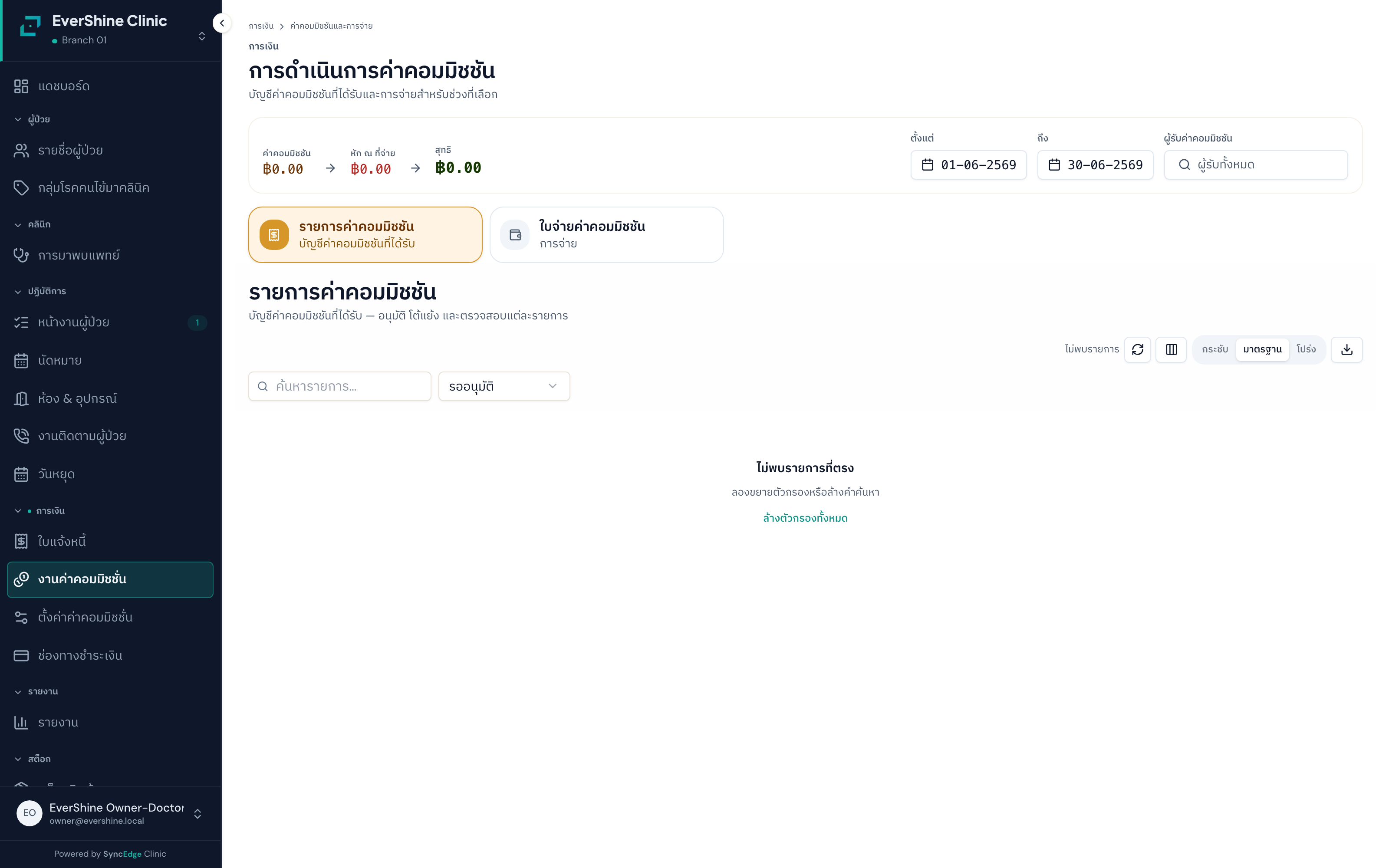
คลินิกความงามมักจ่ายค่ามือทั้งฝั่งหมอผู้ทำและฝั่งผู้ช่วย ระบบตั้งกฎการคิดค่ามือแบบยืดหยุ่นตามเหตุการณ์ (ตอนจ่ายเงิน/จบวิสิต) แล้วคำนวณให้อัตโนมัติทุกครั้งที่มีการขายเข้าเงื่อนไข ไม่ต้องนั่งคิดมือทุกบิล ผู้ช่วยที่ระบุไว้ในหน้าตรวจจะได้รับส่วนแบ่งของตัวเองแยกจากหมอโดยอัตโนมัติ
✨ คุณสมบัติเด่น
- พนักงานทุกคนเปิดดูค่ามือของตัวเองได้ที่หน้า ค่ามือของฉัน โดยไม่ต้องขอสิทธิ์เพิ่ม
- ตั้งกฎแยกได้ทั้งค่ามือฝั่งหัตถการ (ค่ามือหมอ) และฝั่งการขาย (ค่าขาย) บนรายการเดียวกันโดยไม่ชนกัน
- ผู้ช่วยที่ระบุไว้ในหน้าตรวจ (ไม่ใช่หมอผู้ทำ) จะได้รับส่วนแบ่งของตัวเองอัตโนมัติตอนออกบิล ไม่ต้องตั้งค่าเพิ่ม
- ถ้าไม่มีกฎที่ตรงกับผู้ช่วยคนนั้น ระบบแค่ไม่สร้างรายการค่ามือให้ — ไม่บล็อกหรือแจ้งเตือนอะไร
- ดูตัวอย่างค่ามือที่จะเกิดขึ้นก่อนคิดเงินจริงได้ (commission preview)
- รวบค่ามือเป็นรอบจ่าย (payout) แล้วอนุมัติ-จ่ายเป็นขั้นตอน พร้อมช่องทางปรับแก้แบบต้องมีคนที่สองอนุมัติ (four-eyes)
📝 วิธีใช้งาน
- ตั้งกฎในหน้าตั้งค่าค่ามือสร้างกฎ ระบุเหตุการณ์ (เช่น จ่ายเงินแล้ว) ขอบเขต (ทุกบริการ/บริการเฉพาะ/หมวดหมู่) และอัตราค่ามือ
- ระบุผู้ช่วยตอนตรวจถ้ามีผู้ช่วยทำหัตถการร่วม ให้เลือกผู้ช่วยที่รายการนั้นในหน้าตรวจ
- ปล่อยระบบคำนวณเองเมื่อบิลจ่ายเงินครบ ระบบสร้างรายการค่ามือให้ทั้งฝั่งหมอและผู้ช่วยอัตโนมัติ
- สร้างรอบจ่ายและอนุมัติสร้างรอบจ่ายตามช่วงเวลา ตรวจทาน อนุมัติ แล้วบันทึกว่าจ่ายแล้ว
⚠️ ข้อควรระวัง
- ถ้าตั้งผู้ช่วยเป็นคนเดียวกับหมอผู้ทำ จะไม่มีค่ามือผู้ช่วยเกิดขึ้น (กันแบ่งค่ามือให้ตัวเอง)
- รอบจ่ายค่ามือรวมยอดข้ามสาขาทั้งบริษัท — แต่ตัวกติกาเลือกผูกเป็นรายสาขาได้ (เช่น บริการเดียวกัน 10% สาขาหนึ่ง 8% อีกสาขา) กติกาที่สาขาไม่ทับกันอยู่ร่วมกันได้
- กฎที่ซ้อนทับกันทั้งเหตุการณ์/ขอบเขต/เป้าหมาย/ลำดับความสำคัญ/ฝั่งค่ามือ จะสร้างไม่ได้ (ระบบแจ้งความขัดแย้ง)
🔑 สิทธิ์การใช้งาน
- ตั้งกฎ/ดูรายการ/อนุมัติรอบจ่าย: สิทธิ์จัดการค่ามือ
- เปิดรอบจ่ายที่ปิดไปแล้วกลับมาแก้: สิทธิ์เปิดรอบจ่ายค่ามือใหม่
- ขอปรับแก้ยอดค่ามือด้วยมือ: สิทธิ์ขอปรับค่ามือ · อนุมัติคำขอ: สิทธิ์อนุมัติปรับค่ามือ (คนละคนกับผู้ขอเสมอ)
💡 เคล็ดลับ
- ใช้ตัวอย่างค่ามือ (preview) บนบิลก่อนกดจ่ายเงินจริง เพื่อเช็คว่ากฎที่ตั้งไว้คำนวณตรงตามที่ตั้งใจ
ขายหน้าร้านไม่ผ่านวิสิต
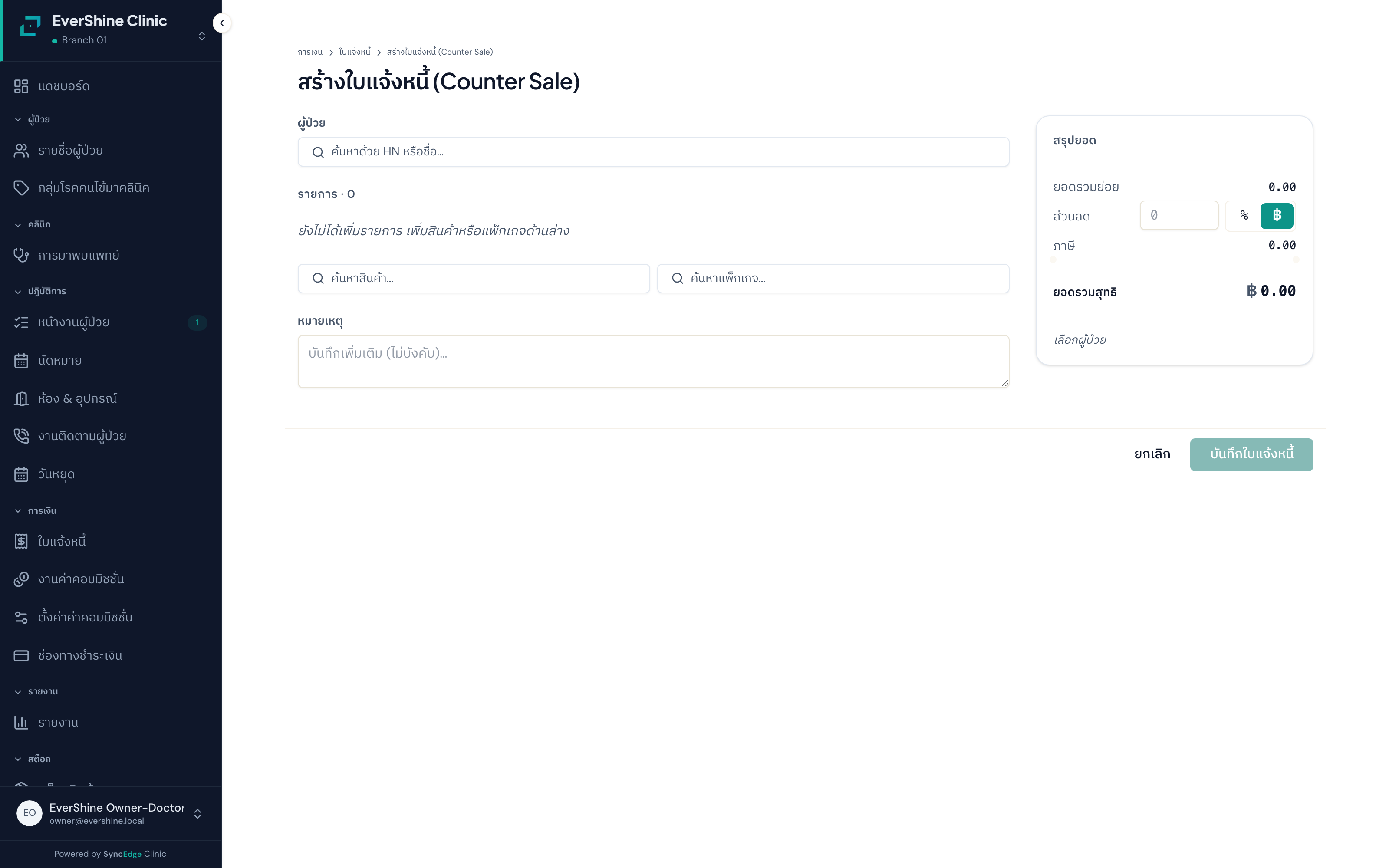
คลินิกความงามมักขายผลิตภัณฑ์ดูแลผิวหรือแพ็กเกจต่อเนื่องให้ลูกค้าที่แวะมาซื้อของโดยไม่ได้เข้าตรวจ ระบบให้เปิดบิลขายตรงได้เลยโดยไม่ต้องเปิด Visit — จะระบุคนไข้ที่มีในระบบ หรือขายแบบลูกค้าทั่วไปไม่มีชื่อในระบบก็ได้
✨ คุณสมบัติเด่น
- ตัดใช้สิทธิ์แพ็กเกจบนบิลขายหน้าร้านได้โดยไม่ต้องเปิดวิสิต — เลือกคนไข้ในบิลแล้วกดตัดสิทธิ์จากแผงแพ็กเกจของคนไข้ได้เลย
- เปิดบิลได้โดยไม่ต้องมีวิสิต — เลือกคนไข้จากระบบหรือปล่อยว่างไว้สำหรับลูกค้าทั่วไป (walk-in)
- ขายได้ทั้งสินค้า แพ็กเกจ และยา/สมุนไพรแบบชั่งกรัม
- ระบุพนักงานผู้ขาย/ผู้ให้บริการต่อรายการได้ เพื่อให้คิดค่ามือถูกคน แม้ไม่มีวิสิต/หมอผูกไว้
- ตัดสต๊อกอัตโนมัติเหมือนขายผ่านวิสิตปกติ และคืนสต๊อกให้เองถ้ามีการคืนเงิน
📝 วิธีใช้งาน
- เปิดออกบิลใหม่ไปหน้าออกบิลใหม่ เลือกคนไข้จากระบบ (ถ้ามี) หรือปล่อยว่างสำหรับลูกค้าทั่วไป
- เพิ่มรายการเพิ่มสินค้า/แพ็กเกจ/ยา-สมุนไพรที่ขาย ระบุจำนวนและราคา
- ระบุผู้ขาย (ถ้าต้องการกำหนดเอง)บันทึกบิลก่อน แล้วเปิดหน้าบิลนั้นเพื่อกำหนดผู้ขาย/ผู้ให้บริการรายบรรทัด (ต้องมีสิทธิ์จัดการค่ามือ) — ถ้าไม่กำหนด ระบบให้หมอประจำการเข้ารักษาของบิล หรือคนเปิดบิลตามลำดับ
- บันทึกและรับชำระบันทึกบิล แล้วรับชำระเงินตามปกติ
⚠️ ข้อควรระวัง
- คนไข้ที่เลือกต้องเป็นของบริษัทเดียวกัน — เลือกคนไข้บริษัทอื่นหรือคนไข้ที่ถูกจัดเก็บถาวรแล้วจะถูกปฏิเสธ
- ต้องมีคลังสินค้าหลักอย่างน้อยหนึ่งแห่งก่อน ไม่งั้นระบบจะขายบิลผ่านได้แต่ไม่ตัดสต๊อกให้เงียบ ๆ
- ถ้าไม่ได้ระบุผู้ขาย ค่ามือของรายการสินค้า/แพ็กเกจไม่ได้หายไป — ระบบให้หมอประจำการเข้ารักษาของบิล หรือคนเปิดบิลตามลำดับ อยากให้ใครได้ให้เข้าหน้าบิลไปกำหนดชื่อคนนั้น (ต้องมีสิทธิ์จัดการค่ามือ)
🔑 สิทธิ์การใช้งาน
- ออกบิล: สิทธิ์ออกบิล
- รับชำระเงิน: สิทธิ์บันทึกการชำระเงิน
- คืนเงิน: สิทธิ์คืนเงินบิล
💡 เคล็ดลับ
- ใช้ช่องระบุคนไข้เสมอเมื่อขายให้ลูกค้าประจำ จะได้เห็นประวัติการซื้อและค่ามือผูกกับคนไข้รายนั้นถูกต้อง