ออกบิลและใบเสร็จstarter ขึ้นไป
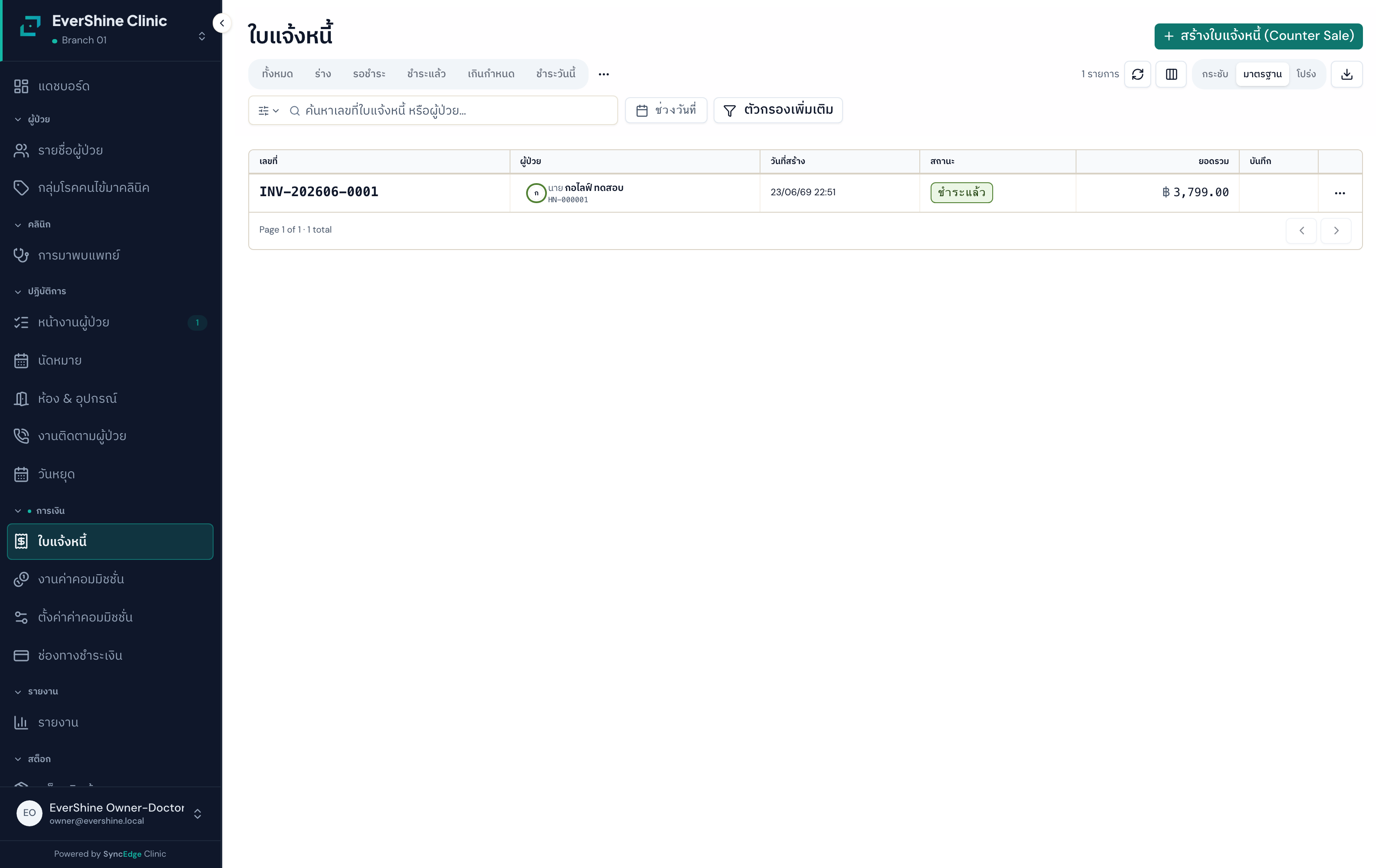
หัวใจของงานเก็บเงิน คือสร้างบิลค่ารักษา ค่ายา ค่าสินค้าให้คนไข้ แล้วออกใบเสร็จหรือใบกำกับภาษีให้ ระบบรวมยอด คิดส่วนลด และคำนวณภาษีมูลค่าเพิ่มให้เองทั้งหมด จึงลดความผิดพลาดเรื่องตัวเลขเงิน บิลส่วนใหญ่จะถูกเปิดต่อจากการตรวจของหมอ (ปิดเคส/เตรียมบิล) แล้วเคาน์เตอร์มาเก็บเงินและพิมพ์ใบเสร็จ
✨ คุณสมบัติเด่น
- เปิดบิลต่อจากการตรวจของหมอ หรือเปิดบิลขายหน้าร้านเอง
- เพิ่ม แก้ ยกเลิกรายการในบิล พร้อมใส่ส่วนลดทั้งรายการหรือทั้งบิล
- คำนวณภาษีมูลค่าเพิ่ม (VAT) ให้อัตโนมัติตามว่าคลินิกจดทะเบียน VAT หรือไม่
- ออกเลขบิล เลขใบเสร็จ และเลขใบกำกับภาษีให้เองตามลำดับ
- พิมพ์ หรือดาวน์โหลดใบเสร็จเป็นไฟล์ PDF/HTML
- ดูตัวอย่างบิลร่าง (มีลายน้ำ DRAFT) ก่อนเก็บเงินจริง
- แก้วันที่บนเอกสาร (document date) ย้อนหลังได้ถ้ามีสิทธิ์ — ถ้าข้ามไปเดือนบัญชีก่อนหน้าต้องมีสิทธิ์เพิ่มอีกขั้น และแก้วันที่การเข้ารักษาไปพร้อมกันได้ในหน้าต่างเดียว
- ใบเสร็จพิมพ์เลขที่ใบอนุญาตสถานพยาบาลของสาขาไว้ใต้เลขประจำตัวผู้เสียภาษี (ถ้ายังไม่ได้กรอกไว้ที่ตั้งค่าสาขา บรรทัดนี้จะไม่ขึ้นเลย)
- เลือกรูปแบบใบเสร็จได้ 4 แบบตามการใช้งาน — ใบเสร็จแบบย่อ (สรุปยอดตามประเภท ค่าบริการ/ค่ายาและเวชภัณฑ์/ค่าแพ็กเกจ ไม่แจกแจงรายการ และไม่ต้องผูกรหัสก่อนใช้) · แบบเบิกประกัน (จัดกลุ่มตามหมวด SIMB พร้อมยอดรวมแต่ละหมวด) · แบบละเอียด มีรหัสกำกับ หรือไม่มีรหัส — ตั้งเป็นค่าเริ่มต้นทั้งคลินิก ทับรายสาขา หรือเลือกเฉพาะบิลใบนั้นได้ และรูปแบบที่พิมพ์จะถูกจำติดใบไว้ พิมพ์ซ้ำหน้าตาเดิมเสมอ
- บนบิลที่ชำระแล้วมีปุ่มพิมพ์สองใบเคียงกัน — พิมพ์ใบเสร็จ (ใบยื่นให้คนไข้ ตามรูปแบบที่ตั้งไว้) และ ใบยื่นเคลมประกัน (ใบแจ้งรายละเอียดแยกตามหมวด สำหรับแนบเคลม) — คนไข้ที่ต้องใช้ทั้งสองใบได้ครบโดยไม่ต้องสลับรูปแบบ
📝 วิธีใช้งาน
- เปิดบิลบิลของคนไข้จะถูกเตรียมไว้ให้หลังหมอกดปิดเคส/เตรียมบิล หรือเปิดบิลใหม่เองที่เมนูออกบิล แล้วกดสร้างบิล
- ตรวจและปรับรายการดูรายการในบิลว่าครบไหม เพิ่ม แก้ หรือยกเลิกรายการได้ และใส่ส่วนลดถ้าจำเป็น (ยอดและภาษีจะคิดใหม่ให้เองทันที)
- ดูตัวอย่างก่อนเก็บเงินกดดูตัวอย่างบิลร่าง (จะมีลายน้ำ DRAFT) เพื่อเช็กความถูกต้องก่อนรับเงินจริง
- รับเงินเมื่อยอดถูกต้อง ไปขั้นตอนรับชำระเงิน พอจ่ายครบบิลจะเปลี่ยนเป็นจ่ายแล้ว และออกเลขใบเสร็จให้อัตโนมัติ
- ส่งเอกสารให้คนไข้กดปุ่ม พิมพ์ใบเสร็จ ยื่นให้คนไข้ และถ้าคนไข้จะไปเบิกประกัน กดปุ่ม ใบยื่นเคลมประกัน ข้างกันได้อีกใบ (หรือดาวน์โหลดเป็นไฟล์ด้วยไอคอนดาวน์โหลดข้างปุ่ม)
⚠️ ข้อควรระวัง
- ใบกำกับภาษี (เลข TINV) จะออกให้เฉพาะตอนที่คลินิกจดทะเบียน VAT และบิลนั้นมียอดภาษีมากกว่าศูนย์เท่านั้น ถ้าไม่เข้าเงื่อนไขจะได้แค่ใบเสร็จรับเงินธรรมดา (เลข RCP)
- ยอดภาษีที่ระบบคิดให้ถือเป็นยอดจริง อย่าพยายามแก้ตัวเลขภาษีเอง ถ้าส่งยอดต่างจากที่ระบบคำนวณมากระบบจะปฏิเสธบิล
- เลขบิลและเลขใบเสร็จแยกตามสาขา สองสาขาในบริษัทเดียวกันมีเลขบิลซ้ำกันได้ตามปกติ (เป็นคนละสาขากัน)
- บิลเดินหน้าทางเดียว (ร่าง → รอชำระ → จ่ายแล้ว) บิลที่จ่ายเงินไปแล้วแก้ไม่ได้ ต้องใช้คืนเงินหรือยกเลิกบิลแทน
🔑 สิทธิ์การใช้งาน
- ดูบิล: ต้องมีสิทธิ์ดูบิล
- สร้าง/แก้บิลและรายการ: ต้องมีสิทธิ์แก้บิล
- แก้วันที่เอกสารย้อนหลัง: ต้องมีสิทธิ์เฉพาะ
- ใช้ได้ตั้งแต่แพ็กเกจ Starter ขึ้นไป
💡 เคล็ดลับ
- ใช้หน้าดูตัวอย่างบิลร่างทุกครั้งก่อนเก็บเงินก้อนใหญ่ ลายน้ำ DRAFT บอกว่ายังไม่ใช่ใบเสร็จจริง จึงไม่กินเลขใบเสร็จ
- ถ้าต้องการออกใบกำกับภาษีให้ลูกค้าองค์กร ตรวจก่อนว่าตั้งค่าบริษัทเป็นจดทะเบียน VAT ไว้แล้ว
- เอกสารทุกใบจะโชว์วันที่บนบิล (document date) ไม่ใช่วันที่สร้างในระบบ ถ้าต้องลงวันที่ย้อนหลังให้แก้ที่ช่องนี้
- ถ้าใบเสร็จอ่านแล้วเหมือนบิลร้านทั่วไป ให้กรอกเลขที่ใบอนุญาตสถานพยาบาลที่ตั้งค่าสาขา แล้วเลือกรูปแบบ ใบเสร็จแบบย่อ หรือ แบบเบิกประกัน เอกสารจะอ่านเป็นเอกสารสถานพยาบาลทันที (แบบย่อคือหน้าตาใบเสร็จโรงพยาบาลที่คนไข้คุ้นเคย และใช้ได้โดยไม่ต้องผูกรหัสอะไรก่อนเลย)
- วันที่ผิดเป็นปัญหาที่เจอบ่อยที่สุดตอนย้ายข้อมูลเข้าระบบ — วิธีแก้ทั้งวันที่บิลและวันที่เข้ารับบริการ พร้อมทางออกเมื่อระบบไม่ยอมให้แก้ อยู่ที่หัวข้อ แก้วันที่บิลและวันที่เข้ารับบริการ
รหัสค่ารักษาตามหมวด (SIMB)starter ขึ้นไป
ประกาศกระทรวงสาธารณสุขตามมาตรา 32(3) พ.ร.บ.สถานพยาบาล กำหนดให้สถานพยาบาลที่มีใบอนุญาตต้องแสดงอัตราค่ารักษาพยาบาลโดยจัดเป็นหมวดที่กำหนด ระบบใช้ชุดรหัส SIMB (มาตรฐานที่โรงพยาบาลเอกชนใช้ และบริษัทประกันใช้เทียบหมวดความคุ้มครอง) โดยจับคู่รายการในคลังบริการ/สินค้าของคลินิกกับรหัสหมวดไว้ครั้งเดียว จากนั้นรหัสจะติดไปกับบรรทัดในบิล พิมพ์บนใบเสร็จ ออกเป็นใบแจ้งรายละเอียดค่ารักษาพยาบาล และรวมเป็นประกาศอัตราค่ารักษาพยาบาลได้ทั้งชุด
✨ คุณสมบัติเด่น
- ชุดรหัส NEW SIMB (2025) มาพร้อมระบบ: 41 หมวดใหญ่ 207 หมวดย่อย รวม 248 รหัส ใช้ได้ทุกคลินิกทันที
- จับคู่รหัสได้ที่หน้าข้อมูลหลัก — บริการ สินค้า แพ็กเกจ และเวชภัณฑ์
- รหัสที่จับคู่ไว้จะถูกคัดลอกลงบรรทัดบิลตอนออกบิล และไม่เปลี่ยนตามหลัง แม้จะไปแก้การจับคู่ทีหลัง บิลเก่าก็พิมพ์เหมือนเดิม
- เลือกรูปแบบใบเสร็จได้ 4 แบบ: ใบเสร็จแบบย่อ (สรุปยอดตามประเภท ไม่ใช้รหัส) / แบบเบิกประกัน (จัดกลุ่มตามหมวดพร้อมยอดรวมแต่ละหมวด) / แบบละเอียดมีคอลัมน์รหัส / แบบละเอียดไม่แสดงรหัส
- ตั้งค่าได้ 3 ระดับ: ค่าเริ่มต้นของบริษัท ทับด้วยค่าของสาขา และเลือกเฉพาะบิลใบนั้นได้
- ใบแจ้งรายละเอียดค่ารักษาพยาบาล — เอกสารที่สองสำหรับยื่นเคลมประกันหรือให้คนไข้เบิก
- รายงานอัตราค่ารักษาพยาบาลตามหมวด สำหรับพิมพ์ติดประกาศตามมาตรา 32(3)
📝 วิธีใช้งาน
- จับคู่รายการกับรหัสหมวดไปที่ข้อมูลหลัก > บริการ / สินค้า / แพ็กเกจ / เวชภัณฑ์ เปิดรายการที่ต้องการ ระบบจะขึ้นแถบ “แนะนำ” หมวดที่น่าจะใช่จากหมวดของรายการนั้นเอง (เช่น งานตรวจรักษา → 1.28, แล็บ → 1.4, ยา → 1.1, เวชภัณฑ์ → 1.2) กดแถบแนะนำแล้วเลือกรหัสย่อยที่ตรงได้เลย หรือค้นหาเองก็ได้
- เลือกรูปแบบการแสดงบนใบเสร็จตั้งค่าเริ่มต้นของบริษัทไว้ที่ตั้งค่าบริษัท และถ้าสาขาไหนต้องการต่างออกไป ตั้งทับที่ระดับสาขาได้
- ตรวจความครบถ้วนเปิดรายงานอัตราค่ารักษาพยาบาลตามหมวด แล้วดูตัวเลขรายการที่ยังไม่ระบุหมวด ถ้ายังมี ให้กลับไปจับคู่ให้ครบ
- พิมพ์ประกาศเมื่อจับคู่ครบแล้ว กดพิมพ์จากหน้ารายงาน ระบบจะพิมพ์พร้อมหัวจดหมายคลินิก โดยไม่ติดเมนูหรือปุ่มไปด้วย
- ออกใบแจ้งรายละเอียดค่ารักษาพยาบาลเปิดบิลที่ชำระแล้ว แล้วสั่งพิมพ์ใบแจ้งรายละเอียดค่ารักษาพยาบาล เมื่อคนไข้ต้องใช้ยื่นเคลม
⚠️ ข้อควรระวัง
- รหัสบนบิลเป็นภาพนิ่ง ณ วันออกบิล การแก้การจับคู่ทีหลังไม่ย้อนไปแก้บิลเก่า ซึ่งตั้งใจให้เป็นแบบนี้เพื่อให้เอกสารที่ออกไปแล้วพิมพ์ซ้ำได้เหมือนเดิม
- ถ้าไม่ได้ตั้งค่ารูปแบบไว้ ระบบจะใช้แบบคอลัมน์รหัส ไม่ใช่แบบไม่แสดง — เพื่อไม่ให้เอกสารขาดรหัสที่กฎหมายต้องการโดยไม่ตั้งใจ
- เลือกแบบจัดกลุ่มตามหมวดแต่บิลนั้นยังไม่มีรายการไหนจับคู่รหัสเลย ระบบจะพิมพ์เป็นรายการเรียงธรรมดาแทน ไม่ใช่หน้าว่าง
- รายงานอัตราค่ารักษาเป็นระดับบริษัท ไม่มีตัวกรองสาขาโดยตั้งใจ — คลินิกหนึ่งแห่งต้องประกาศราคาชุดเดียว ไม่ใช่หลายชุดที่ขัดกันเอง
- เวชภัณฑ์ยังไม่มีช่องราคาขายในระบบ จึงขึ้นว่ายังไม่ตั้งราคาในประกาศ ไม่ใช่ 0 บาท (ระบบไม่เอาราคาทุนมาแสดงแทน เพราะจะทำให้ราคาที่ประกาศต่ำกว่าความจริง)
- การจัดหมวด SIMB ไม่เกี่ยวกับการคิด VAT — VAT ตัดสินที่การตั้งค่าภาษีของรายการนั้น ไม่ใช่ที่รหัสหมวด
🔑 สิทธิ์การใช้งาน
- จับคู่รหัสให้รายการ: สิทธิ์จัดการข้อมูลหลักของชนิดนั้น (บริการ/สินค้า/แพ็กเกจ/เวชภัณฑ์)
- ดูใบแจ้งรายละเอียดค่ารักษาพยาบาล: สิทธิ์ดูบิล
- ดูรายงานอัตราค่ารักษาพยาบาลตามหมวด: สิทธิ์ดูรายงานการเงิน (ใช้ได้ทุกแพ็กเกจ)
💡 เคล็ดลับ
- เริ่มจากรายการที่ขายบ่อยที่สุดก่อน แล้วใช้ตัวเลขยังไม่ระบุหมวดในรายงานเป็นรายการงานที่เหลือ
- ถ้าคนไข้ขอเอกสารไปเคลมประกันบ่อย ให้ตั้งรูปแบบเป็นจัดกลุ่มตามหมวด บริษัทประกันอ่านง่ายกว่าและถามกลับน้อยลง
แก้วันที่บิลและวันที่เข้ารับบริการstarter ขึ้นไป
คลินิกที่เพิ่งย้ายเข้าระบบ หรือที่คีย์ข้อมูลย้อนหลัง มักได้วันที่ผิด — เปิดวิสิตวันนี้ทั้งที่คนไข้มาเมื่อวาน หรือออกบิลวันนี้ทั้งที่ควรลงเดือนที่แล้ว หน้านี้อธิบายวิธีแก้ทั้งสองวันที่ และที่สำคัญกว่านั้นคือ ทางเลือกเมื่อระบบไม่ยอมให้แก้ ซึ่งเกิดขึ้นบ่อยเพราะวันที่ทั้งสองผูกกันอยู่
📅 วันที่สองตัว ต่างกันอย่างไร
- วันที่เข้ารับบริการ — วันที่คนไข้มาคลินิกจริง ใช้เป็นวันของเวชระเบียนและเป็นพื้นของวันที่บิล
- วันที่บิล — วันที่ที่พิมพ์บนใบเสร็จ และเป็นตัวที่ระบบใช้จัดว่าบิลนี้อยู่เดือนภาษีไหน รายงาน ภ.พ.30 นับตามวันที่บิล ไม่ได้นับตามวันที่กดออกบิล ดังนั้นการแก้วันที่บิลให้ถูกจึงเป็นเรื่องภาษี ไม่ใช่แค่ความสวยงามของเอกสาร
- สิ่งที่ไม่เปลี่ยนตาม — เลขที่บิล/ใบเสร็จ และเวลาที่ระบบสร้างเอกสาร ยังเป็นของเดิมเสมอ เลขที่เอกสารจึงไม่กระโดดย้อนหลังตามวันที่
📝 วิธีใช้งาน
- ถ้าแก้จากบิล (แก้ได้ทั้งสองวันในหน้าต่างเดียว)เปิดบิล ที่หัวบิลจะมีบรรทัด “วันที่บิล: …” พร้อมไอคอนดินสอ กดที่บรรทัดนั้น
- หน้าต่างแก้ไขวันที่จะเปิดขึ้นพร้อม 2 ช่องช่องบน = วันที่เข้ารับบริการ ช่องล่าง = วันที่บิล ถ้าไม่มีสิทธิ์แก้วันที่เข้ารับบริการ ช่องบนจะเป็นแบบอ่านอย่างเดียวพร้อมข้อความบอก
- แก้วันที่เข้ารับบริการก่อน ถ้าต้องเลื่อนบิลให้เร็วขึ้นช่องวันที่บิลจะเลือกย้อนได้ไม่เกินวันที่เข้ารับบริการ พอเลื่อนช่องบนให้เร็วขึ้น ช่องล่างจะเลือกย้อนได้ไกลขึ้นทันทีในหน้าต่างเดียวกัน ไม่ต้องปิดแล้วเปิดใหม่
- กดบันทึกวันที่ระบบบันทึกวันที่เข้ารับบริการก่อน แล้วจึงบันทึกวันที่บิล ถ้าขั้นแรกไม่ผ่าน ระบบจะหยุดและไม่แตะวันที่บิลเลย หน้าต่างจะปิดก็ต่อเมื่อบันทึกสำเร็จครบทุกช่องที่แก้
- ถ้าแก้เฉพาะวันที่เข้ารับบริการ (ยังไม่มีบิล หรือไม่ต้องยุ่งกับบิล)เปิดหน้าตรวจรักษาของวิสิตนั้น วันที่วิสิตอยู่แถบบนสุด มีปุ่มดินสอข้าง ๆ (ขึ้นเฉพาะคนที่มีสิทธิ์) กดแล้วแก้วันเดียวจบ
🔀 ทางเลือกเมื่อระบบไม่ยอมให้แก้
- “วันที่บิลต้องไม่ก่อนวันที่เข้ารับบริการ” → เลื่อนวันที่เข้ารับบริการให้เร็วขึ้นก่อน แล้วค่อยเลื่อนวันที่บิล ทำได้ในหน้าต่างเดียวกัน · ถ้าช่องวันที่เข้ารับบริการเป็นแบบอ่านอย่างเดียว แปลว่าคุณไม่มีสิทธิ์ ให้เจ้าของหรือคนที่มีสิทธิ์แก้วันวิสิตช่วยกดให้
- “เลื่อนวันที่เข้ารับบริการไปหลังวันที่ของบิลที่มีอยู่ไม่ได้” → เกิดเมื่อจะเลื่อนวิสิตไปข้างหน้า ข้ามวันที่ของบิลที่ยังใช้งานอยู่ ทางเลือกมี 2 ทาง: (1) เลื่อนวันที่บิลไปข้างหน้าให้ไม่เร็วกว่าวันวิสิตใหม่ก่อน แล้วค่อยเลื่อนวิสิต หรือ (2) ถ้าบิลใบนั้นผิดอยู่แล้ว ให้ย้อน/ยกเลิกบิลก่อน แก้วันวิสิต แล้วออกบิลใหม่ · การเลื่อนย้อนหลังไม่เคยติดข้อนี้ เลื่อนย้อนได้เสมอ
- “การย้อนวันที่ข้ามเดือนต้องมีสิทธิ์เพิ่มเติม” → วันที่ที่เลือกอยู่ในเดือนก่อนหน้า (เทียบกับเดือนปัจจุบัน ไม่ใช่เทียบกับวันที่เดิมของบิล) ต้องมีสิทธิ์ย้อนวันข้ามเดือนบัญชี ให้เจ้าของหรือคนที่ได้รับสิทธิ์นี้เป็นคนกด — ระบบจะเตือนสีเหลืองไว้ก่อนกดบันทึกด้วยว่าวันที่นี้อยู่ในเดือนก่อนหน้า
- “วันที่ต้องไม่เป็นวันในอนาคต” → ทั้งสองวันที่ตั้งเป็นวันข้างหน้าไม่ได้เลย ไม่มีสิทธิ์ไหนปลดล็อกได้ ถ้าต้องบันทึกงานล่วงหน้าให้ใช้นัดหมายแทน แล้วค่อยเปิดวิสิตในวันจริง
- “การเข้ารับบริการที่ถูกยกเลิกแก้ไขวันที่ไม่ได้” → วิสิตที่ยกเลิกแล้วเป็นสถานะสิ้นสุด แก้อะไรไม่ได้อีก ให้เปิดวิสิตใหม่ในวันที่ถูกต้องแทน
- บิลชำระเงินแล้วแต่ยอดผิด (ไม่ใช่วันที่ผิด) → อย่าใช้การแก้วันที่ ให้ใช้คืนเงินบางส่วน หรือยกเลิกบิลทั้งใบแล้วออกใหม่ ซึ่งระบบจะออกใบลดหนี้ให้อัตโนมัติถ้าบิลมี VAT
- บิลยังเป็นร่างหรือรอชำระ แล้วอยากรื้อทำใหม่ → ใช้ ย้อนบิลเพื่อแก้ไข บิลจะกลับเป็นร่างให้แก้รายการ โดยเลขที่บิลยังคงเดิม หรือ ย้อนบิลและยกเลิก ถ้าจะส่งเคสกลับให้หมอ · บิลที่ชำระแล้ว ชำระบางส่วน หรือเกินกำหนด จะย้อนไม่ได้ ระบบจะบอกให้ทำรายการคืนเงินแทน
- ยกเลิกบิลแล้วอยากให้เคสกลับไปแก้ได้ → ตอนยกเลิก เลือก “ยกเลิกบิลและเปิดการตรวจใหม่” เคสจะกลับมาแก้ได้ · ถ้าจ่ายยาไปแล้วจะเลือก “ยกเลิกการตรวจ” ไม่ได้ ระบบจะบอกให้เลือกเปิดการตรวจใหม่แทน
⚠️ ข้อควรระวัง
- แก้วันที่บิลของบิลที่ชำระเงินไปแล้วได้ ไม่ติดสถานะ — แต่ถ้าบิลนั้นถูกนับในรายงานภาษีของเดือนที่ยื่นไปแล้ว การย้ายเดือนจะทำให้ยอดที่ยื่นกับยอดในระบบไม่ตรงกัน ให้ปรึกษาฝ่ายบัญชีก่อนเสมอ
- วันที่บิลคือตัวที่กำหนดเดือนภาษี ไม่ใช่เวลาที่กดออกบิล การแก้วันที่บิลจึงย้ายบิลข้ามเดือนใน ภ.พ.30 ได้จริง
- ย้อนวันที่แล้วเลขที่บิลไม่เปลี่ยน เพราะเลขที่ออกตามเวลาจริงตอนสร้าง เอกสารเดือนที่แล้วจึงอาจมีเลขที่ของเดือนนี้ได้ ซึ่งถูกต้องตามการออกแบบ
- การเลื่อนวันที่เข้ารับบริการให้เร็วขึ้นจะขยายเพดานให้ทุกบิลของวิสิตนั้น ย้อนได้ไกลขึ้นตามไปด้วย — วิสิตที่คีย์วันผิดจึงไม่ได้ล็อกบิลไว้ถาวรอีกต่อไป
- แก้วันที่เข้ารับบริการได้ทั้งตอนเคสยังเปิด กำลังคิดเงิน และปิดเคสไปแล้ว — กรณีปิดเคสแล้วคือกรณีที่ใช้บ่อยที่สุด เพราะเพิ่งมารู้ว่าวันผิดตอนตรวจบิลย้อนหลัง
- ทุกครั้งที่แก้วันที่ ระบบบันทึกประวัติไว้ว่าใครแก้ จากวันไหนเป็นวันไหน และข้ามเดือนภาษีหรือไม่ ตรวจย้อนได้ที่บันทึกการใช้งานระบบ
🔑 สิทธิ์การใช้งาน
- แก้วันที่บิล (ภายในเดือนปัจจุบัน): สิทธิ์ย้อนวันที่บิล — financial.invoice.backdate
- แก้วันที่บิลข้ามไปเดือนก่อนหน้า: ต้องมีสิทธิ์ข้างต้น และ สิทธิ์ย้อนวันข้ามเดือนบัญชี — financial.invoice.backdate_cross_period (มอบให้บทบาทอื่นได้ ไม่จำกัดเฉพาะเจ้าของ)
- แก้วันที่เข้ารับบริการ: สิทธิ์แก้วันที่วิสิต — clinical.visit.backdate (มอบให้บทบาทอื่นได้)
- เจ้าของบริษัทมีสิทธิ์ทั้งหมดนี้อยู่แล้วโดยอัตโนมัติ
💡 เคล็ดลับ
- ตอนย้ายข้อมูลเข้าระบบใหม่ ๆ ให้ตั้งสิทธิ์ย้อนวันที่บิลและสิทธิ์แก้วันวิสิตให้คนคีย์ข้อมูลไว้ชั่วคราว จะได้แก้เองได้ทันทีที่เจอ ไม่ต้องรอเจ้าของ
- เจอบิลวันผิดหลายใบของวิสิตเดียวกัน ให้แก้วันที่เข้ารับบริการก่อนครั้งเดียว เพดานของทุกบิลจะขยับพร้อมกัน แล้วค่อยไล่แก้วันที่บิลทีละใบ
- ถ้าลังเลว่าควรแก้วันที่หรือควรยกเลิกออกใหม่ ให้ถามว่า “ยอดเงินถูกไหม” — ยอดถูกแต่วันผิด = แก้วันที่ · ยอดผิด = ยกเลิก/คืนเงินแล้วออกใหม่
รับชำระเงินstarter ขึ้นไป
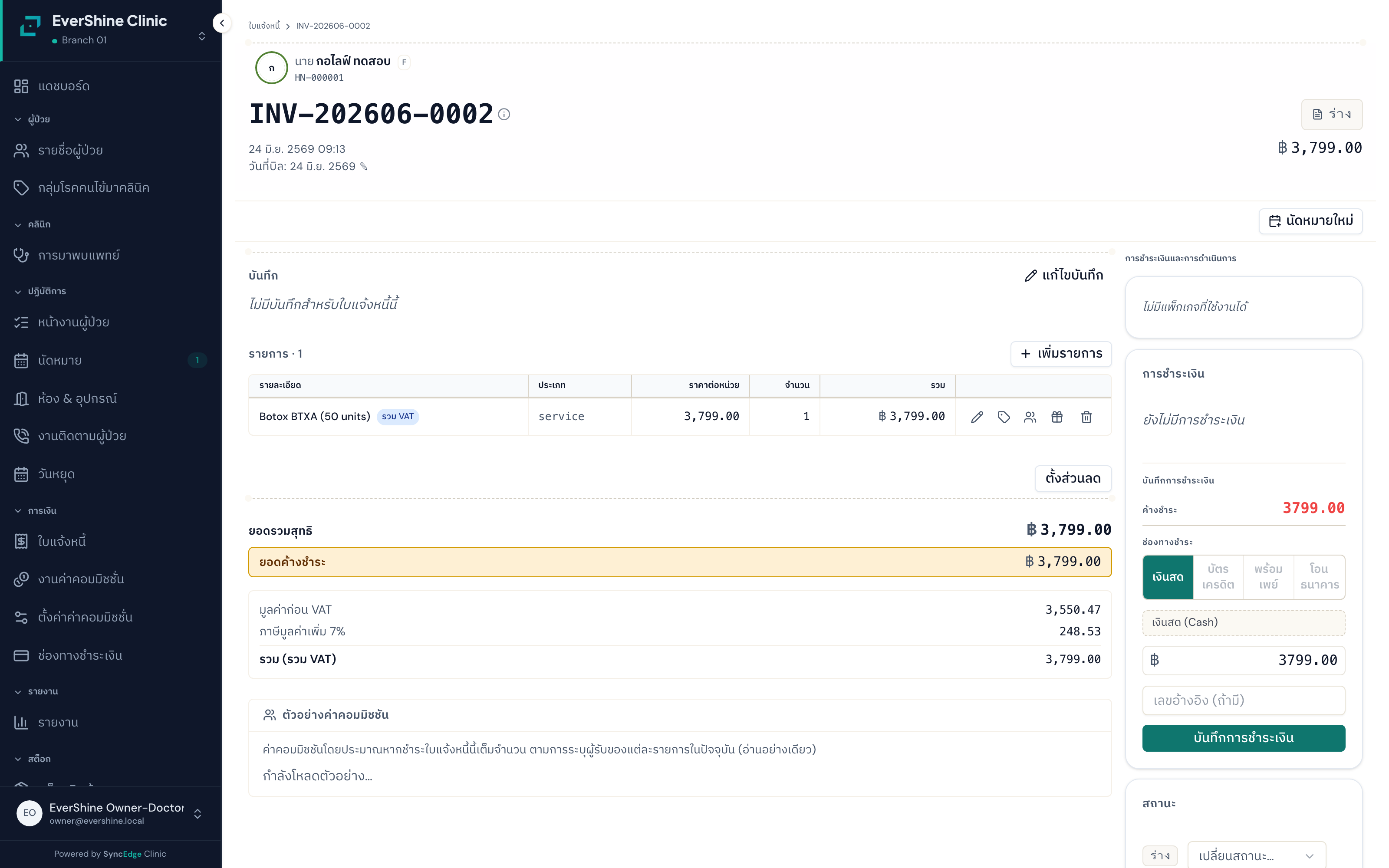
หน้าจอรับเงินจากคนไข้ตามยอดในบิล รองรับเงินสด บัตรเครดิต พร้อมเพย์ โอน และเครดิตคงเหลือของคนไข้ (กระเป๋าเงินคลินิก) แบ่งจ่ายหลายครั้งหรือหลายช่องทางได้ พอยอดรวมครบบิล ระบบจะเปลี่ยนสถานะเป็นจ่ายแล้วและออกเลขใบเสร็จให้เอง กรณีรับเงินสดใส่ยอดที่รับมาแล้วระบบทอนเงินให้ ช่วยให้แคชเชียร์ทำงานเร็วและไม่ทอนผิด
✨ คุณสมบัติเด่น
- เลือกช่องทางชำระ (เงินสด/บัตร/พร้อมเพย์/โอน/เครดิตคงเหลือ) แล้วกรอกยอด
- คนไข้เติมเงินเข้ากระเป๋าเงินคลินิกไว้ล่วงหน้าแล้วใช้จ่ายบิลได้ มีหน้ารายการเดินบัญชีเครดิตของคนไข้ให้ตรวจย้อนหลัง
- แบ่งจ่ายหลายรอบหลายช่องทางได้จนครบยอด (partial payment)
- ใส่ยอดเงินที่รับมา ระบบคำนวณเงินทอนให้
- ออกเลขใบเสร็จและเปลี่ยนสถานะบิลเป็นจ่ายแล้วอัตโนมัติเมื่อยอดครบ
- ยกเลิก (void) รายการรับเงินที่ลงผิด
- ปิดบิลยอด 0 บาท สำหรับกรณีคอร์ส/แพ็กเกจหรือส่วนลดเต็มจำนวนคุมหมด
📝 วิธีใช้งาน
- เปิดบิลที่จะเก็บเงินเข้าหน้าบิลของคนไข้ หรือเปิดหน้าจัดการบิลจากหน้างานของหมอ แล้วไปส่วนรับชำระเงิน
- เลือกช่องทางและกรอกยอดเลือกช่องทางชำระ ระบบจะเลือกช่องทางหลักของแบบนั้นให้อัตโนมัติ จากนั้นกรอกยอด (เงินสดให้ใส่ยอดที่รับมาเพื่อให้ระบบทอน)
- แบ่งจ่ายถ้าจำเป็นถ้าคนไข้จ่ายหลายช่องทาง ให้บันทึกทีละรายการจนยอดรวมครบบิล
- ยืนยันรับเงินพอยอดครบ ระบบเปลี่ยนบิลเป็นจ่ายแล้ว ออกเลขใบเสร็จ และเด้งใบเสร็จให้พิมพ์/ส่งได้
- แก้ไขถ้าลงผิดถ้าบันทึกรับเงินผิด กดยกเลิก (void) รายการนั้น (ยกเว้นพร้อมเพย์ที่ยืนยันผ่านเกตเวย์แล้ว ต้องคืนเงินแทน)
⚠️ ข้อควรระวัง
- รายการพร้อมเพย์ที่ยืนยันผ่านระบบเกตเวย์แล้วจะ void ไม่ได้ ต้องใช้วิธีคืนเงินแทน
- ใส่ยอดเกินยอดคงเหลือของบิลไม่ได้ ระบบจะเตือนว่าเกินยอด
- บิลยอด 0 บาท (คอร์สคุมหมด/ส่วนลดเต็ม) ใช้ปุ่มปิดบิล (settle) ไม่ใช่บันทึกรับเงิน เพราะระบบไม่ให้บันทึกรับเงิน 0 บาท
🔑 สิทธิ์การใช้งาน
- บันทึกรับเงิน/ปิดบิลยอด 0: ต้องมีสิทธิ์รับชำระเงิน
- ยกเลิกรายการรับเงิน: ต้องมีสิทธิ์ยกเลิก
- ใช้ได้ตั้งแต่แพ็กเกจ Starter ขึ้นไป
💡 เคล็ดลับ
- ถ้าตั้งช่องทางรับเงินหลักไว้ดี (ลิ้นชักเงินสด เครื่องรูดบัตร) หน้าจอจะเลือกช่องทางให้อัตโนมัติ ทำงานเร็วขึ้น
- เงินสดควรใส่ยอดที่รับมาจริง เพื่อให้ระบบบันทึกเงินทอนได้ถูกต้อง
ผ่อนชำระทุกแพ็กเกจ
ให้คนไข้ผ่อนจ่ายบิลก้อนใหญ่ก้อนเดียว (เช่น ค่าครอบฟัน รากฟันเทียม) เป็นงวด ๆ แทนที่จะจ่ายครั้งเดียว ระบบสร้างตารางผ่อน (เงินดาวน์ + งวดที่เหลือ) ผูกไว้กับบิลใบนั้นใบเดียว ทุกครั้งที่รับเงินแต่ละงวดจะได้เลขใบเสร็จของงวดนั้นแยกต่างหาก (ตัวไฟล์ใบเสร็จรายงวดยังพิมพ์จากระบบไม่ได้) และถ้ามีการคืนเงินหรือยกเลิกรายการรับเงินระหว่างทาง ระบบคำนวณสถานะของแต่ละงวดใหม่ให้อัตโนมัติ
✨ คุณสมบัติเด่น
- ตั้งเงินดาวน์ จำนวนงวด รอบตัดเงิน (รายเดือน/2 สัปดาห์/รายสัปดาห์/กำหนดเอง) และวันเริ่มแผนได้เอง
- งวดสุดท้ายปัดเศษให้ยอดรวมของทุกงวดเท่ากับยอดบิลพอดี ไม่มีเศษสตางค์หาย
- รับเงินแต่ละงวดผ่านหน้ารับชำระเงินตามปกติ ได้เลขใบเสร็จแยกของงวดนั้นทุกครั้ง
- ดูสถานะคงเหลือ งวดถัดไปที่ต้องจ่าย และงวดที่จ่ายแล้วได้จากแผงผ่อนชำระในหน้าบิล
- ยกเลิกแผนได้ถ้าจำเป็น โดยไม่กระทบเงินที่รับไปแล้ว
📝 วิธีใช้งาน
- เปิดบิลที่จะผ่อนบิลต้องผูกกับคนไข้ และต้องไม่มีภาษีมูลค่าเพิ่ม (VAT) จึงจะตั้งแผนผ่อนได้
- ตั้งค่าแผนผ่อนชำระกดตั้งค่าผ่อนชำระที่หน้าบิล ใส่เงินดาวน์ จำนวนงวด รอบตัดเงิน และวันเริ่ม ระบบจะร่างตารางผ่อนให้ดูก่อน
- เริ่มแผนยืนยันเริ่มแผน ระบบจะล็อกยอดรวมของบิลไว้ตามแผน
- รับเงินแต่ละงวดทุกครั้งที่คนไข้มาจ่าย ใช้หน้ารับชำระเงินตามปกติ ระบบจะออกใบเสร็จของงวดนั้นให้ทันที
- ยกเลิกแผนถ้าจำเป็นกดยกเลิกแผนพร้อมระบุเหตุผล (เงินที่รับไปแล้วจะไม่ถูกคืนอัตโนมัติ ถ้าต้องคืนต้องคืนเงินแยกตามปกติ)
⚠️ ข้อควรระวัง
- ใช้ได้เฉพาะบิลที่ไม่มีภาษีมูลค่าเพิ่ม (VAT) เท่านั้นในตอนนี้ บิลที่มี VAT ตั้งแผนผ่อนไม่ได้
- บิลต้องผูกกับคนไข้ก่อน ถึงจะตั้งแผนผ่อนได้
- ถ้าแก้ไขรายการในบิลจนยอดเปลี่ยนไปหลังร่างแผนไว้ ตอนกดเริ่มแผนจริงระบบจะเช็กว่ายอดตรงกับตอนร่างไหม ถ้าไม่ตรงจะเริ่มแผนไม่ได้ ต้องตั้งแผนใหม่
- ยกเลิกแผนเป็นแค่การยกเลิกตารางผ่อน ไม่ได้คืนเงินที่รับไปแล้วให้อัตโนมัติ ถ้าต้องคืนเงินให้ใช้หน้าคืนเงินแยกต่างหาก
- ใบนัดผ่อนชำระที่ให้คนไข้เซ็นยังไม่มีในระบบตอนนี้ ต้องทำเอกสารแยกเองก่อน
🔑 สิทธิ์การใช้งาน
- ตั้ง/แก้/ยกเลิกแผนผ่อนชำระ: ต้องมีสิทธิ์จัดการแผนผ่อนชำระ
- ดูแผนผ่อนชำระ: ใช้สิทธิ์จัดการแผนผ่อนชำระตัวเดียวกัน (ไม่มีสิทธิ์ดูแยกต่างหาก)
- รับชำระเงินแต่ละงวด: ใช้สิทธิ์รับชำระเงินตามปกติ เหมือนหน้ารับเงินทั่วไป
💡 เคล็ดลับ
- เหมาะกับบิลก้อนใหญ่ที่ไม่มี VAT เช่น ค่าครอบฟัน รากฟันเทียม ฟันปลอม ที่คนไข้อยากผ่อนจ่ายเป็นงวด
- เก็บใบเสร็จของแต่ละงวดให้คนไข้ทุกครั้งที่รับเงิน เพราะกฎหมายกำหนดให้ออกใบเสร็จทุกครั้งที่รับเงินจริง
คืนเงินและยกเลิกบิลstarter ขึ้นไป
เครื่องมือแก้เคสที่ต้องคืนเงินหรือยกเลิกบิล บิลที่จ่ายเงินครบแล้วและอยากยกเลิกทั้งบิล ใช้ปุ่ม "ยกเลิกบิล" อันเดียวจบ — ระบบคืนเงินให้ครบทุกช่องทางที่รับมา คืนสต๊อก ถอนค่ามือ และออกใบลดหนี้ให้อัตโนมัติ ถ้าต้องการคืนแค่บางส่วนหรือบางรายการ ใช้ "คืนเงินบางส่วน" แทน ส่วนบิลที่ยังไม่จ่ายเงินเลยแล้วลงผิด ใช้ "ย้อนบิล" เพื่อเปิดกลับมาแก้หรือยกเลิกได้
✨ คุณสมบัติเด่น
- ยกเลิกบิลที่จ่ายครบแล้วได้ในคลิกเดียว แม้บิลนั้นจ่ายผ่านหลายช่องทาง (เช่น เงินสด+บัตร) ระบบคืนให้ครบทุกช่องทางในคำสั่งเดียว
- บิลที่จ่ายครบด้วยคอร์ส/ส่วนลด 100% (ไม่มีเงินจริงเข้า) ก็ยกเลิกได้เหมือนกัน โดยไม่มีการคืนเงินจริง
- คืนเงินได้ทั้งบิล บางส่วน หรือเฉพาะรายการ พร้อมระบุเหตุผล
- ระบบคืนสต๊อกสินค้าและถอนค่ามือให้อัตโนมัติทุกครั้งที่คืนเงินหรือยกเลิกบิล
- ออกใบลดหนี้ (credit note) ให้เองเมื่อคืนเงิน/ยกเลิกบิลที่มี VAT
- ย้อนบิลที่ยังไม่จ่ายเพื่อเปิดกลับมาแก้ใหม่ หรือยกเลิกบิลและปล่อยเคสกลับ
- ขออนุมัติจากเจ้าของเมื่อยอดคืน/ยกเลิกเกินวงเงินที่ตั้งไว้
📝 วิธีใช้งาน
- เลือกวิธีให้ถูกกับสถานะบิลบิลยังไม่จ่าย (ร่าง/รอชำระ) ใช้ย้อนบิล · บิลจ่ายครบแล้วอยากยกเลิกทั้งบิล ใช้ยกเลิกบิล · บิลจ่ายครบหรือจ่ายบางส่วนแล้วอยากคืนแค่บางส่วน ใช้คืนเงินบางส่วน
- ยกเลิกบิล (บิลจ่ายครบแล้ว)กดยกเลิกบิล ใส่เหตุผล ถ้าบิลผูกกับวิสิตให้เลือกว่าจะเปิดวิสิตกลับไปแก้ หรือยกเลิกวิสิตไปเลย (ยกเลิกวิสิตทำไม่ได้ถ้าจ่ายยาไปแล้ว) ระบบคืนเงินทุกช่องทางให้เองในคำสั่งเดียว
- คืนเงินบางส่วนเลือกคืนบางรายการหรือบางยอด เลือกช่องทางคืน ระบุเหตุผล
- ย้อนบิลที่ยังไม่จ่ายเปิดบิลร่าง/รอชำระ กดย้อนบิล เลือกแก้ไขเพื่อเปิดกลับมาแก้ หรือยกเลิกเพื่อยกเลิกบิลและปล่อยเคสกลับ
- ขออนุมัติถ้าจำเป็นถ้ายอดเกินวงเงินที่ตั้งไว้ ระบบจะขอให้เจ้าของอนุมัติก่อน
⚠️ ข้อควรระวัง
- ปุ่มยกเลิกบิลใช้ได้เฉพาะบิลที่ "จ่ายครบแล้ว" เท่านั้น บิลที่จ่ายบางส่วนกดปุ่มนี้ไม่ได้ ต้องคืนเงินบางส่วนแทน
- ปุ่มย้อนบิลใช้ได้กับบิลที่ยังไม่จ่ายเท่านั้น (สถานะร่าง/รอชำระ) บิลที่จ่ายแล้วหรือจ่ายบางส่วนกดย้อนบิลไม่ได้
- ถ้าบิลผูกกับวิสิตและมีการจ่ายยาไปแล้ว จะเลือก "ยกเลิกวิสิต" ตอนยกเลิกบิลไม่ได้ ทำได้แค่ "เปิดวิสิตกลับไปแก้"
- ยอดที่จ่ายด้วยเครดิตคงเหลือของคนไข้ จะคืนกลับเข้ากระเป๋าเงินคลินิกของคนไข้ ไม่ใช่คืนเป็นเงินสดจากลิ้นชัก
- ยอดคืน/ยกเลิกที่เกินวงเงินที่ตั้งไว้ต้องให้เจ้าของอนุมัติ ระบบตรวจทั้งยอดรวมของการยกเลิกบิลและยอดต่อรายการคืนเงินแยกกัน
- ใบลดหนี้หนึ่งใบผูกกับการคืนเงินหนึ่งครั้ง ออกซ้ำสำหรับการคืนเงินเดิมไม่ได้ และบิลเดิมต้องมีเลขใบกำกับภาษีอยู่แล้ว ระบบถึงจะออกใบลดหนี้ให้
🔑 สิทธิ์การใช้งาน
- ยกเลิกบิล/คืนเงิน: ต้องมีสิทธิ์คืนเงิน (ถ้ามีแค่สิทธิ์ย้อนบิลอย่างเดียว จะยกเลิกได้เฉพาะบิลที่ไม่มีเงินจริงต้องคืน)
- ย้อนบิล: ต้องมีสิทธิ์ย้อนบิล
- อนุมัติยอดคืน/ยกเลิกเกินวงเงิน: เจ้าของ-ผู้ดูแล
- ใช้ได้ตั้งแต่แพ็กเกจ Starter ขึ้นไป
💡 เคล็ดลับ
- จำหลักง่าย ๆ: บิลยังไม่จ่าย = ย้อนบิล / บิลจ่ายครบแล้วอยากยกเลิกทั้งบิล = ยกเลิกบิล / อยากคืนแค่บางส่วน = คืนเงินบางส่วน
- ระบุเหตุผลทุกครั้งที่คืนเงินหรือยกเลิกบิล เพราะระบบเก็บเป็นหลักฐานและขึ้นในรายงาน
- วงเงินที่คืนได้โดยไม่ต้องอนุมัติตั้งได้ที่การตั้งค่าสาขา
ใช้สิทธิ์คอร์ส/แพ็กเกจในบิลstarter ขึ้นไป
เวลาคนไข้ที่ซื้อคอร์ส/แพ็กเกจไว้มารับบริการ ฟีเจอร์นี้ใช้ตัดสิทธิ์ครั้งของคอร์สมาใช้กับบิล (เช่น ฝังเข็ม 10 ครั้ง ตัดไป 1 ครั้ง) ระบบจะลดยอดรายการที่คอร์สครอบคลุมเป็น 0 บาทให้ และถ้าคนไข้ซื้อแพ็กเกจใหม่ในบิลก็จะลงทะเบียนสิทธิ์ให้อัตโนมัติ ช่วยให้เคาน์เตอร์ไม่ต้องนับครั้งเอง
✨ คุณสมบัติเด่น
- ตัดสิทธิ์ใช้ครั้งของคอร์ส/แพ็กเกจในบิล ลดยอดรายการที่ครอบคลุมเป็น 0 บาท
- ขายแพ็กเกจใหม่ในบิล ระบบลงทะเบียนสิทธิ์ให้คนไข้อัตโนมัติ
- ระบุได้ว่าตัดครั้งนี้ครอบคลุมรายการมีราคารายการไหนในบิล (ยกเลิกรายการมีราคาแล้วแทนด้วยรายการแพ็กเกจ 0 บาท)
- ถอนการใช้ครั้งคืนหากตัดผิด รวมถึงบิลที่จ่ายแล้วแบบไม่กระทบยอดเงิน
- ตัดใช้สิทธิ์ย้อนหลังบนบิลที่จ่ายแล้วก็ได้ (กรณีลืมตัดตอนเก็บเงิน) — เพิ่มครั้งแบบ 0 บาทไม่กระทบยอดเงิน หรือถ้าให้ครั้งนั้นคุมรายการที่จ่ายเงินไว้ ระบบจะยกเลิกรายการนั้นและคืนเงินส่วนต่างให้ (แบบหลังต้องมีสิทธิ์คืนเงินด้วย)
📝 วิธีใช้งาน
- เปิดบิลของคนไข้เข้าบิลของคนไข้ที่มีคอร์ส/แพ็กเกจอยู่ (แถบสรุปคนไข้จะโชว์ชิปแพ็กเกจที่เหลือ)
- ตัดสิทธิ์ครั้งกดใช้สิทธิ์แพ็กเกจ เลือกครั้งที่จะตัด ระบบจะลดยอดรายการที่คอร์สครอบคลุมเป็น 0 บาทและคิดยอด/ภาษีใหม่ให้
- ขายแพ็กเกจใหม่ (ถ้ามี)เพิ่มรายการแพ็กเกจในบิล ระบบจะลงทะเบียนสิทธิ์ให้คนไข้อัตโนมัติเมื่อจ่ายเงิน (จำนวนต้องเป็น 1 และต้องมีคนไข้ในบิล)
- แก้ถ้าตัดผิดถ้าตัดครั้งผิด กดถอนการใช้ครั้งคืน ถ้าบิลจ่ายแล้วใช้การถอนแบบไม่กระทบยอดเงินได้ ตราบใดที่ครั้งนั้นไม่ได้ไปคุมรายการมีราคาไว้
⚠️ ข้อควรระวัง
- การขายแพ็กเกจในบิลต้องผูกกับคนไข้และจำนวนต้องเป็น 1 เท่านั้น ถ้าบิลไม่มีคนไข้ (ลูกค้าเดินเข้า) จะลงทะเบียนสิทธิ์แพ็กเกจไม่ได้
- ถ้าครั้งที่ตัดไปคุมรายการมีราคาไว้ การถอนคืนบนบิลที่จ่ายแล้วจะทำแบบไม่กระทบยอดเงินไม่ได้ ต้องใช้เส้นทางคืนเงินแทน
🔑 สิทธิ์การใช้งาน
- ตัด/ถอนการใช้ครั้งในบิล: ต้องมีสิทธิ์ใช้สิทธิ์แพ็กเกจ
- ถอนการใช้ครั้งบนบิลที่จ่ายแล้ว (ไม่กระทบยอดเงิน): ต้องมีสิทธิ์เฉพาะ
- ใช้ได้ตั้งแต่แพ็กเกจ Starter ขึ้นไป
💡 เคล็ดลับ
- ดูชิปแพ็กเกจในแถบสรุปคนไข้ว่าเหลือกี่ครั้งก่อนตัด จะได้ไม่ตัดเกิน
- รายการที่คอร์สคุมจะกลายเป็น 0 บาทแต่ยังขึ้นในบิลเพื่อเป็นหลักฐานว่าใช้สิทธิ์อะไรไป
ขายหน้าร้าน (Walk-in)starter ขึ้นไป
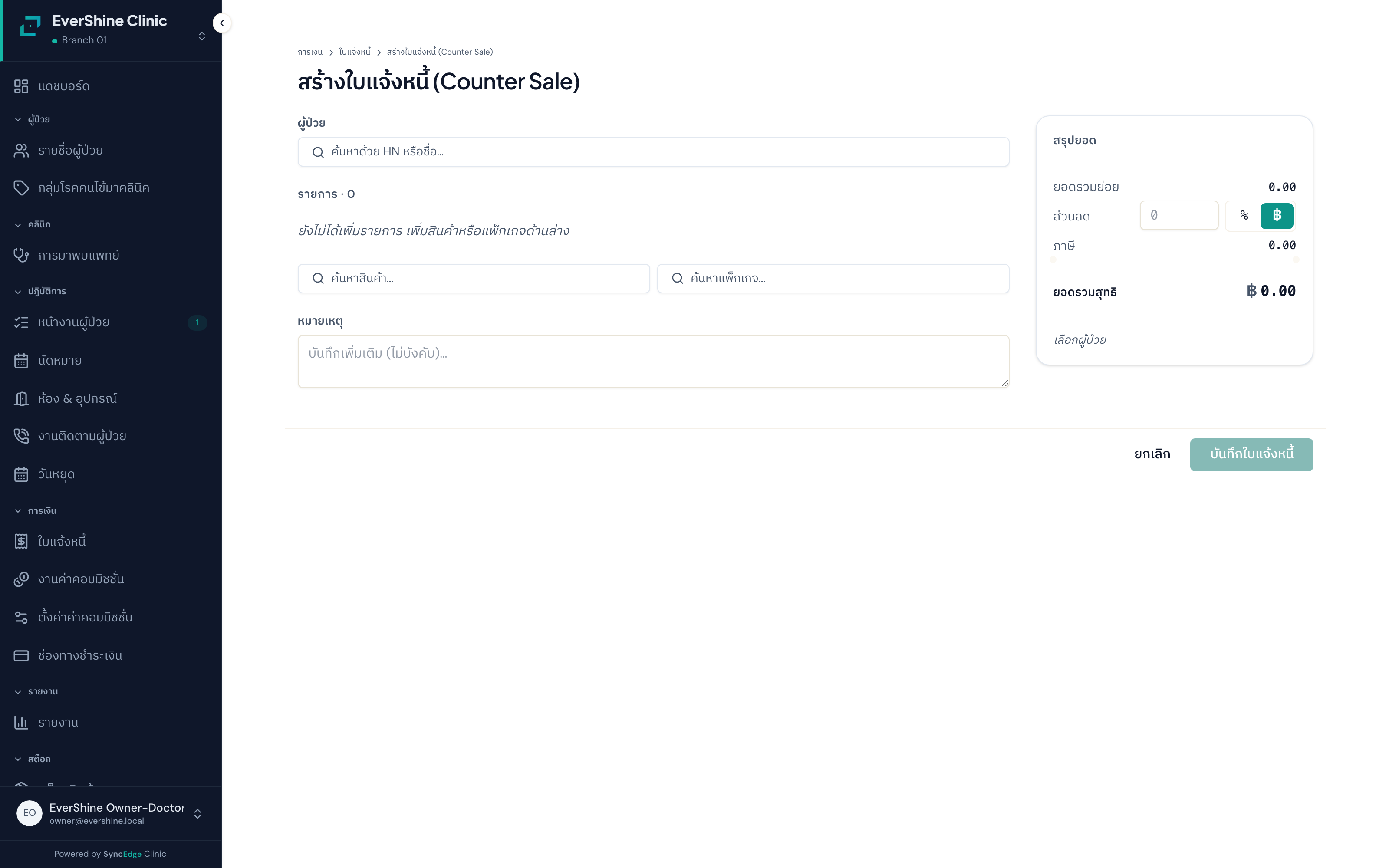
ใช้เปิดบิลขายสินค้า ยา สมุนไพร หรือแพ็กเกจให้ลูกค้าที่เดินเข้ามาซื้อโดยตรง ไม่ต้องผ่านคิวตรวจของหมอ และไม่จำเป็นต้องมีข้อมูลคนไข้ก็ได้ ระบบตัดสต๊อกให้เมื่อจ่ายเงินเหมือนบิลปกติ เหมาะกับการขายครีม อาหารเสริม หรือยาหน้าเคาน์เตอร์
✨ คุณสมบัติเด่น
- เปิดบิลขายได้โดยไม่ต้องมีคนไข้ (เว้นช่องคนไข้สำหรับลูกค้าเดินเข้า)
- เพิ่มรายการสินค้า/ยา/สมุนไพร/แพ็กเกจแล้วเก็บเงินได้ทันที
- ตัดสต๊อกอัตโนมัติเมื่อจ่ายเงิน เหมือนบิลที่มาจากการตรวจ
- ระบุพนักงานผู้ขายเพื่อให้ได้ค่ามือ
- คืนเงินได้และระบบคืนสต๊อกให้เหมือนบิลทั่วไป
📝 วิธีใช้งาน
- เปิดบิลใหม่ไปเมนูออกบิล กดสร้างบิล (เว้นช่องคนไข้ว่างไว้ได้ถ้าลูกค้าเดินเข้า หรือเลือกคนไข้ถ้ามีข้อมูล)
- เพิ่มรายการค้นหาและเพิ่มสินค้า/ยา/สมุนไพร/แพ็กเกจ พร้อมจำนวนและราคา
- ระบุผู้ขาย (ถ้าต้องการกำหนดเอง)บันทึกบิลก่อน แล้วกำหนดผู้ขายรายบรรทัดในหน้าบิล (ต้องมีสิทธิ์จัดการค่ามือ) — ถ้าไม่กำหนด ระบบให้หมอประจำการเข้ารักษาของบิล หรือคนเปิดบิลตามลำดับ
- เก็บเงินไปขั้นรับชำระเงิน พอจ่ายครบ ระบบจะตัดสต๊อกและออกใบเสร็จให้
⚠️ ข้อควรระวัง
- ก่อนเริ่มขายหน้าร้านต้องมีคลังสินค้าจริง (location แบบ physical) อย่างน้อยหนึ่งที่ก่อน ไม่งั้นระบบจะข้ามการตัดสต๊อกแบบเงียบ ๆ แม้บิลจะจ่ายเงินแล้วก็ตาม
- ค่ามือรายการสินค้า/สมุนไพร/แพ็กเกจ ถ้าไม่ระบุผู้ขาย ระบบจะให้หมอประจำการเข้ารักษาของบิลนั้น (ถ้ามี) หรือถ้าเป็นขายหน้าร้านล้วน ๆ จะตกเป็นของพนักงานที่เปิดบิล — อยากให้ใครได้ ให้ระบุชื่อคนนั้นตรง ๆ ในรายการ
- บิลของลูกค้าเดินเข้า (ไม่มีคนไข้) จะลงทะเบียนสิทธิ์แพ็กเกจให้ไม่ได้ ต้องเลือกคนไข้ก่อนถ้าจะขายแพ็กเกจ
🔑 สิทธิ์การใช้งาน
- สร้างบิลขายหน้าร้าน: ต้องมีสิทธิ์แก้บิล
- รับชำระเงิน: ต้องมีสิทธิ์รับชำระเงิน
- ใช้ได้ตั้งแต่แพ็กเกจ Starter ขึ้นไป
💡 เคล็ดลับ
- ให้เจ้าของตั้งคลังสินค้าจริงไว้อย่างน้อยหนึ่งที่ก่อนเปิดใช้งานการขายหน้าร้าน ไม่งั้นสต๊อกจะเพี้ยน
- ถ้าลูกค้าเป็นคนไข้เดิม ลองค้นชื่อใส่ในบิลด้วย เพื่อให้ยอดซื้อผูกกับประวัติคนไข้
ตั้งค่าช่องทางรับเงินตามแพ็กเกจ (เปิดฟีเจอร์ payment instruments)
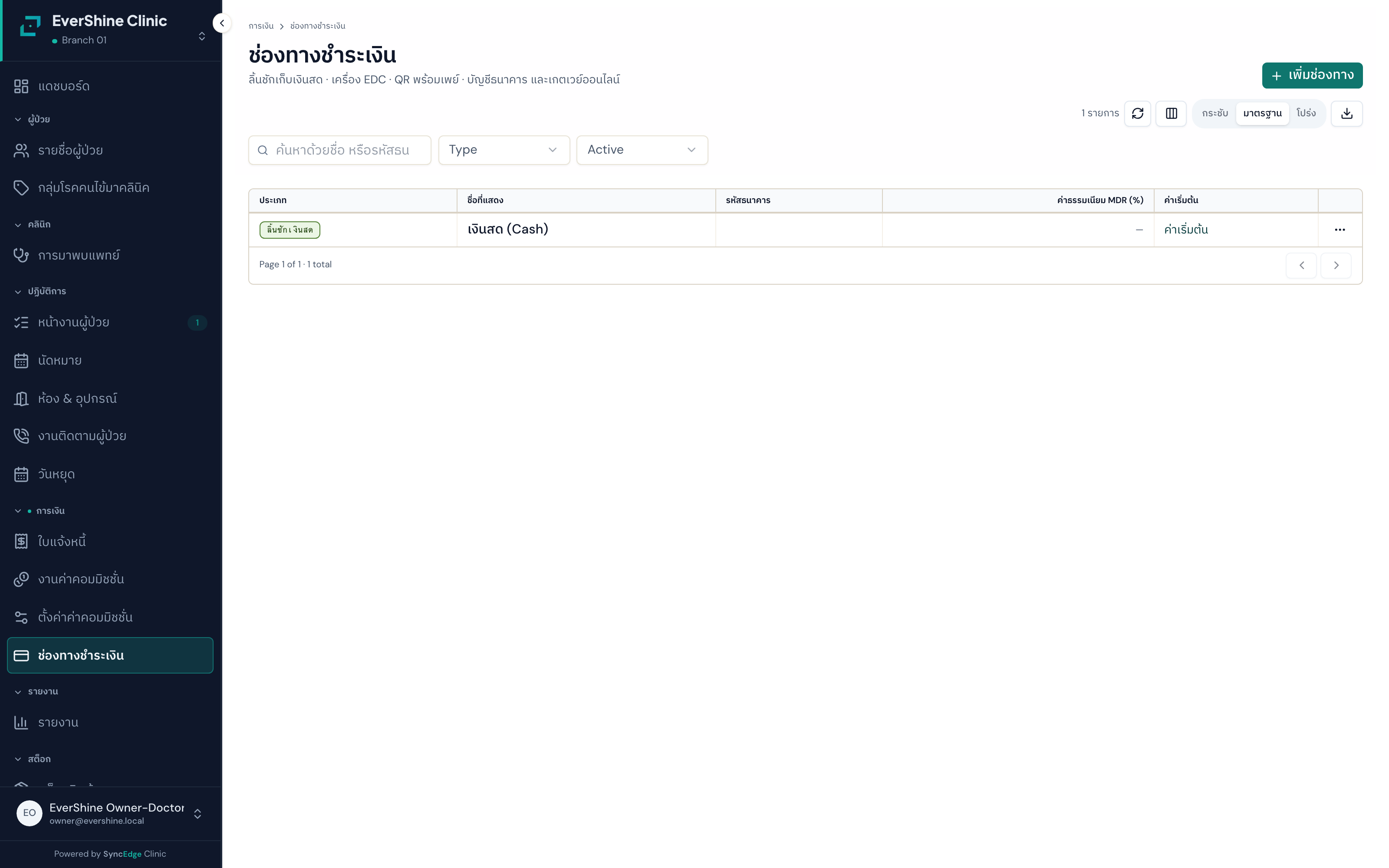
ตั้งรายการช่องทางรับเงินของคลินิก เช่น ลิ้นชักเงินสด เครื่องรูดบัตร (EDC) QR พร้อมเพย์ และบัญชีโอน เมื่อตั้งช่องทางหลักของแต่ละแบบไว้ หน้าจอรับเงินจะเลือกขึ้นมาให้อัตโนมัติ ทำให้แคชเชียร์ทำงานเร็วและไม่เลือกผิด และยังใช้แยกยอดรับเงินได้ละเอียด (เช่น แยกตามเครื่องรูดบัตรแต่ละเครื่อง)
✨ คุณสมบัติเด่น
- เพิ่ม/แก้ช่องทางรับเงิน (ชื่อที่แสดง ธนาคาร เลขบัญชี รหัสร้านค้า)
- รองรับประเภท: ลิ้นชักเงินสด เครื่องรูดบัตร QR พร้อมเพย์ โอนธนาคาร และเกตเวย์ออนไลน์
- ตั้งช่องทางหลักของแต่ละประเภทให้เด้งขึ้นอัตโนมัติตอนรับเงิน
- เก็บค่าธรรมเนียมร้านค้า (MDR%) และจำนวนวันที่เงินเข้า เพื่อใช้กระทบยอดภายหลัง
- ปิดการใช้งานช่องทางที่เลิกใช้
📝 วิธีใช้งาน
- เข้าหน้าตั้งค่าช่องทางรับเงินไปที่ ตั้งค่า > ช่องทางรับเงิน
- เพิ่มช่องทางกดเพิ่ม เลือกประเภท (ลิ้นชักเงินสด/เครื่องรูดบัตร/QR/โอน) ใส่ชื่อที่แสดง เช่น เครื่องรูดบัตร SCB #1 พร้อมข้อมูลธนาคาร/บัญชีถ้ามี
- ตั้งช่องทางหลักทำเครื่องหมายช่องทางหลักของแต่ละประเภท เพื่อให้หน้ารับเงินเลือกให้อัตโนมัติ (หนึ่งประเภทมีช่องทางหลักได้หนึ่งที่)
- ปิดของที่เลิกใช้ช่องทางที่ไม่ใช้แล้วให้กดปิดการใช้งาน (ไม่ลบถาวรเพราะผูกกับประวัติบิลเก่า)
⚠️ ข้อควรระวัง
- ช่องทางที่เคยมีการรับเงินไปแล้วจะลบถาวรไม่ได้ ทำได้แค่ปิดการใช้งาน
- เปลี่ยนประเภทช่องทาง (เช่นจากเงินสดเป็นบัตร) ไม่ได้ เพราะกระทบประวัติบิลเก่า ถ้าผิดให้สร้างช่องทางใหม่
- ตอนตั้งช่องทางหลักใหม่ ระบบไม่ปลดอันเก่าให้อัตโนมัติ ต้องปลดช่องทางหลักเดิมของประเภทนั้นออกก่อน ไม่งั้นจะเซฟไม่ผ่าน
- ฟีเจอร์นี้เปิดตามแพ็กเกจ คลินิกที่แพ็กเกจไม่รองรับจะเข้าหน้านี้ไม่ได้
🔑 สิทธิ์การใช้งาน
- ดูช่องทางรับเงิน: ต้องมีสิทธิ์อ่าน
- เพิ่ม/แก้/ปิดช่องทาง: ต้องมีสิทธิ์แก้
- เปิดตามแพ็กเกจ (ฟีเจอร์ financial.payment_instruments)
💡 เคล็ดลับ
- คลินิกใหม่จะได้ลิ้นชักเงินสดและบัญชีโอนตั้งต้นมาให้แล้วอย่างละหนึ่ง ปรับเพิ่มได้ตามจริง
- ตั้งชื่อช่องทางให้ชัด เช่นระบุเครื่องรูดบัตรเป็นเครื่องไหน จะกระทบยอดกับใบแจ้งยอดของธนาคารได้ง่ายขึ้น
ค่ามือหมอstarter ขึ้นไป
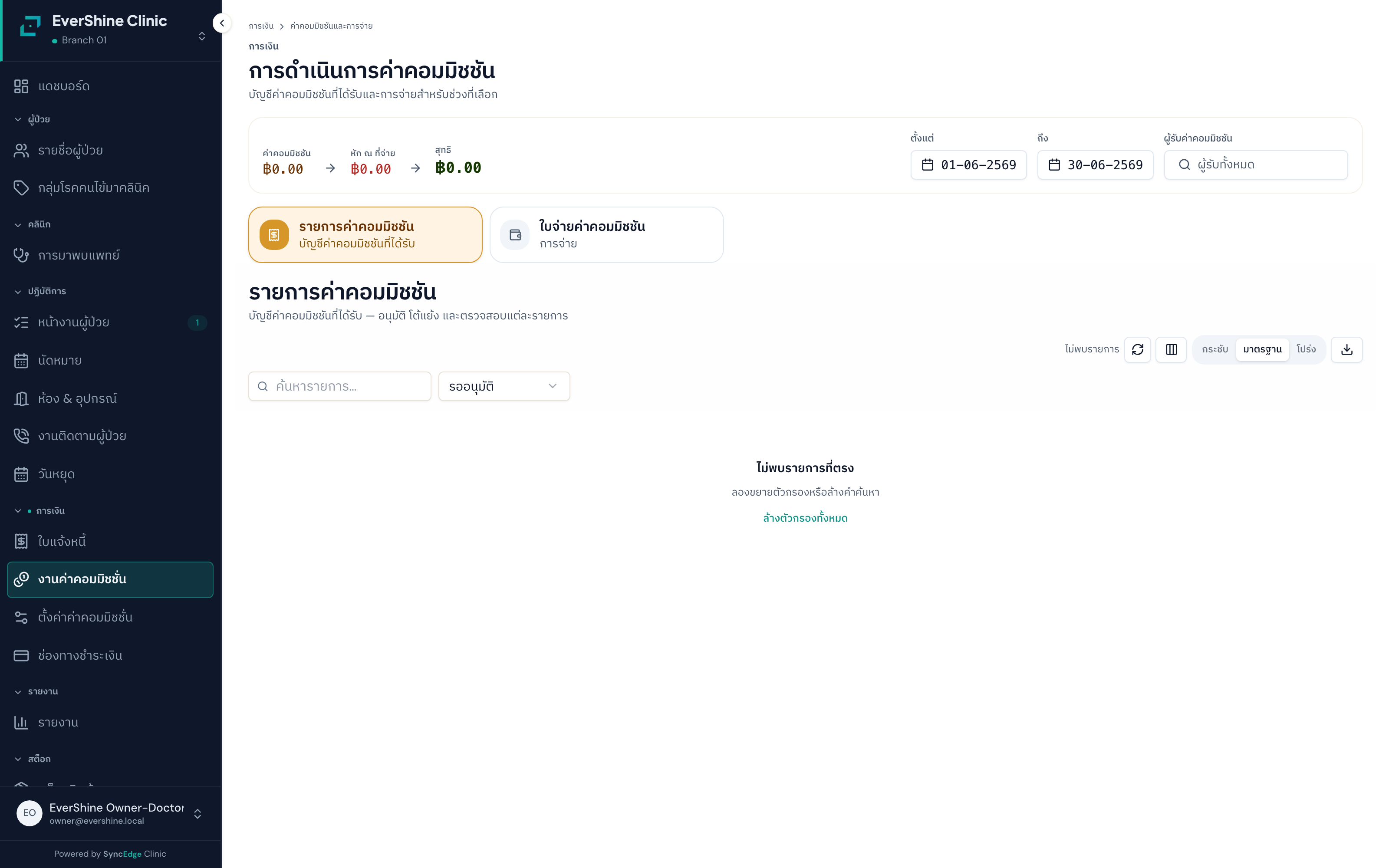
ระบบคำนวณค่ามือให้หมอ พนักงาน หรือผู้แนะนำ จากบริการ สินค้า หรือแพ็กเกจที่ขายได้ ตั้งกติกาคิดเงินได้หลายแบบ (เปอร์เซ็นต์ ยอดคงที่ ขั้นบันได หรือหักต้นทุนก่อนคิด) แล้วระบบจะลงรายการค่ามือให้อัตโนมัติเมื่อบิลจ่ายเงิน จากนั้นรวมเป็นรอบจ่าย หักภาษี ณ ที่จ่าย และทำเครื่องหมายว่าจ่ายแล้ว ช่วยให้คิดค่าตอบแทนได้ถูกต้องและตรวจสอบย้อนหลังได้
✨ คุณสมบัติเด่น
- ตั้งผู้รับเงิน (หมอ/พนักงาน/พาร์ตเนอร์/ผู้แนะนำ) ทั้งคนในและคนนอกบริษัท
- ตั้งกติกาคิดค่ามือได้หลายแบบ: เปอร์เซ็นต์ ยอดคงที่ ขั้นบันได หรือหักต้นทุนก่อนคิด
- ระบบลงรายการค่ามือให้อัตโนมัติเมื่อบิลจ่ายเงิน และถอนคืนเมื่อมีการคืนเงิน
- ดูรายการค่ามือที่คิดให้ อนุมัติหรือโต้แย้งได้
- สร้างรอบจ่าย (payout) อนุมัติ และทำเครื่องหมายว่าจ่ายแล้ว พร้อมหักภาษี ณ ที่จ่าย
- บันทึกปรับยอด (เพิ่ม/หัก) แบบต้องมีคนอื่นอนุมัติ (four-eyes)
- ดูตัวอย่างค่ามือของบิลก่อนจ่ายจริง และจำลองกติกาก่อนใช้
- ปรับหรือยกเว้นค่ามือเป็นรายบรรทัดได้ ทั้งจากหน้าตรวจและหน้าบิล — เหมาจ่ายเป็นบาท หรือคิดเป็นเปอร์เซ็นต์ของฐานเดิม
- ตั้งให้โปรโมชั่นเปลี่ยนค่ามือของรายการที่เข้าเงื่อนไขได้ (ค่ามือช่วงโปร) และคืนค่าเดิมให้เองเมื่อยกเลิกโปรฯ
- พนักงานทุกคนเปิดดูค่ามือของตัวเองได้ที่หน้าค่ามือของฉัน โดยไม่ต้องขอสิทธิ์
- ขายยาสมุนไพรหน้าร้านคิดค่ามือได้เหมือนสินค้า ใช้กติกาขอบเขตขายสินค้าเดิมได้เลย ไม่ต้องตั้งกติกาใหม่
- รอบจ่ายไม่ติดลบ ถ้ามีรายการหักคืนมากกว่ายอดที่ค้างจ่าย ระบบจะยกยอดหักไปรอบถัดไปแทนการเรียกเงินคืนจากหมอ
📝 วิธีใช้งาน
- ตั้งผู้รับค่ามือไปที่ ตั้งค่า > ค่ามือ แท็บผู้รับเงิน เพิ่มหมอ/พนักงาน/ผู้แนะนำ (คนในต้องเป็นพนักงานในบริษัท)
- ตั้งกติกาคิดค่ามือไปแท็บกติกา สร้างกฎใหม่ เลือกว่าใช้กับบริการ/สินค้า/แพ็กเกจอะไร แบบคิด (เปอร์เซ็นต์/ยอดคงที่/ขั้นบันได) อัตรา และผูกกับผู้รับเงิน
- ปล่อยให้ระบบลงรายการเมื่อบิลที่เข้ากติกาจ่ายเงิน ระบบจะลงรายการค่ามือให้อัตโนมัติ ดูได้ที่หน้าค่ามือ
- ปรับค่ามือเฉพาะบางรายการ (ถ้าต้อง)บางเคสค่ามือไม่ควรเท่ากติกาปกติ เช่น เคสแถม เคสแก้ให้ฟรี หรือเคสที่ตกลงเหมาจ่ายกันไว้ กดที่รายการนั้น (ที่หน้าตรวจกดในบรรทัดรายการแล้วกดบันทึก หรือที่หน้าบิลกดปุ่มค่ามือของบรรทัดนั้น) แล้วเลือกใช้ตามปกติ / ไม่คิดค่ามือ / กำหนดเอง — กำหนดเองใส่ได้ทั้งแบบเหมาจ่ายเป็นบาทและแบบเปอร์เซ็นต์
- ตรวจและอนุมัติรายการดูรายการค่ามือแต่ละรายการ อนุมัติหรือโต้แย้งถ้าผิด
- สร้างรอบจ่ายและจ่ายออกเลือกช่วงเวลา สร้างรอบจ่าย ระบบรวมยอดและหักภาษี ณ ที่จ่ายให้ จากนั้นอนุมัติและทำเครื่องหมายว่าจ่ายแล้ว
⚠️ ข้อควรระวัง
- การปรับยอดและการอนุมัติต้องเป็นคนละคนกัน (four-eyes) คนสร้างรายการปรับเองจะอนุมัติเองไม่ได้ (ระบบจะปฏิเสธ)
- ค่ามือจากการขายหน้าร้าน ถ้าไม่ระบุผู้ขาย ระบบจะให้หมอประจำการเข้ารักษาของบิล หรือถ้าไม่มีก็เป็นคนเปิดบิล ตามลำดับ (ไม่ได้หายไปเฉย ๆ)
- ระบุผู้ช่วยในรายการบริการได้จากหน้าตรวจ — ผู้ช่วยได้ค่ามือรองอัตโนมัติเมื่อบิลจ่าย ถ้ามีกติกาค่ามือของผู้ช่วยเอง (เลือกตัวเองเป็นผู้ช่วยของรายการตัวเองจะไม่ได้ค่ามือรอง)
- ค่ามือเกิดเองหลังบิลจ่ายเงินแบบเบื้องหลัง ถ้าไม่เห็นรายการให้รอสักครู่หรือเช็กว่าบิลจ่ายครบแล้วจริง
- ชื่อกติกาห้ามซ้ำในบริษัทเดียวกัน (รวมกติกาที่ปิดใช้งานแล้ว) และกติกาที่ทับซ้อนกันจะถูกเตือนชนกัน
- เลือกไม่คิดค่ามือ แปลว่าไม่มีรายการค่ามือเกิดขึ้นเลย ไม่ใช่รายการยอด 0 บาท ดังนั้นบรรทัดนั้นจะหายไปจากรายงานค่ามือ — การไม่มีรายการคือคำตอบว่ายกเว้นไว้แล้ว
- ปรับค่ามือได้ตอนบิลยังแก้ไขได้เท่านั้น เพราะระบบอ่านค่านี้ตอนบิลถูกชำระ ถ้าจ่ายเงินไปแล้วต้องแก้ด้วยรายการปรับยอดแบบ four-eyes แทน
- ถ้าปรับค่ามือด้วยมือไว้แล้ว โปรโมชั่นจะไม่ทับค่าที่ตั้งไว้ (คนตั้งเองชนะโปรฯ เสมอ) และการยกเลิกโปรฯ จะคืนเฉพาะค่าที่โปรฯ เป็นคนใส่ ไม่ไปลบค่าที่คนตั้งเอง
- การปรับค่ามือมีผลกับค่ามือของคนทำหัตถการเท่านั้น ไม่กระทบกติกาค่าขายของคนขาย เพราะเปอร์เซ็นต์ของคนขายเดินตามราคาที่ขายจริงอยู่แล้ว
- ค่ามือคิดจากยอดหลังหักส่วนลดเป็นค่าเริ่มต้น ทั้งส่วนลดรายบรรทัดและส่วนลดท้ายบิล (ส่วนลดท้ายบิลจะถูกเฉลี่ยลงแต่ละบรรทัดตามสัดส่วน) ถ้าคลินิกต้องการให้คิดจากยอดก่อนหักส่วนลด แจ้งทีมงานตั้งค่าให้เป็นรายสาขา
🔑 สิทธิ์การใช้งาน
- จัดการกติกา/ผู้รับเงิน/รายการ/รอบจ่ายทั้งหมด: ต้องมีสิทธิ์จัดการค่ามือ
- เปิดรอบจ่ายที่ปิดไปแล้วใหม่: ต้องมีสิทธิ์เฉพาะ
- สร้างรายการปรับยอด: ต้องมีสิทธิ์
- อนุมัติ/ปฏิเสธรายการปรับยอด: ต้องมีสิทธิ์ และต้องเป็นคนละคนกับผู้สร้าง
- ปรับ/ยกเว้นค่ามือรายรายการ: ต้องมีสิทธิ์เฉพาะ ซึ่งไม่ได้ให้ทุกตำแหน่งโดยอัตโนมัติ — เจตนาคือกันไม่ให้คนปรับค่ามือของตัวเอง ถ้าไม่มีสิทธิ์นี้ ปุ่มค่ามือจะไม่ขึ้นให้เห็นทั้งที่หน้าตรวจและหน้าบิล
- ดูค่ามือของตัวเอง (หน้าค่ามือของฉัน): ไม่ต้องมีสิทธิ์ใด ๆ และใช้ได้ทุกแพ็กเกจ
- เป็นฟีเจอร์แพ็กเกจ Starter ขึ้นไป
💡 เคล็ดลับ
- ใช้ตัวจำลอง (simulate) ทดสอบกติกาก่อนใช้จริง จะได้รู้ว่าคิดเงินถูกหรือไม่
- ดูตัวอย่างค่ามือของบิลก่อนเก็บเงินได้ที่หน้าบิล เพื่อยืนยันว่ากติกาทำงานตามที่ตั้ง
- รายงานยอดของหมอแต่ละคนต้องรวมทั้งรายการค่ามือและรายการปรับยอดถึงจะได้ยอดสุทธิที่ถูกต้อง
- อัตราภาษี ณ ที่จ่ายตั้งรายผู้รับเงินได้ (ค่าเริ่มต้น 3%)
- ถ้าตกลงค่ามือพิเศษกับหมอไว้ตั้งแต่ตอนสั่งรายการ ให้ปรับที่หน้าตรวจเลย ค่าจะติดไปกับบิลเอง ไม่ต้องไปแก้ซ้ำที่หน้าบิล
- รายงานค่ามือรายคน (DF) มีคอลัมน์ค่ามือพิเศษ บอกว่าบรรทัดไหนถูกปรับและปรับเป็นเท่าไร ใช้อธิบายให้หมอฟังได้ว่าทำไมยอดไม่เท่ากติกาปกติ
ค่ามือของฉันทุกแพ็กเกจ
หน้าสำหรับให้พนักงานแต่ละคนเปิดดูค่ามือของตัวเองได้เอง ไม่ต้องขอสิทธิ์ ไม่ต้องรอผู้ดูแลส่งรายงานให้ ระบบดูจากบัญชีที่ล็อกอินอยู่เท่านั้น จึงเห็นได้เฉพาะของตัวเอง และไม่มีช่องทางให้เปิดดูของคนอื่นเลย หน้านี้เป็นหน้าอ่านอย่างเดียว การอนุมัติ โต้แย้ง และการจ่ายจริงยังอยู่ที่หน้างานค่ามือของผู้ดูแลเหมือนเดิม
✨ คุณสมบัติเด่น
- ยอดรวมของช่วงเวลาที่เลือก แสดงเป็นทาง: ยอดค่ามือ → หักภาษี ณ ที่จ่าย → ยอดสุทธิที่จะได้รับ
- ไทล์แยก 5 สถานะ: รอตรวจ อนุมัติแล้ว จ่ายแล้ว กำลังตรวจสอบ และยกเลิก
- ตารางรายการค่ามือของตัวเอง พร้อมวันที่ ชื่อรายการที่ได้ค่ามือ เลขบิลหรือเลขวิสิตอ้างอิง ยอด ภาษีหัก ณ ที่จ่าย ยอดสุทธิ และสถานะ
- รายการที่ได้จากการใช้สิทธิ์คอร์ส/แพ็กเกจจะกำกับว่าเป็นค่ามือต่อครั้ง
- เลือกช่วงเวลาเองได้ ใช้ตรวจยอดของรอบที่กำลังจะจ่ายได้ทันที
📝 วิธีใช้งาน
- เปิดหน้าค่ามือของฉันเข้าได้ 3 ทาง: เมนูการเงิน > ค่ามือของฉัน, เมนูชื่อผู้ใช้มุมล่างของแถบด้านข้าง, หรือถ้ากดเข้าหน้าค่ามือของคลินิกโดยไม่มีสิทธิ์ ระบบจะพามาที่หน้านี้ให้เอง
- เลือกช่วงเวลาเลือกช่วงวันที่ที่ต้องการตรวจ เช่น เดือนที่กำลังจะปิดรอบจ่าย
- อ่านยอดสุทธิยอดสุทธิคือยอดหลังหักภาษี ณ ที่จ่ายแล้ว ซึ่งเป็นยอดที่จะได้รับจริง
- ไล่ดูรายการเทียบรายการกับงานที่ทำไปในช่วงนั้น ดูได้ว่าค่ามือแต่ละก้อนมาจากบิลไหนหรือวิสิตไหน
- ถ้ายอดไม่ตรง ให้แจ้งผู้ดูแลหน้านี้แก้ไขอะไรไม่ได้ ถ้าเห็นว่ายอดผิดให้แจ้งเจ้าของหรือฝ่ายบัญชี เพื่อให้ตรวจและออกรายการปรับยอดให้
⚠️ ข้อควรระวัง
- รายการสถานะกำลังตรวจสอบและยกเลิก จะนับอยู่ในไทล์เพื่อให้เห็นว่ามีอยู่ แต่ไม่ถูกรวมในยอดสุทธิที่จะได้รับ ตัวเลขไทล์กับยอดสุทธิจึงไม่เท่ากันโดยตั้งใจ
- หน้าว่างมี 2 ความหมายที่ต่างกัน: ยังไม่ได้ตั้งผู้รับค่ามือให้บัญชีนี้ (ต้องให้ผู้ดูแลตั้งให้ก่อน) กับ ตั้งไว้แล้วแต่ช่วงเวลาที่เลือกไม่มีรายการ
- ค่ามือเกิดขึ้นหลังบิลถูกชำระเงินเท่านั้น งานที่ทำแล้วแต่คนไข้ยังไม่จ่าย จะยังไม่ขึ้นในหน้านี้
- ถ้าคลินิกยังไม่ได้ตั้งกติกาค่ามือไว้เลย ทุกคนจะเห็นหน้าว่าง ซึ่งเป็นเรื่องการตั้งค่า ไม่ใช่ระบบเสีย
🔑 สิทธิ์การใช้งาน
- ดูค่ามือของตัวเอง: ไม่ต้องมีสิทธิ์ใด ๆ ระบบผูกกับตัวบุคคลที่ล็อกอิน
- ดูค่ามือของทั้งคลินิก อนุมัติ โต้แย้ง หรือสร้างรอบจ่าย: ต้องมีสิทธิ์จัดการค่ามือ และทำที่หน้างานค่ามือ
- ใช้ได้ทุกแพ็กเกจ
💡 เคล็ดลับ
- คำว่ากำลังตรวจสอบในหน้านี้ คือรายการเดียวกับที่ผู้ดูแลเห็นว่าโต้แย้ง เป็นคำที่นุ่มกว่าเพราะเป็นหน้าของเจ้าตัวเอง ไม่ได้แปลว่าทำผิด
- ก่อนทักถามฝ่ายบัญชีว่าค่ามือหาย ลองเช็กก่อนว่าบิลนั้นชำระครบแล้วหรือยัง เพราะค่ามือผูกกับการชำระเงิน ไม่ใช่การทำหัตถการ
รายงานรายได้
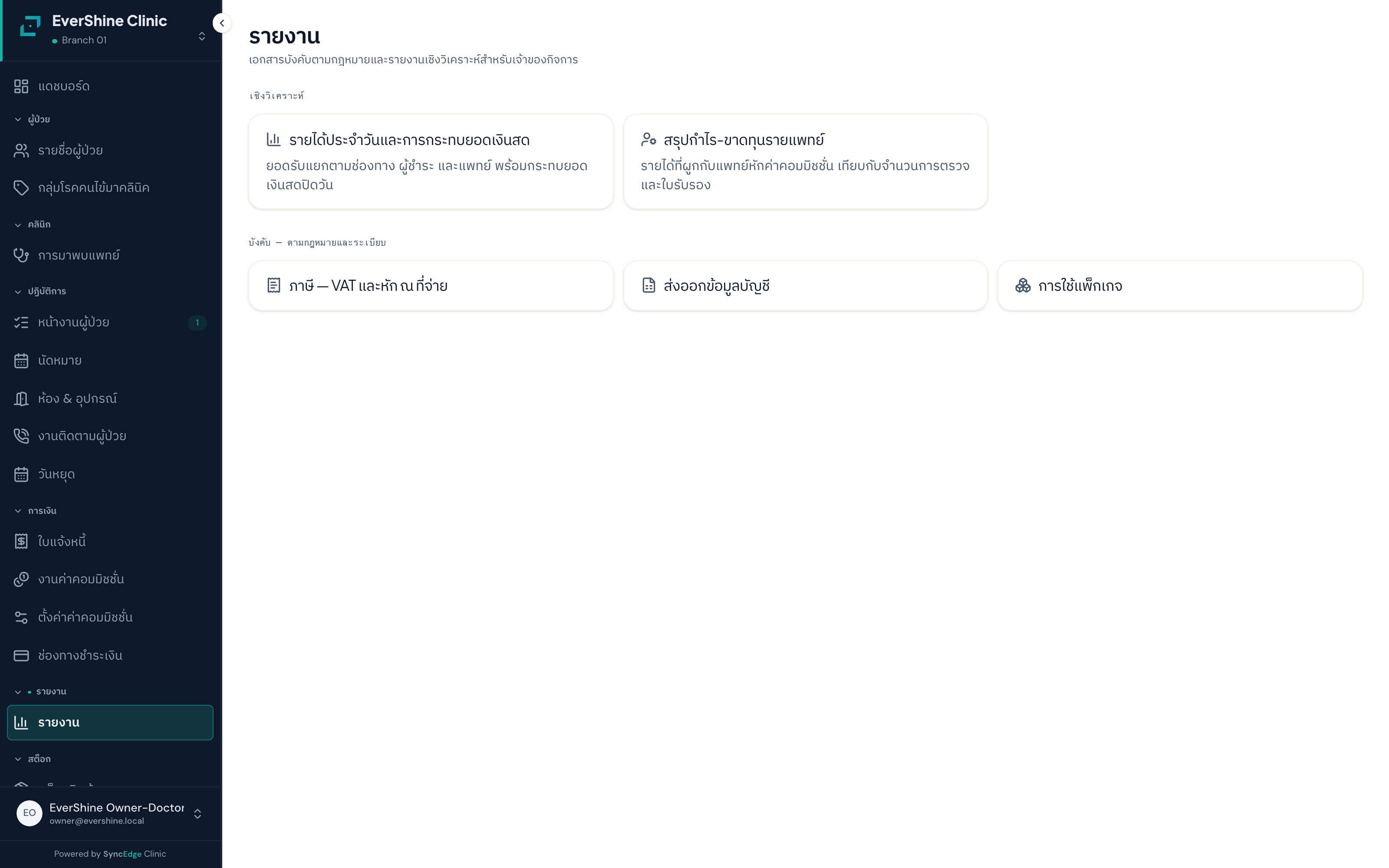
ศูนย์รวมรายงานสรุปรายได้ของคลินิก ดูสรุปรายได้รายวัน (รับจริง/คืนเงิน แยกตามช่องทางจ่าย แยกตามหมวดสินค้าบริการ และแยกตามหมอ) และดูตารางผลงานหมอแต่ละคน (รายได้ที่ทำได้ หักค่ามือ เหลือกำไรเท่าไหร่) ดาวน์โหลดเป็นไฟล์ได้ ช่วยให้เจ้าของและบัญชีเห็นภาพการเงินของคลินิก
✨ คุณสมบัติเด่น
- สรุปรายได้รายวันตามช่วงวันที่ที่เลือก
- แยกยอดตามช่องทางจ่าย (เงินสด/บัตร/พร้อมเพย์/โอน)
- แยกยอดตามหมวดสินค้าบริการ และแยกตามหมอ
- ตารางผลงาน/กำไรรายหมอ (Doctor P&L): รายได้ที่ทำได้ ค่ามือ ภาษีหัก ณ ที่จ่าย และกำไรสุทธิ
- ดาวน์โหลดรายงานเป็นไฟล์ CSV/Excel/PDF
- ในศูนย์รายงานยังมีรายงานอื่นครบชุด เช่น ยอดขายตามรายการ ยอดขายรายการเข้ารักษา ลูกหนี้ค้างชำระ ผลโปรโมชั่น คนไข้กลับมาใช้ซ้ำ ผลลัพธ์นัดหมาย ภาระแพ็กเกจคงค้าง ค่ามือหมอ (DF) ใบลดหนี้/เพิ่มหนี้ และรายงานสต๊อก
- กำไรขั้นต้น — รายได้ที่รับรู้ หักต้นทุนของสิ่งที่ให้บริการไปจริง จัดกลุ่มดูได้ตามรายการ ประเภทรายการ หรือผู้ให้บริการ พร้อมส่วนเทียบกับบัญชีสต๊อก
- อัตราค่ารักษาพยาบาลตามหมวด — ราคาทุกรายการจัดตามหมวด SIMB สำหรับพิมพ์ติดประกาศตามมาตรา 32(3)
- รายงานยอดสต๊อกคงเหลือคิดมูลค่าได้ 3 แบบ: ต้นทุนจริงของแต่ละล็อต / ต้นทุนเฉลี่ยถ่วงน้ำหนัก / ต้นทุนมาตรฐานจากคลังสินค้า
📝 วิธีใช้งาน
- เข้าหน้ารายงานไปที่เมนูรายงาน เลือกการ์ดรายได้รายวัน หรือ ผลงาน/กำไรรายหมอ
- เลือกช่วงวันที่ใช้ตัวเลือกวันที่เลือกช่วงที่ต้องการดู (รายได้รายวัน) หรือช่วงเดือน (ผลงานรายหมอ)
- อ่านสรุปดูยอดรับจริง คืนเงิน ยอดสุทธิ และตารางแยกตามช่องทาง/หมวด/หมอ พร้อมส่วนเทียบเงินสด
- ดาวน์โหลดกดดาวน์โหลดเป็นไฟล์ CSV, Excel หรือ PDF เพื่อนำไปใช้ต่อหรือส่งต่อ
⚠️ ข้อควรระวัง
- พนักงานต้อนรับจะดูรายงานพวกนี้ไม่ได้โดยตั้งใจ เพราะเป็นยอดรายได้รวมทั้งคลินิก เปิดได้เฉพาะเจ้าของและฝ่ายบัญชี
- ตารางผลงาน/กำไรรายหมอ (Doctor P&L) เป็นฟีเจอร์แพ็กเกจ Starter ขึ้นไป (มาพร้อมระบบค่ามือหมอ) ส่วนรายงานรายได้รายวันใช้ได้ทุกแพ็กเกจ
- รายงานเป็นยอดรวมทั้งช่วง ไม่มีการแบ่งหน้า เลือกช่วงยาวมากจะดึงข้อมูลทั้งหมดมาในครั้งเดียว
- รายงานกำไรขั้นต้นใช้ต้นทุนที่บันทึกไว้ตอนบิลถูกชำระ ไม่ได้คิดใหม่ตามราคาทุนวันนี้ จึงเปลี่ยนวิธีคิดต้นทุนย้อนหลังไม่ได้โดยตั้งใจ — เป็นการรายงานว่าบิลใบนั้นมีต้นทุนเท่าไหร่ ณ วันที่ขาย
- ในรายงานกำไรขั้นต้น ตัวเลขต้นทุนจากบิลกับตัวเลขของที่ตัดออกจากสต๊อกจะไม่เท่ากัน และไม่จำเป็นต้องเท่ากัน — ก้อนหนึ่งนับจากที่ออกบิล อีกก้อนนับจากของที่ออกจากชั้นจริง ส่วนของที่ทิ้ง/ตัดจำหน่ายแยกไว้ต่างหากเพราะเป็นผลขาดทุน ไม่ใช่ต้นทุนขาย
- รายการที่ยังไม่มีต้นทุนบันทึกไว้จะถูกนับแยกและแจ้งเตือนไว้บนรายงาน เปอร์เซ็นต์กำไรที่เห็นจึงยังไม่ครบจนกว่าจะบันทึกต้นทุนครบ
🔑 สิทธิ์การใช้งาน
- ดูรายงานรายได้รายวัน/ยอดขายตามรายการ: ต้องมีสิทธิ์ดูรายงานการเงิน ซึ่งเจ้าของมีอยู่แล้วและฝ่ายบัญชีได้รับตามชุดสิทธิ์มาตรฐาน (ใช้ได้ทุกแพ็กเกจ)
- ดูตารางผลงาน/กำไรรายหมอ: ต้องมีสิทธิ์ระดับสูงกว่า และเป็นแพ็กเกจ Starter ขึ้นไป
💡 เคล็ดลับ
- ใช้ตารางผลงานรายหมอช่วยดูว่าหมอแต่ละคนทำรายได้และเหลือกำไรสุทธิเท่าไหร่หลังหักค่ามือ
- ดาวน์โหลด CSV ออกมาเปิดใน Excel/Sheets ได้ทันที (มี BOM รองรับภาษาไทย) หรือเลือก Excel ถ้าอยากได้ไฟล์แยกชีตพร้อมสูตรรวมยอด
รายงานภาษีสำหรับยื่น (หัก ณ ที่จ่าย / VAT)starter ขึ้นไป
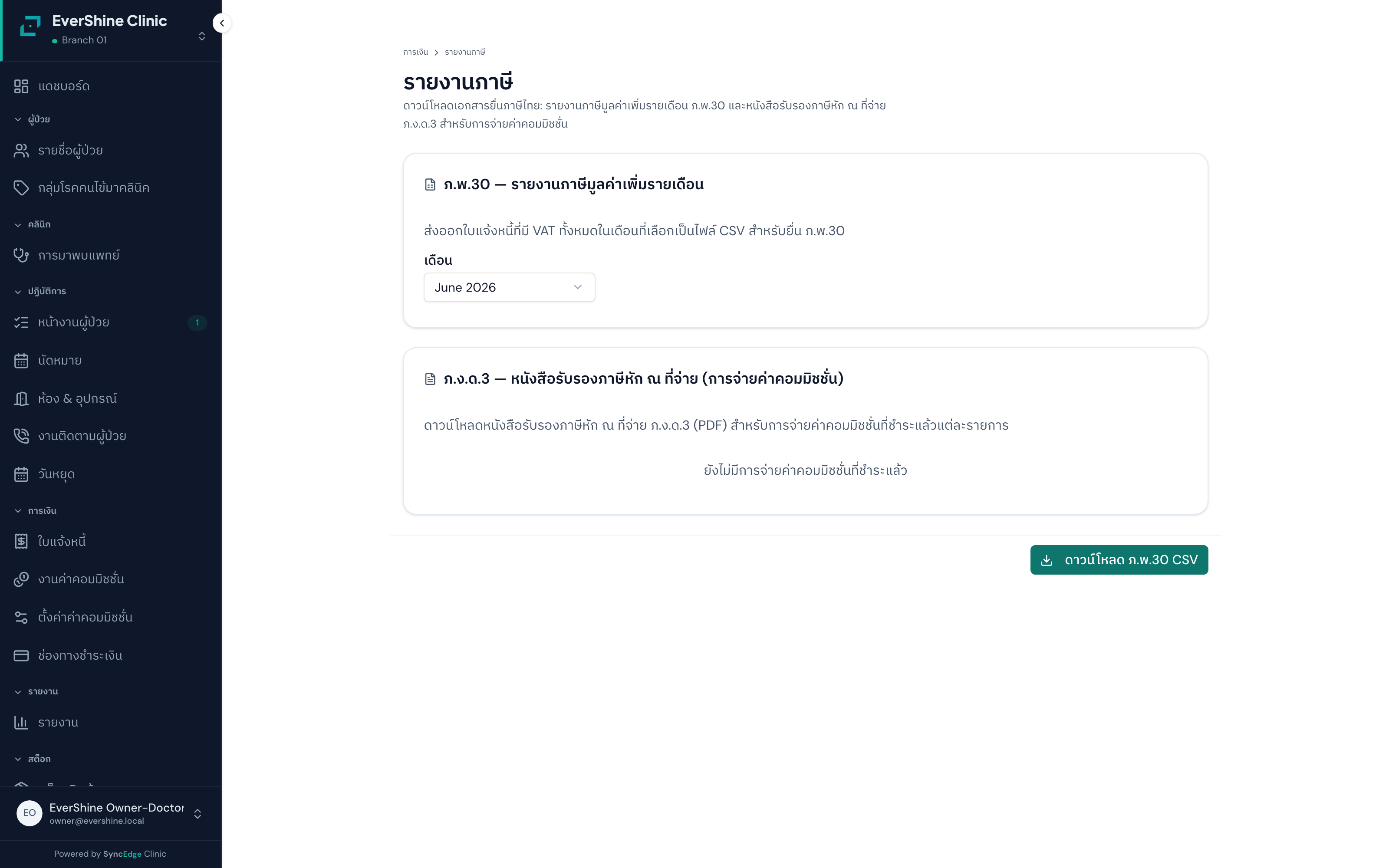
หน้าดาวน์โหลดเอกสารภาษีไว้ยื่นสรรพากร มีสองอย่างหลัก คือ หนังสือรับรองหัก ณ ที่จ่าย (ภ.ง.ด.3) ของรอบจ่ายค่ามือแต่ละรอบ เป็นไฟล์ PDF และรายงานภาษีมูลค่าเพิ่ม (ภ.พ.30) เป็นไฟล์ CSV รายเดือน สำหรับฝ่ายบัญชีนำไปใช้ยื่นภาษี ทำให้ไม่ต้องคำนวณเอกสารภาษีด้วยมือ
✨ คุณสมบัติเด่น
- ดาวน์โหลดหนังสือรับรองหัก ณ ที่จ่าย (ภ.ง.ด.3) ของรอบจ่ายค่ามือที่จ่ายแล้ว เป็นไฟล์ PDF
- ดาวน์โหลดรายงานภาษีมูลค่าเพิ่ม (ภ.พ.30) รายเดือน เป็นไฟล์ CSV
- เลือกเดือนที่ต้องการสำหรับรายงาน VAT
📝 วิธีใช้งาน
- เข้าหน้ารายงานภาษีไปที่หน้ารายงานภาษี (Tax Reports) ในกลุ่มการเงิน
- ดาวน์โหลดรายงาน VAT (ภ.พ.30)เลือกเดือนที่ต้องการ แล้วกดดาวน์โหลดไฟล์ CSV ของ ภ.พ.30
- ดาวน์โหลดหนังสือหัก ณ ที่จ่ายดูรายการรอบจ่ายค่ามือที่จ่ายแล้ว แล้วกดดาวน์โหลด PDF ภ.ง.ด.3 ของรอบที่ต้องการ
⚠️ ข้อควรระวัง
- รายงานภาษีชุดนี้ (หน้า Tax Reports) เป็นคนละส่วนกับเอกสารใบลดหนี้/ใบเพิ่มหนี้ในระบบเอกสารภาษี และเป็นคนละส่วนกับหน้าส่งออกข้อมูลบัญชี — หน้านี้เป็นไฟล์ไว้ยื่นสรรพากรโดยเฉพาะ
- หนังสือหัก ณ ที่จ่ายจะดาวน์โหลดได้เฉพาะรอบจ่ายค่ามือที่จ่ายเงินแล้ว
- พนักงานต้อนรับเปิดหน้านี้ไม่ได้โดยตั้งใจ เพราะรายงานมีข้อมูลคนไข้และยอดภาษี เปิดได้เฉพาะเจ้าของและฝ่ายบัญชี
- ต้องเปิดฟีเจอร์รายงานภาษี (financial.tax_reports) ถึงจะเข้าหน้านี้ได้ — เปิดให้ทุกแพ็กเกจรวม Solo
🔑 สิทธิ์การใช้งาน
- ดู/ดาวน์โหลดรายงานภาษี: ต้องมีสิทธิ์ดูรายงานการเงิน ซึ่งเจ้าของและฝ่ายบัญชีมี แต่ต้อนรับไม่มี
- เปิดใช้งานตามฟีเจอร์ financial.tax_reports (เปิดให้ทุกแพ็กเกจรวม Solo)
💡 เคล็ดลับ
- รายงาน VAT (ภ.พ.30) เป็นรายเดือน ดาวน์โหลดทีละเดือนเพื่อยื่นภาษีให้ตรงงวด
- หนังสือหัก ณ ที่จ่ายผูกกับรอบจ่ายค่ามือ จึงต้องปิดและจ่ายรอบค่ามือก่อนถึงจะดาวน์โหลดได้
ส่งออกข้อมูลบัญชีenterprise เท่านั้น
ปุ่มส่งออกรายการบิลและเอกสารขายในช่วงวันที่ที่เลือก เป็นไฟล์ให้นักบัญชีนำเข้าโปรแกรมบัญชีที่คลินิกใช้อยู่ (PEAK, FlowAccount หรือ Express) แทนการคีย์ยอดแต่ละบิลด้วยมือ ไฟล์ที่ได้เป็นทะเบียนเอกสารขาย (หนึ่งแถวต่อหนึ่งบิล/การคืนเงิน) ไม่ใช่สมุดบัญชีลงบันทึกรายวันแบบ GL
✨ คุณสมบัติเด่น
- เลือกส่งออกได้ 3 รูปแบบไฟล์: PEAK และ FlowAccount (Excel) หรือ Express (CSV รูปแบบเฉพาะสำหรับโปรแกรมรุ่นเก่า)
- ดึงเฉพาะบิลที่ออกจริง (รอชำระ/จ่ายบางส่วน/จ่ายแล้ว/คืนเงินแล้ว) ไม่รวมบิลร่างหรือบิลที่ยกเลิก
- รายการคืนเงินขึ้นเป็นยอดติดลบแยกจากบิลต้นทางในไฟล์เดียวกัน
- เลือกช่วงวันที่ส่งออกได้เอง (อ้างอิงวันที่บนบิล ไม่ใช่วันที่สร้างในระบบ)
📝 วิธีใช้งาน
- เข้าหน้าส่งออกข้อมูลบัญชีไปที่หน้าส่งออกข้อมูลบัญชีในกลุ่มการเงิน
- เลือกโปรแกรมบัญชีปลายทางเลือก PEAK, FlowAccount หรือ Express ตามโปรแกรมที่นักบัญชีคลินิกใช้อยู่
- เลือกช่วงวันที่เลือกวันที่เริ่มและวันที่สิ้นสุด (ส่งออกได้สูงสุดครั้งละ 366 วัน)
- ดาวน์โหลดไฟล์กดส่งออก ระบบจะสร้างไฟล์ให้ดาวน์โหลดทันที (PEAK/FlowAccount เป็น Excel, Express เป็น CSV)
- ส่งให้นักบัญชีส่งไฟล์ที่ได้ให้นักบัญชีนำเข้าโปรแกรมบัญชีต่อไป
⚠️ ข้อควรระวัง
- เป็นฟีเจอร์เฉพาะแพ็กเกจ Enterprise เท่านั้น
- รูปแบบไฟล์ยังอยู่ระหว่างให้นักบัญชีจริงตรวจสอบความถูกต้อง (provisional) คอลัมน์อาจปรับได้อีกตามผลตรวจสอบ
- เลขผู้เสียภาษีของลูกค้าในไฟล์จะว่างเสมอ เพราะระบบยังไม่เก็บข้อมูลนี้ตอนออกบิล
- เลือกช่วงวันที่ได้สูงสุด 366 วันต่อการส่งออกหนึ่งครั้ง
🔑 สิทธิ์การใช้งาน
- ส่งออกข้อมูลบัญชี: ต้องมีสิทธิ์ดูบิล และคลินิกต้องเปิดใช้ฟีเจอร์ส่งออกบัญชี (Enterprise เท่านั้น)
💡 เคล็ดลับ
- ไฟล์ Express ใช้รหัสอักขระเฉพาะสำหรับโปรแกรมบัญชีรุ่นเก่าที่ยังใช้ Windows ภาษาไทยแบบเก่า ถ้านักบัญชีใช้โปรแกรมสมัยใหม่ให้เลือก PEAK หรือ FlowAccount แทน
เอกสารภาษี (ใบลดหนี้/ใบเพิ่มหนี้/หัก ณ ที่จ่าย/eTax)เบื้องหลัง
ชั้นเอกสารภาษีตามกฎหมายไทยที่ทำงานเบื้องหลัง ได้แก่ ใบลดหนี้ (กรณีคืนเงิน/ลดยอด) ใบเพิ่มหนี้ (เก็บเพิ่มทีหลัง) หนังสือรับรองหัก ณ ที่จ่าย (สำหรับลูกค้าองค์กร) และการส่งข้อมูล e-Tax ให้สรรพากร พร้อมเก็บเอกสารไว้ตามอายุ 5 ปีที่กฎหมายกำหนด ปัจจุบันระบบหลังบ้านทำเสร็จแล้ว แต่ยังไม่มีหน้าจอใช้งานในแอป และการส่งสรรพากรจริงยังเป็นตัวจำลอง
✨ คุณสมบัติเด่น
- ออกใบลดหนี้/ใบเพิ่มหนี้อ้างอิงบิลเดิม พร้อมเลขเอกสารตามรูปแบบกฎหมาย
- ออกหนังสือรับรองหัก ณ ที่จ่าย (ภ.ง.ด.3/ภ.ง.ด.53) สำหรับลูกค้าองค์กร
- ยกเลิก (void) เอกสารที่ออกผิด (เป็นการเปลี่ยนสถานะ ไม่ลบทิ้ง)
- ส่งข้อมูล e-Tax และเก็บเอกสารตามอายุ 5 ปี
⚠️ ข้อควรระวัง
- ส่วนนี้ระบบหลังบ้านทำเสร็จแล้วแต่ยังไม่มีหน้าจอใช้งานในแอป งานหน้าร้านปกติยังไม่ต้องยุ่งกับส่วนนี้
- การส่ง e-Tax ไปสรรพากรจริงยังเป็นตัวจำลอง (stub) ยังไม่เชื่อมระบบสรรพากรจริง
- ใบลดหนี้จะออกได้ก็ต่อเมื่อบิลเดิมมีเลขใบกำกับภาษีแล้วเท่านั้น และหนึ่งการคืนเงินออกใบลดหนี้ได้ใบเดียว
🔑 สิทธิ์การใช้งาน
- ออก/ยกเลิกใบลดหนี้: financial.credit_note.manage / financial.credit_note.void
- ออก/ยกเลิกใบเพิ่มหนี้: financial.debit_note.manage / financial.debit_note.void
- ออกหนังสือหัก ณ ที่จ่าย: financial.wht.manage (ดู: financial.wht.view)
- ส่ง e-Tax: financial.etax.submit
💡 เคล็ดลับ
- เมื่อคืนเงินบิลที่มี VAT ระบบจะออกใบลดหนี้ให้อัตโนมัติอยู่แล้ว จึงยังไม่จำเป็นต้องออกเองในงานประจำวัน
- ถ้าต้องยื่นเอกสารภาษีให้สรรพากรตอนนี้ ใช้หน้ารายงานภาษี (Tax Reports) ซึ่งเป็นคนละส่วนกัน
โปรโมชั่นและคูปองpro ขึ้นไป
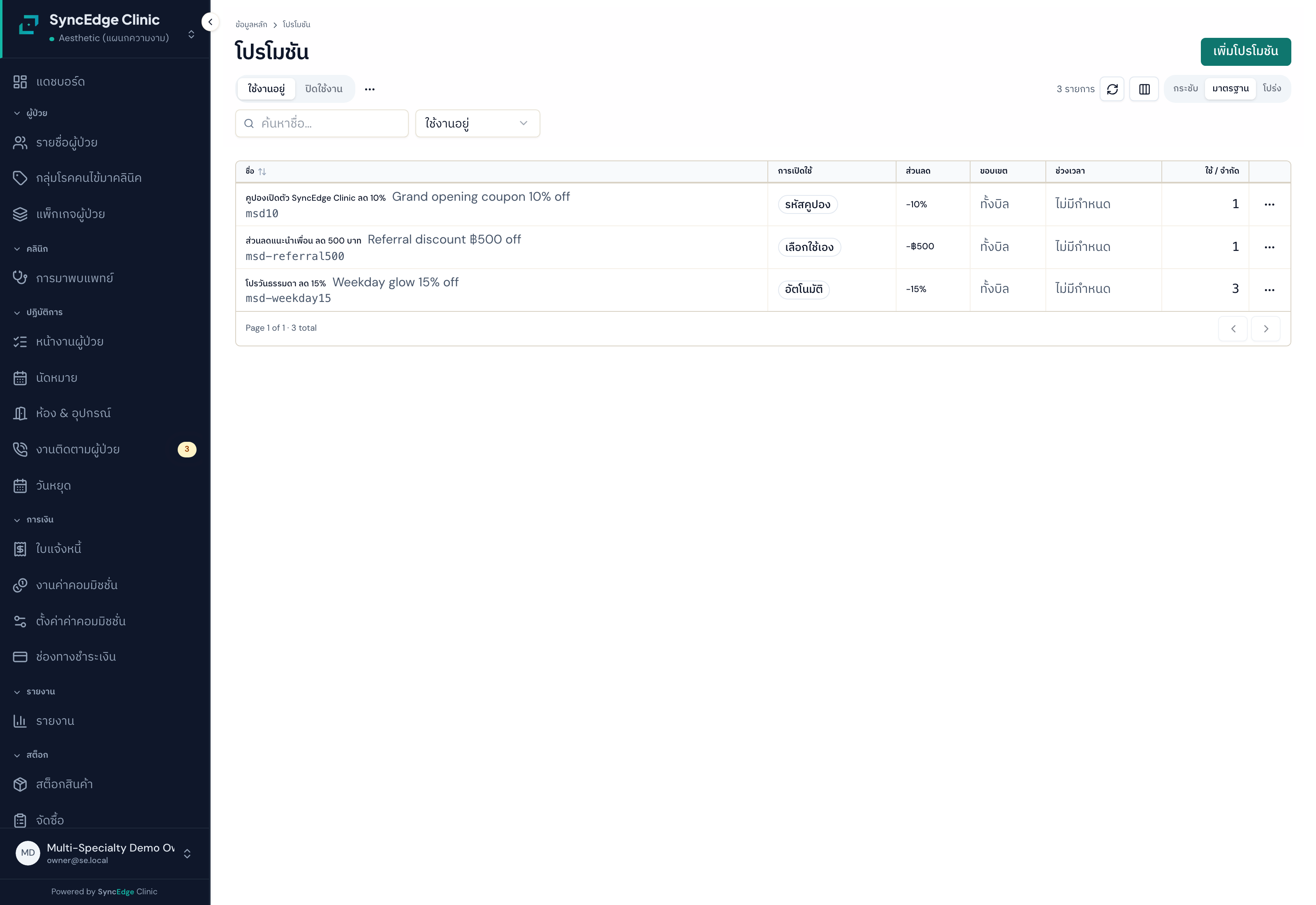
สร้างโปรโมชั่นลดราคา — ลดเปอร์เซ็นต์ ลดจำนวนเงิน หรือรหัสคูปอง — เลือกได้ว่าใช้กับรายการไหน ช่วงเวลาไหน จำกัดสิทธิ์รวมหรือต่อคนไข้ แคชเชียร์กดใช้ที่หน้าบิล ระบบคำนวณส่วนลดและเก็บสถิติการใช้ให้
✨ คุณสมบัติเด่น
- ลด 3 แบบ: เปอร์เซ็นต์ / จำนวนเงิน / รหัสคูปอง (แจกโค้ดให้คนไข้กรอก)
- เลือกรายการที่เข้าร่วมได้ (บริการ/สินค้า/แพ็กเกจ) และกำหนดช่วงเวลา
- จำกัดจำนวนสิทธิ์รวมทั้งโปร หรือจำนวนครั้งต่อคนไข้
- ยกเลิกการใช้ในบิลได้ถ้ากดผิด
- รายงานการใช้โปร: ใช้ไปกี่สิทธิ์ ลดไปเท่าไหร่ บิลไหนบ้าง
- หยุดโปรชั่วคราวด้วยการปิดใช้งาน ข้อมูลเดิมไม่หาย
- ตั้งค่ามือช่วงโปรได้ในตัวโปรโมชั่นเอง เพื่อกำหนดว่ารายการที่เข้าโปรฯ นี้ให้คิดค่ามือเท่าไร (เว้นว่าง = ใช้กติกาค่ามือปกติ) ยกเลิกโปรฯ แล้วค่ามือกลับเป็นเดิมให้เอง และจะไม่ทับค่ามือที่พนักงานตั้งเองไว้กับบรรทัดนั้น
📝 วิธีใช้งาน
- สร้างโปรเมนูข้อมูลหลัก > โปรโมชั่น กดสร้าง เลือกแบบลด รายการที่เข้าร่วม ช่วงเวลา และข้อจำกัด
- ใช้ที่บิลแคชเชียร์กดใช้โปรโมชั่นหรือกรอกรหัสคูปองที่หน้าบิล ระบบคำนวณส่วนลดทันที
- ติดตามผลดูรายงานโปรโมชั่นว่าใช้ไปเท่าไหร่ เหลือสิทธิ์เท่าไหร่
⚠️ ข้อควรระวัง
- โปรที่จำกัดสิทธิ์รวม เมื่อครบจำนวนระบบหยุดให้ใช้เองทันที
- ยกเลิกการใช้โปรหลังบิลจ่ายแล้ว ต้องผ่านการคืนเงิน ไม่ใช่แค่ถอนโปร
🔑 สิทธิ์การใช้งาน
- ตั้ง/แก้โปร: ต้องมีสิทธิ์จัดการโปรโมชั่น
- ใช้โปรที่บิล: ต้องมีสิทธิ์ใช้โปรโมชั่น
- ใช้ได้ทุกแพ็กเกจ
💡 เคล็ดลับ
- ตั้งชื่อโปรให้สื่อช่วงเวลา เช่น "ปีใหม่ 2570" จะไล่ดูรายงานย้อนหลังง่าย