รายการบริการ (Services)starter ขึ้นไป (ทุกแพ็กเกจ)
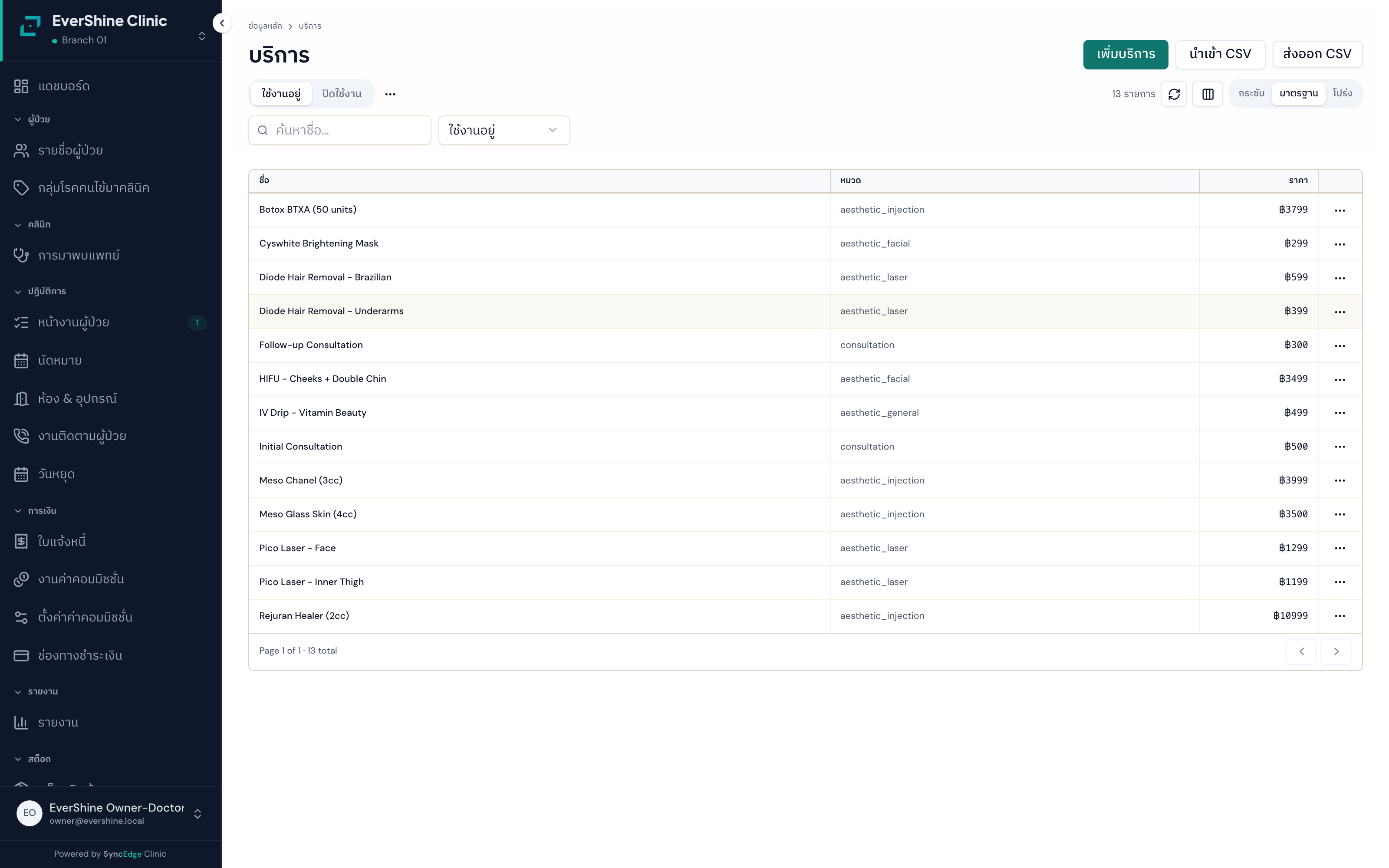
เป็นที่ตั้งรายการบริการและหัตถการทั้งหมดที่คลินิกให้บริการ พร้อมราคา ระยะเวลาที่ใช้ และหมวดหมู่ เมื่อตั้งไว้แล้ว หมอ พนักงานต้อนรับ และแคชเชียร์จะหยิบบริการมาลงใบสั่งและออกบิลได้ทันทีโดยไม่ต้องพิมพ์ราคาเอง ถือเป็นข้อมูลตั้งต้นหลักที่ต้องตั้งให้เรียบร้อยก่อนเปิดใช้งานจริง เพราะหน้าคิว ตรวจรักษา และออกบิลล้วนดึงรายการจากตรงนี้
✨ คุณสมบัติเด่น
- ผูกบริการเข้ากับรหัสแผงแล็บหรือหัตถการทันตกรรมได้ในฟอร์มเดียวกัน — เป็นตัวเชื่อมให้การสั่งแล็บและผังฟันออกบิลอัตโนมัติ (เห็นเฉพาะสาขาที่เปิดฟีเจอร์นั้น)
- เพิ่ม/แก้ไขบริการพร้อมราคา ระยะเวลา และหมวดหมู่
- ตั้งราคาหรือเปิด-ปิดบริการแยกเฉพาะแต่ละสาขาได้ (ค่าเริ่มต้นเปิดขายทุกสาขา)
- ผูก 'วัสดุที่ใช้ไป' (สินค้า/ยา/สมุนไพร) ให้ระบบตัดสต๊อกอัตโนมัติเมื่อจ่ายเงิน
- เลือกวิธีคิดภาษีของแต่ละบริการ (รวม VAT / ไม่รวม VAT / ยกเว้น) — บริการทางการแพทย์ส่วนใหญ่เป็นแบบยกเว้น
- นำเข้า/ส่งออกรายการจำนวนมากด้วยไฟล์ CSV
- ปิดการใช้งานและเปิดคืน (reactivate) บริการได้
- จับคู่รหัสค่ารักษาตามหมวด (SIMB) ให้รายการได้ที่หน้าจัดการรายการนี้ — รหัสจะติดไปกับบรรทัดบิลและใช้ทำประกาศอัตราค่ารักษาตามมาตรา 32(3)
📝 วิธีใช้งาน
- เข้าหน้ารายการบริการไปที่เมนู Master Data แล้วเลือกหน้า 'บริการ' (/master/services) จะเห็นรายการบริการทั้งหมดของบริษัท
- กดเพิ่มบริการใหม่กดปุ่มสร้างบริการ กรอกชื่อบริการ ราคา และระยะเวลาที่ใช้ (นาที) เลือกหมวดหมู่จากดรอปดาวน์ที่มีให้
- ตั้งวิธีคิดภาษีในฟอร์มจะมีตัวเลือกว่าราคาที่กรอกเป็นแบบรวม VAT หรือไม่รวม หรือยกเว้น VAT บริการทางการแพทย์มักตั้งเป็น 'ยกเว้น'
- ผูกวัสดุที่ใช้ไป (ถ้าต้องการ)เปิดส่วนวัสดุสิ้นเปลืองของบริการ แล้วผูกสินค้า/ยา/สมุนไพร/เวชภัณฑ์ที่ใช้กับบริการนี้ พร้อมระบุปริมาณและหน่วย ระบบจะตัดสต๊อกให้เมื่อบิลถูกจ่ายเงิน — ปริมาณที่ตั้งไว้ตรงนี้คือ “สูตรมาตรฐาน” ต่อครั้ง ถ้าครั้งไหนหน้างานใช้ไม่เท่าสูตร พยาบาลบันทึกจำนวนที่ใช้จริงได้ที่รายการนั้นในหน้าการรักษา (ปุ่ม วัสดุที่ใช้จริง) แล้วระบบจะตัดตามที่บันทึกแทน
- ตั้งค่าเฉพาะสาขา (ถ้ามีหลายสาขา)กดปุ่ม 'ปรับที่สาขานี้' ที่แถวบริการ เพื่อตั้งราคาเฉพาะสาขา หรือปิดบริการนั้นในบางสาขา ถ้าไม่ตั้ง ทุกสาขาจะใช้ราคามาตรฐานเดียวกัน
- บันทึกกดบันทึก บริการจะพร้อมให้หมอและเคาน์เตอร์เลือกใช้ในใบสั่งและบิลทันที
⚠️ ข้อควรระวัง
- บริการลบจริงไม่ได้ ทำได้แค่ 'ปิดการใช้งาน' เพื่อเก็บไว้ให้บิลเก่าอ้างอิงราคาที่เคยขายได้ ถ้าจะใช้ใหม่ให้กดเปิดใช้งานคืน
- วัสดุที่ผูกไว้จะตัดสต๊อกตอน 'จ่ายเงิน' (บิลเปลี่ยนเป็นชำระแล้ว) ไม่ใช่ตอนสั่ง และระบบปัดเศษขึ้นเสมอ (เช่น ใช้ 1.5 หน่วยจะตัด 2 หน่วย) เพื่อกันการเบิกของขาด
- ชื่อบริการห้ามซ้ำกับบริการที่ยังเปิดใช้งานอยู่ในบริษัทเดียวกัน ไม่งั้นบันทึกไม่ผ่าน
- หมวดหมู่ของบริการเลือกได้จากรายการที่มีให้ในดรอปดาวน์เท่านั้น พิมพ์ชื่อหมวดหมู่ใหม่เองไม่ได้
🔑 สิทธิ์การใช้งาน
- เจ้าของ-ผู้ดูแล หรือผู้ที่มีสิทธิ์แก้ไขรายการบริการ ตั้งและแก้ไขได้
- ตัวหน้าจัดการนี้เปิดได้เฉพาะผู้มีสิทธิ์แก้ไข — สิทธิ์อ่านอย่างเดียวไม่พอเปิดหน้านี้ (ข้อมูลยังถูกใช้แสดงในงานประจำวันตามปกติ)
- หมอ ต้อนรับ และแคชเชียร์ เลือกบริการมาใช้ในใบสั่ง/บิลได้ในงานประจำวัน
💡 เคล็ดลับ
- ถ้าใช้หลายสาขาและราคาเท่ากันทุกสาขา ไม่ต้องตั้ง ปรับที่สาขานี้ เลย ระบบจะให้ทุกสาขาใช้ราคามาตรฐานอัตโนมัติ
- ถ้ามีบริการเยอะมาก ใช้นำเข้าไฟล์ CSV จะเร็วกว่าพิมพ์ทีละรายการ และส่งออก CSV ไว้สำรอง/ตรวจทานราคาได้
- ผูกวัสดุที่ใช้ไปกับบริการที่ใช้ของเป็นประจำ (เช่น ฝังเข็มใช้เข็มกี่อัน) จะช่วยให้สต๊อกตรงกับการใช้งานจริงโดยไม่ต้องเบิกมือทุกครั้ง
สินค้า (Products)starter ขึ้นไป (ทุกแพ็กเกจ)
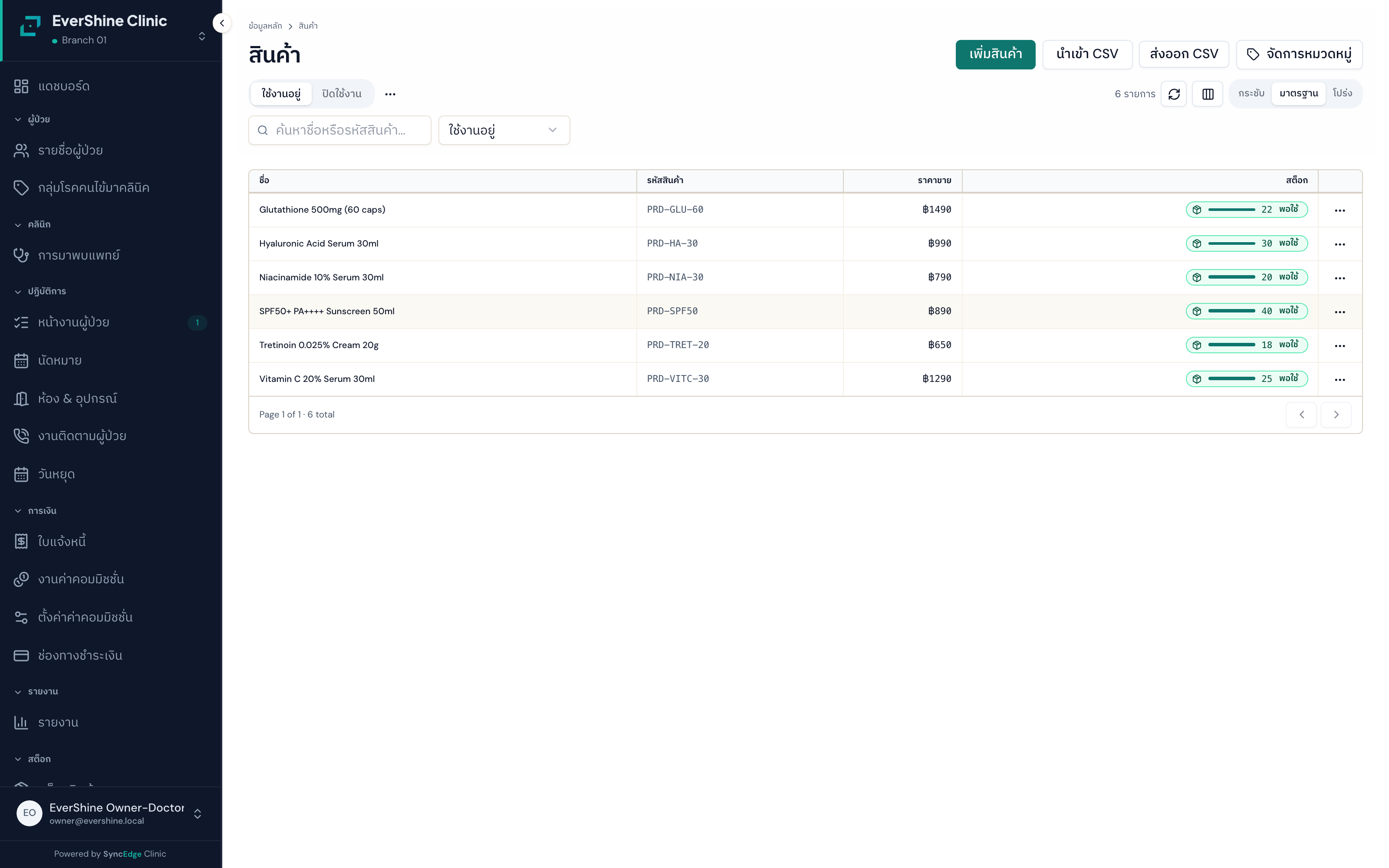
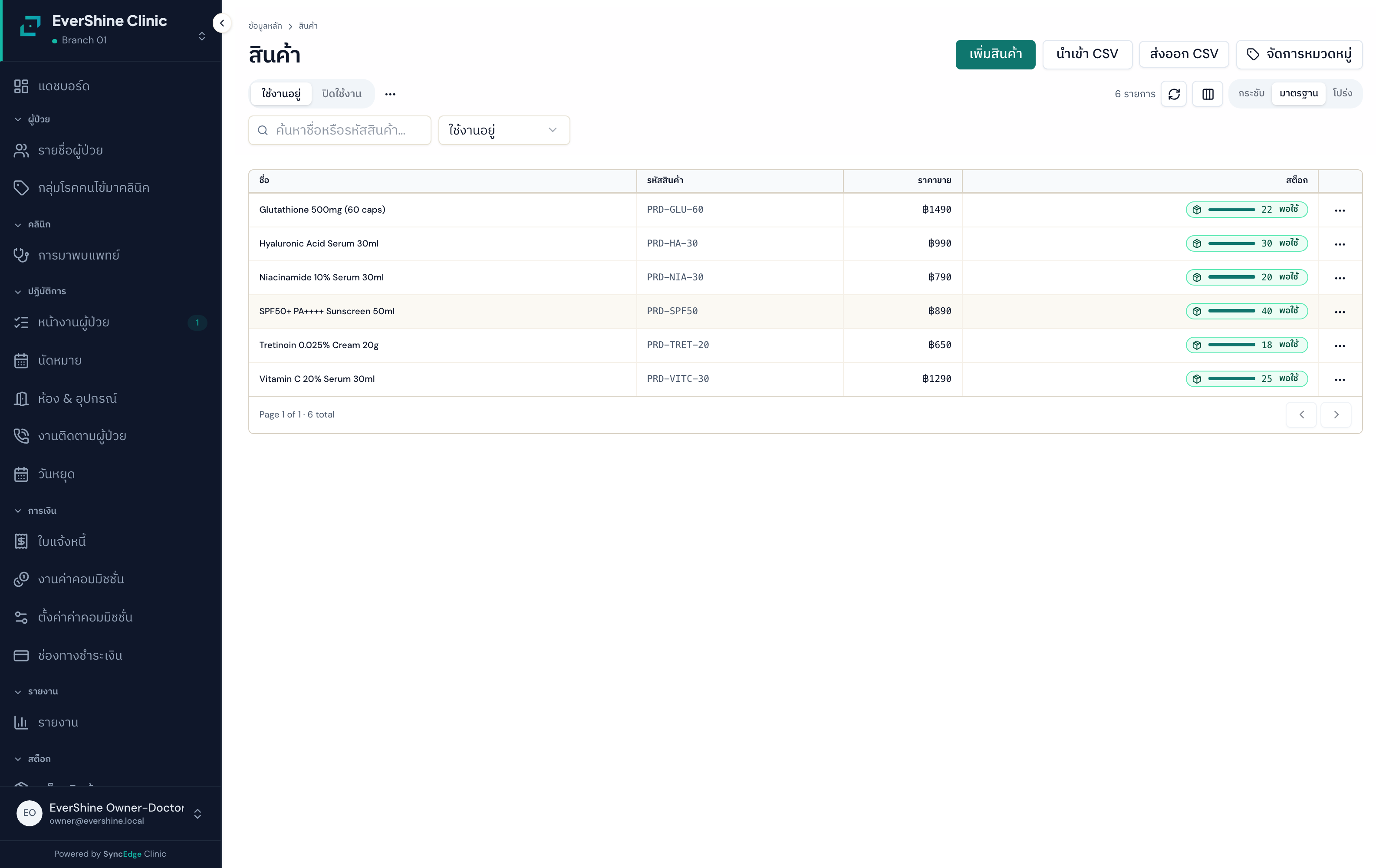
หน้า 'สินค้า' เป็นแคตตาล็อกกลางของทุกอย่างที่จับต้องได้และขาย/จ่ายให้คนไข้ ไม่ว่าจะเป็นสินค้าทั่วไป (ครีม อาหารเสริม) หรือยาแผนปัจจุบัน — ทั้งสองแบบเก็บอยู่ในตารางเดียวกัน ต่างกันแค่ 'ประเภทรายการ' ที่ตั้งไว้ตอนสร้าง หน้านี้มีตัวกรองประเภทให้สลับดูเฉพาะสินค้า ยา หรือสมุนไพรจีนได้ในที่เดียว (เมนูแยกของยาและสมุนไพรถูกยุบแล้ว — ลิงก์เก่าเด้งมาหน้านี้พร้อมตั้งตัวกรองให้) แต่ละรายการเก็บราคาขาย ราคาทุน หน่วยนับ และวิธีคิดภาษี เชื่อมกับคลังสินค้าเพื่อให้รู้ของคงเหลือ และตั้งราคา/เปิด-ปิดแยกแต่ละสาขาได้
✨ คุณสมบัติเด่น
- เพิ่ม/แก้ไขสินค้าพร้อมราคาขาย ราคาทุน หน่วยนับ และขนาดบรรจุ (pack size)
- ตัวกรอง 'ประเภท' บนหัวตารางสลับดูเฉพาะสินค้า / ยา / สมุนไพรจีนได้ในหน้าเดียว
- จัดสินค้าเข้าหมวดหมู่เพื่อค้นหาง่าย
- ตั้งราคาหรือเปิด-ปิดสินค้าแยกเฉพาะแต่ละสาขา (ค่าเริ่มต้นเปิดขายทุกสาขา)
- เลือกวิธีคิดภาษี (รวม VAT / ไม่รวม / ยกเว้น) — สินค้าทั่วไปมักตั้งเป็น 'รวม VAT' ตามราคาป้าย
- ตั้งได้ว่ารายการนี้ 'ขายหน้าร้านได้' หรือ 'สั่งจ่ายอย่างเดียว' แยกจากกัน
- นำเข้า/ส่งออกหลายรายการพร้อมกันด้วยไฟล์ CSV
- จับคู่รหัสค่ารักษาตามหมวด (SIMB) ให้รายการได้ที่หน้าจัดการรายการนี้ — รหัสจะติดไปกับบรรทัดบิลและใช้ทำประกาศอัตราค่ารักษาตามมาตรา 32(3)
📝 วิธีใช้งาน
- เข้าหน้าสินค้าไปที่เมนู Master Data แล้วเลือกหน้า 'สินค้า' (/master/products) จะเห็นรายการทั้งหมดของบริษัท พร้อมชิปตัวกรองประเภทด้านบน (ทั้งหมด/สินค้า/ยา/สมุนไพร)
- กดเพิ่มสินค้าใหม่กรอกชื่อสินค้า ราคาขาย ราคาทุน หน่วยนับ และเลือกหมวดหมู่ ถ้าสินค้ามาเป็นแพ็ก ให้ระบุขนาดบรรจุ (เช่น กล่องละ 12 ชิ้น = 12)
- ตั้งวิธีคิดภาษีเลือกว่าราคาเป็นแบบรวม VAT หรือไม่รวม สินค้าหน้าร้านทั่วไปมักตั้งเป็นรวม VAT ตามราคาป้าย
- ตั้งค่าเฉพาะสาขา (ถ้ามีหลายสาขา)กดปุ่ม 'ปรับที่สาขานี้' เพื่อตั้งราคาหรือปิดสินค้าในบางสาขา ถ้าไม่ตั้ง สินค้าจะเปิดขายทุกสาขาด้วยราคามาตรฐานอัตโนมัติ
- บันทึกกดบันทึก สินค้าจะพร้อมให้เคาน์เตอร์เลือกขายและทีมคลังจัดการสต๊อก
⚠️ ข้อควรระวัง
- เลขสต๊อกที่โชว์ในหน้าสินค้าเป็นยอดคงเหลือจริงจากบัญชีสต๊อก (รวมทุกจุดเก็บของสาขา) — รายละเอียดรายจุดเก็บ/ล็อตดูที่หน้าสต็อกสินค้า
- การลบเป็นเพียงการปิดการใช้งาน ตัวรายการยังอยู่เพื่อให้บิลเก่าอ้างอิงได้
- ชื่อสินค้าห้ามซ้ำกับสินค้าที่ยังเปิดใช้งานอยู่ในบริษัทเดียวกัน
- รายการที่ตั้งเป็น 'สั่งจ่ายอย่างเดียว' จะไม่ขึ้นให้เลือกตอนขายหน้าร้าน/ออกบิล แม้จะยังค้นเจอในหน้าตั้งค่าและใบสั่งยาได้ตามปกติ
- หน่วยนับเลือกได้จากดรอปดาวน์มาตรฐานเท่านั้น พิมพ์หน่วยเองไม่ได้
🔑 สิทธิ์การใช้งาน
- เจ้าของ-ผู้ดูแล หรือผู้ที่มีสิทธิ์แก้ไขสินค้า ตั้งและแก้ไขได้
- ตัวหน้าจัดการนี้เปิดได้เฉพาะผู้มีสิทธิ์แก้ไข — สิทธิ์อ่านอย่างเดียวไม่พอเปิดหน้านี้ (ข้อมูลยังถูกใช้แสดงในงานประจำวันตามปกติ)
- ต้อนรับและแคชเชียร์ (ขาย) / จัดซื้อ-รับของ (จัดการสต๊อก)
💡 เคล็ดลับ
- ใส่ขนาดบรรจุ (pack size) ให้ถูกต้อง เพราะระบบจัดซื้อและรับของจะคูณด้วยค่านี้เพื่อให้สต๊อกชิ้นย่อยตรง
- ถ้าค้นหารายการยาไม่เจอในหน้าสินค้า ให้เช็กตัวกรองประเภทด้านบนว่าเลือก 'ทั้งหมด' หรือ 'ยา' ไว้หรือยัง
วัสดุสิ้นเปลือง (Supplies)pro ขึ้นไป
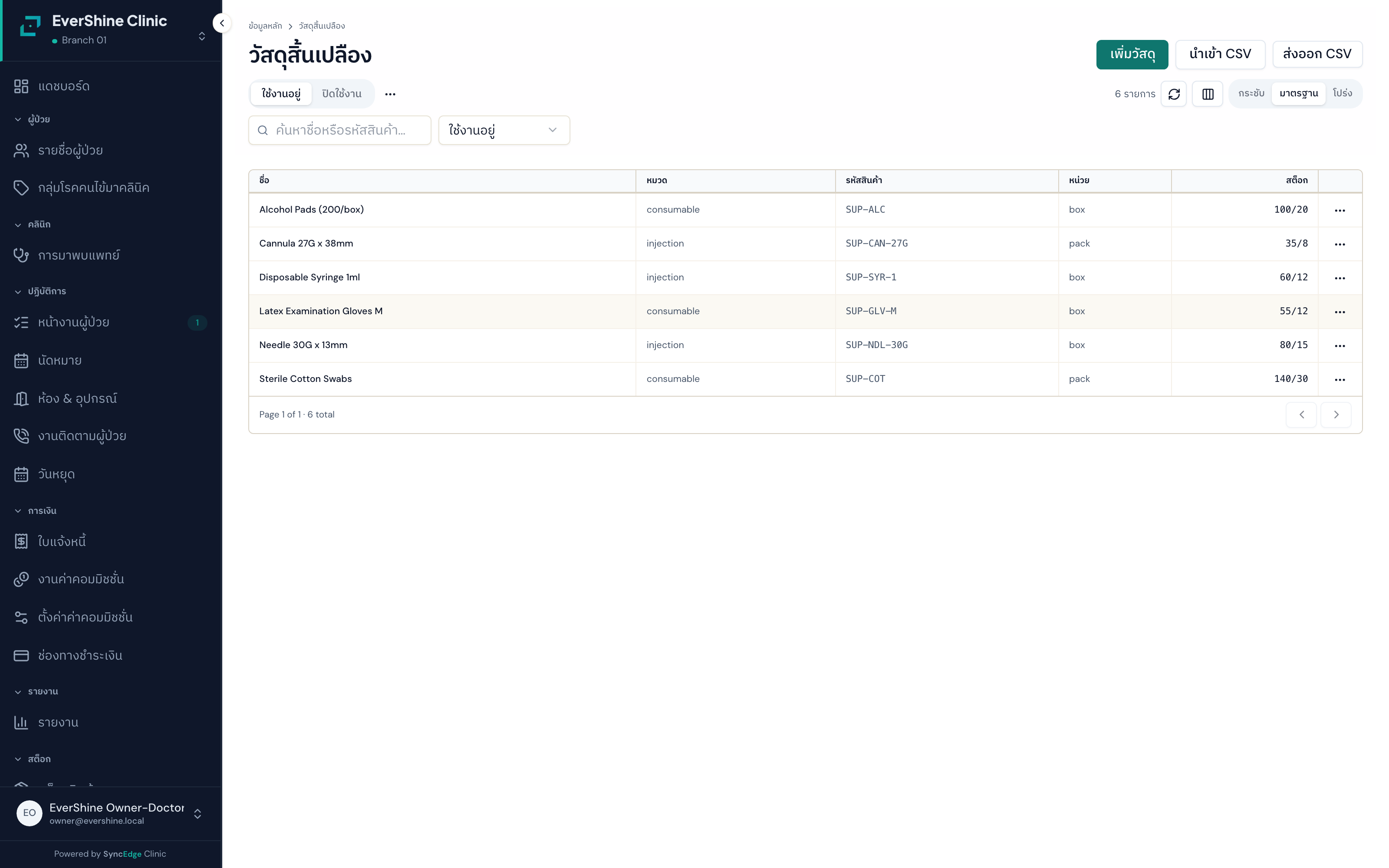
เป็นที่ตั้งรายการวัสดุที่คลินิกใช้ภายใน เช่น สำลี ถุงมือ เข็ม น้ำยาทำความสะอาด ไว้ติดตามสต๊อกและต้นทุน วัสดุพวกนี้ไม่ได้ขายให้คนไข้และไม่ขึ้นในบิล จึงมีแค่ราคาทุนไว้คิดต้นทุน ใช้คู่กับงานคลังเพื่อให้รู้ว่าของใช้ในคลินิกเหลือเท่าไหร่และเบิกใช้ไปเท่าไหร่
✨ คุณสมบัติเด่น
- เพิ่ม/แก้ไขวัสดุพร้อมราคาทุน หน่วยนับ และขนาดบรรจุ
- จัดหมวดหมู่วัสดุ (สิ้นเปลือง / ทำความสะอาด / PPE / ฉีด / อื่น ๆ)
- ตั้งจุดสั่งซื้อขั้นต่ำ (min stock) ของวัสดุ
- ติดตามสต๊อกผ่านงานคลัง (รับของ เบิกใช้ ทำสต๊อก)
- นำเข้า/ส่งออกด้วยไฟล์ CSV
- ปิดการใช้งานและเปิดคืนได้
- จับคู่รหัสค่ารักษาตามหมวด (SIMB) ให้รายการได้ที่หน้าจัดการรายการนี้ — รหัสจะติดไปกับบรรทัดบิลและใช้ทำประกาศอัตราค่ารักษาตามมาตรา 32(3)
📝 วิธีใช้งาน
- เข้าหน้าวัสดุสิ้นเปลืองไปที่เมนู Master Data แล้วเลือกหน้า 'วัสดุสิ้นเปลือง' (/master/supplies)
- กดเพิ่มวัสดุใหม่กรอกชื่อวัสดุ ราคาทุนต่อหน่วย หน่วยนับ และเลือกหมวดหมู่ ถ้ามาเป็นแพ็ก (เช่น เข็มกล่องละ 100) ให้ระบุขนาดบรรจุ
- เลือกหมวดหมู่เลือกหมวดหมู่จากตัวเลือกมาตรฐาน เช่น สิ้นเปลือง ทำความสะอาด PPE ฉีด หรืออื่น ๆ
- บันทึกกดบันทึก วัสดุจะพร้อมให้ทีมคลังรับของและเบิกใช้ ทุกสาขาในบริษัทใช้รายการชุดเดียวกัน
⚠️ ข้อควรระวัง
- วัสดุไม่มีราคาขายและไม่ขึ้นในบิลคนไข้เลย มีแค่ราคาทุน
- ไม่มีการตั้งค่าแยกรายสาขา ทุกสาขาในบริษัทใช้รายการวัสดุชุดเดียวกัน ถ้าสาขาไหนไม่ใช้ก็แค่ไม่ต้องเบิกของไปสาขานั้น
- เลขสต๊อกในหน้าตั้งค่าเป็นค่าโดยประมาณ ของจริงดูที่หน้าคลัง
- ชื่อวัสดุห้ามซ้ำกับวัสดุที่ยังเปิดใช้งานในบริษัทเดียวกัน
🔑 สิทธิ์การใช้งาน
- เจ้าของ-ผู้ดูแล หรือผู้ที่มีสิทธิ์แก้ไขวัสดุ ตั้งและแก้ไขได้
- ตัวหน้าจัดการนี้เปิดได้เฉพาะผู้มีสิทธิ์แก้ไข — สิทธิ์อ่านอย่างเดียวไม่พอเปิดหน้านี้ (ข้อมูลยังถูกใช้แสดงในงานประจำวันตามปกติ)
- จัดซื้อ-รับของ (จัดการสต๊อกและเบิกใช้)
💡 เคล็ดลับ
- ฟีเจอร์นี้ใช้ได้ทุกแพ็กเกจ
- ตั้งค่า min stock (จุดสั่งซื้อขั้นต่ำ) ไว้ เพื่อช่วยเตือนว่าควรสั่งของเพิ่มเมื่อใด
ยาแผนปัจจุบัน (Medications)starter ขึ้นไป (ทุกแพ็กเกจ)
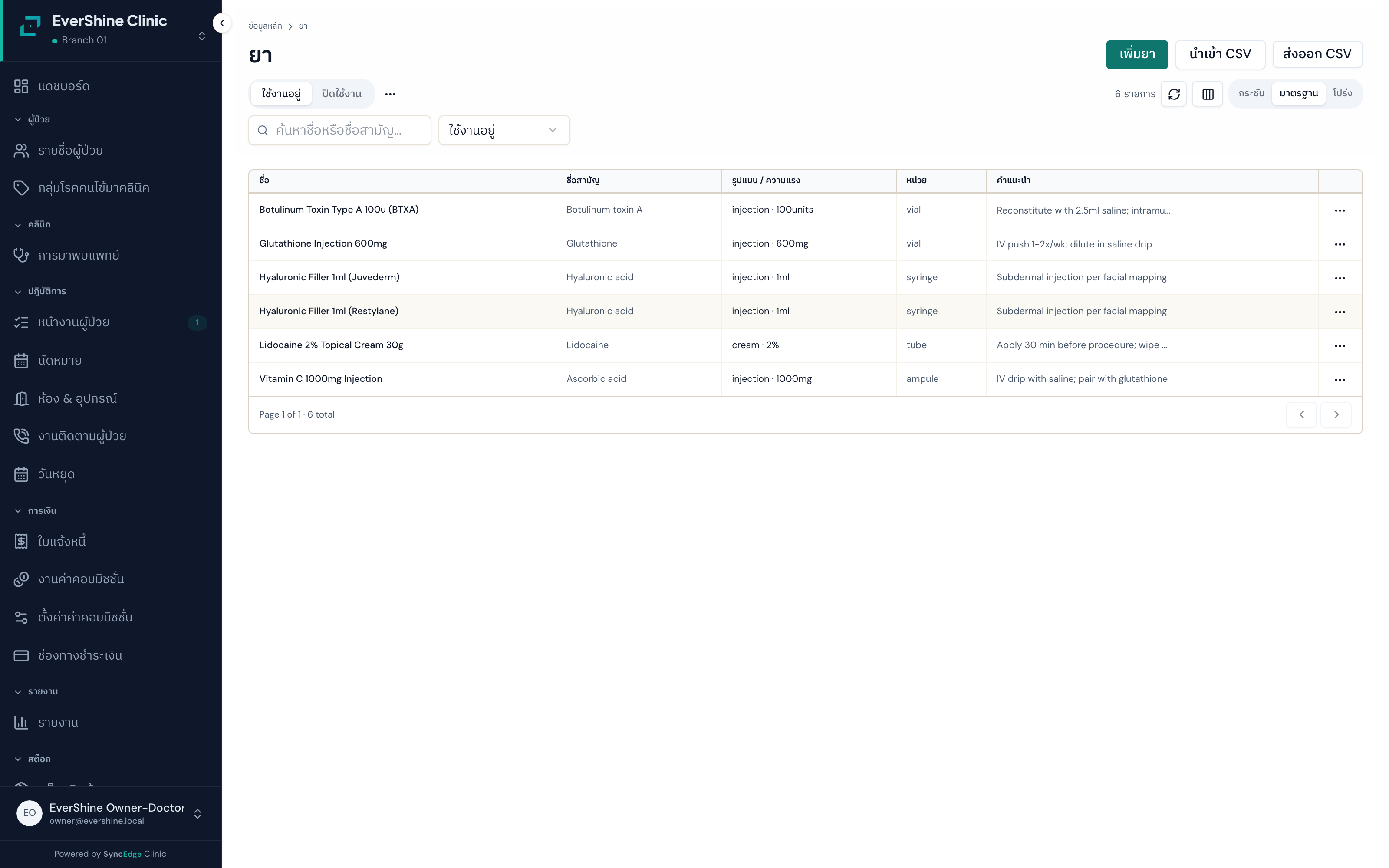
ยาแผนปัจจุบันเก็บอยู่ในตารางเดียวกับหน้า 'สินค้า' โดยทำเครื่องหมายเป็นประเภท 'ยา' — เมนู 'ยาแผนปัจจุบัน' จะพาไปหน้าสินค้าพร้อมตั้งตัวกรองเป็นยาให้อัตโนมัติ ยาแต่ละตัวมีช่องข้อมูลเพิ่มจากสินค้าทั่วไป เช่น ชื่อสามัญ ความแรง รูปแบบยา และวิธีใช้เริ่มต้น และเชื่อมกับฐานยามาตรฐานกลาง (TMT) เพื่อให้ระบบเตือนแพ้ยา/ยาตีกันได้ให้หมอตอนสั่งยาและเภสัชตอนจ่ายยา
✨ คุณสมบัติเด่น
- เพิ่ม/แก้ไขยาพร้อมชื่อสามัญ ความแรง รูปแบบยา หน่วย และวิธีใช้เริ่มต้น
- ค้นหาและเชื่อมกับยามาตรฐานกลาง (TMT) ตอนสร้าง เพื่อเปิดระบบเตือนแพ้ยา/ยาตีกัน
- ตั้งได้ว่ายาตัวนี้ 'ขายหน้าร้านได้' หรือ 'สั่งจ่ายอย่างเดียว'
- ตั้งราคาหรือเปิด-ปิดยาแยกเฉพาะแต่ละสาขาแบบเดียวกับสินค้าทั่วไป (ค่าเริ่มต้นเปิดขายทุกสาขา)
- นำเข้า/ส่งออกร่วมชุดเดียวกับสินค้าด้วยไฟล์ CSV
📝 วิธีใช้งาน
- เข้าหน้ายาแผนปัจจุบันไปที่เมนู สินค้า แล้วกดชิปตัวกรองประเภทเป็น 'ยา' (เมนู 'ยาแผนปัจจุบัน' แยกไม่มีแล้ว — ลิงก์เก่าจะเด้งมาหน้านี้ให้)
- กดเพิ่มยาใหม่ในฟอร์มจะมีช่องค้นหายามาตรฐาน (TMT) อยู่บนสุด ลองพิมพ์ชื่อยาเพื่อค้นหา ถ้าเจอให้เลือก ระบบจะเชื่อมยากับฐานกลางให้เพื่อใช้เตือนความปลอดภัย
- กรอกรายละเอียดยากรอกชื่อยา ชื่อสามัญ รูปแบบ ความแรง หน่วย และวิธีใช้เริ่มต้น (sig) ถ้าเป็นยาผสมเองที่ไม่มีในฐานกลาง ก็กรอกข้อมูลเองได้โดยไม่ต้องเชื่อม TMT
- ตั้งว่าขายได้หรือสั่งจ่ายอย่างเดียวเปิดสวิตช์ 'ขายหน้าร้านได้' ถ้าต้องการให้ยาตัวนี้ขึ้นในหน้าขาย/ออกบิลด้วย ปิดไว้ถ้าจะใช้สั่งจ่ายในใบสั่งยาเท่านั้น
- ตั้งค่าเฉพาะสาขา (ถ้าจำเป็น)ยาเปิดขายทุกสาขาให้อัตโนมัติเหมือนสินค้าทั่วไป กดปุ่ม 'ปรับที่สาขานี้' เฉพาะถ้าจะปิดยาบางตัวในบางสาขาหรือปรับราคาแยก
- บันทึกกดบันทึก ยาจะพร้อมให้หมอสั่งและเภสัชจ่ายที่สาขาที่เปิดใช้งานไว้
⚠️ ข้อควรระวัง
- ยาเปิดขายทุกสาขาให้อัตโนมัติเหมือนสินค้าทั่วไป (ต่างจากรุ่นก่อนหน้าที่ต้องกดเปิดใช้งานทีละสาขาก่อนถึงจะสั่งได้) ถ้าไม่ต้องการให้ยาตัวไหนใช้ที่สาขาไหน ต้องกดปิดเอง
- ยาที่ตั้งเป็น 'สั่งจ่ายอย่างเดียว' จะไม่ขึ้นให้เลือกตอนขายหน้าร้าน/ออกบิล แม้จะยังสั่งจ่ายในใบสั่งยาได้ตามปกติ
- ยาที่ไม่ได้เชื่อมกับฐานข้อมูลกลาง (เช่น ยาผสมเอง) จะไม่มีระบบเตือนแพ้ยา/ยาตีกันให้
- การลบยาเป็นเพียงการปิดการใช้งาน ตัวรายการยังอยู่
- ชื่อยาห้ามซ้ำกับยาที่ยังเปิดใช้งานในบริษัทเดียวกัน
🔑 สิทธิ์การใช้งาน
- เจ้าของ-ผู้ดูแล หรือผู้ที่มีสิทธิ์แก้ไขสินค้า ตั้งและแก้ไขยาได้ (ใช้สิทธิ์ชุดเดียวกับสินค้า)
- ตัวหน้าจัดการนี้เปิดได้เฉพาะผู้มีสิทธิ์แก้ไข — สิทธิ์อ่านอย่างเดียวไม่พอเปิดหน้านี้ (ข้อมูลยังถูกใช้แสดงในงานประจำวันตามปกติ)
- หมอ (สั่งยา) / เภสัช (จ่ายยา)
💡 เคล็ดลับ
- เชื่อมยากับฐานกลาง (TMT) ทุกครั้งที่ทำได้ เพราะการเตือนแพ้ยาและยาตีกันทั้งหมดทำงานผ่านการเชื่อมนี้ ช่วยเพิ่มความปลอดภัยให้คนไข้
- ถ้ายาตัวไหนอยากให้ขายเป็นสินค้าหน้าร้านด้วย (เช่น ยาสามัญประจำบ้าน) ให้เปิดสวิตช์ 'ขายหน้าร้านได้' ไว้
คลังสมุนไพรจีน (TCM Herbs)ตามการเปิดใช้ฟีเจอร์แพทย์แผนจีนของบริษัท
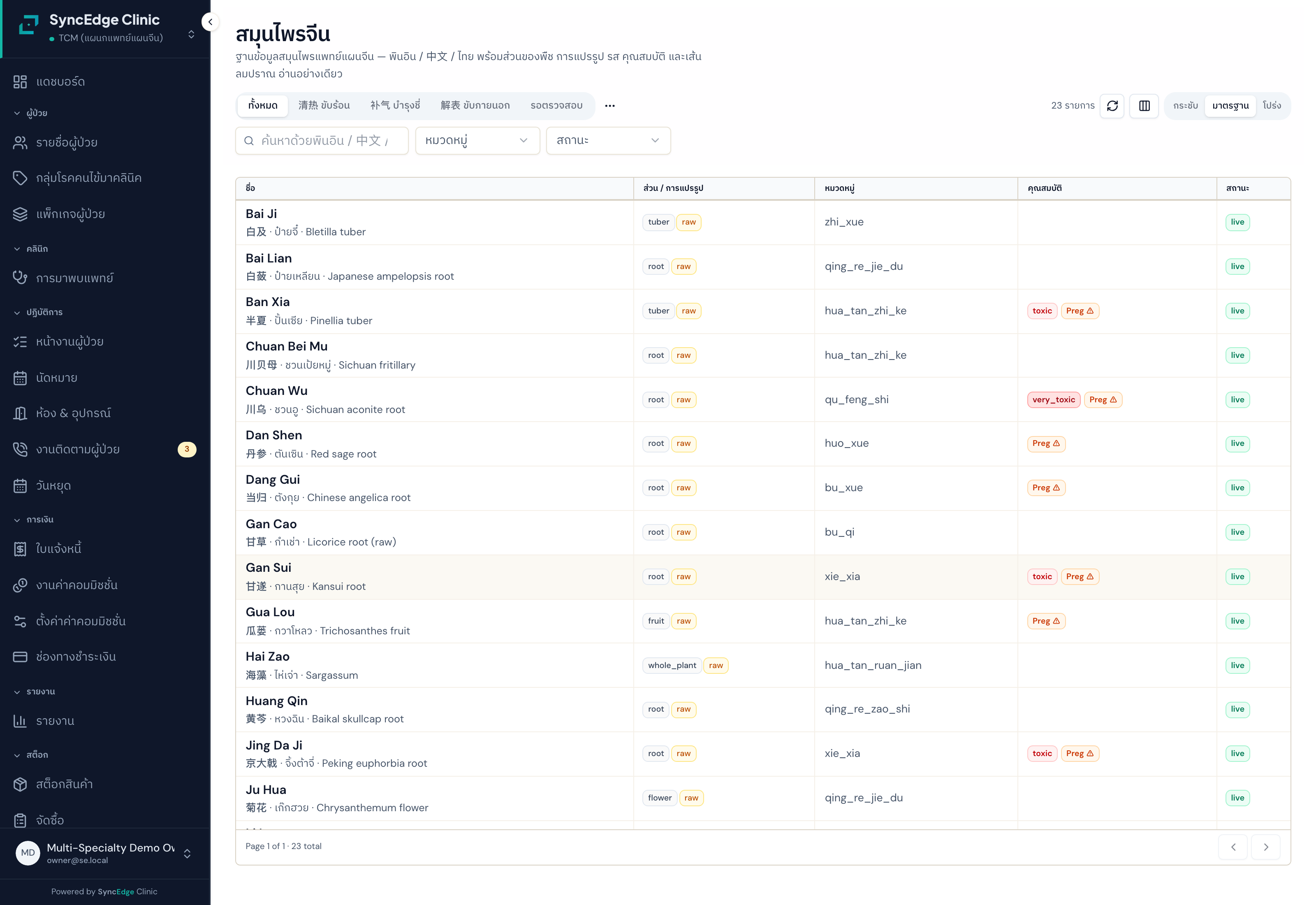
เป็นคลังรายการสมุนไพรจีนของคลินิก เก็บชื่อจีน พินอิน ชื่อไทย ชื่ออังกฤษ ราคาต่อกรัม ต้นทุนต่อกรัม และขนาดยาเริ่มต้น โดยแยกเป็นแบบยาต้ม (raw) กับแบบผงสกัด (granule) เข้าถึงได้จากเมนู 'คลังสมุนไพรจีน' ซึ่งจะพาไปหน้า 'สินค้า' พร้อมตั้งตัวกรองเป็นสมุนไพรให้อัตโนมัติ — แม้จะโผล่ในหน้าเดียวกับสินค้า แต่สมุนไพรจีนเก็บอยู่คนละตารางกับสินค้า/ยา และมีฟอร์ม ค้นหา และไฟล์ CSV ของตัวเอง เชื่อมกับฐานข้อมูลกลางเพื่อให้ระบบเตือนความปลอดภัย (ตัวยาที่ห้ามใช้ร่วม สมุนไพรที่ระวังในหญิงตั้งครรภ์ ขนาดยาที่เป็นพิษ)
✨ คุณสมบัติเด่น
- เพิ่ม/แก้ไขสมุนไพรพร้อมราคาต่อกรัม ต้นทุนต่อกรัม และขนาดยาเริ่มต้นต่อถุง
- แยกรายการแบบยาต้ม (raw) กับแบบผง (granule) คนละราคา คนละสต๊อก
- เชื่อมสมุนไพรกับฐานข้อมูลกลางผ่านปุ่ม เชื่อมกับฐานอ้างอิง เพื่อเปิดระบบเตือนความปลอดภัย
- ดูกำไรขั้นต้น (gross margin) และสต๊อกที่สาขาในตาราง
- แคชเชียร์ที่มีสิทธิ์ออกบิล เลือกสมุนไพรมาขายเป็นรายการเดี่ยวหน้าเคาน์เตอร์ได้ด้วย ไม่ต้องมีสิทธิ์สั่งยาสมุนไพร
- นำเข้า/ส่งออกด้วยไฟล์ CSV
📝 วิธีใช้งาน
- เข้าหน้าคลังสมุนไพรจีนไปที่เมนู สินค้า แล้วกดชิปตัวกรองประเภทเป็น 'สมุนไพร' (เมนู 'คลังสมุนไพรจีน' แยกไม่มีแล้ว — ลิงก์เก่าจะเด้งมาหน้านี้ให้)
- กดเพิ่มสมุนไพรใหม่กรอกชื่อจีน (จำเป็น) พินอิน ชื่อไทย/อังกฤษ ราคาต่อกรัม ต้นทุนต่อกรัม และขนาดยาเริ่มต้นต่อถุง
- เลือกแบบยาต้มหรือแบบผงเลือก raw (ยาต้ม) หรือ granule (ผงสกัด) ให้ถูกต้องตั้งแต่ตอนสร้าง เพราะแก้ทีหลังไม่ได้ ถ้าคลินิกมีทั้งสองแบบให้สร้างแยกเป็นสองรายการ
- เชื่อมฐานข้อมูลกลางกดปุ่ม 'เชื่อมกับฐานอ้างอิง' ระบบจะจับคู่สมุนไพรของคลินิกกับฐานข้อมูลกลางให้อัตโนมัติ ตัวที่จับคู่ได้จะเปิดระบบเตือนความปลอดภัยให้
- บันทึกกดบันทึก สมุนไพรจะพร้อมให้แพทย์แผนจีนหยิบมาจัดในใบสั่งยาสมุนไพร หรือให้แคชเชียร์ขายเป็นรายการเดี่ยวหน้าเคาน์เตอร์
⚠️ ข้อควรระวัง
- เลือก 'แบบยาต้ม / แบบผง' ให้ถูกตั้งแต่ตอนสร้าง เพราะแก้ทีหลังไม่ได้ ต้องสร้างรายการใหม่ (raw กับ granule เป็นคนละสต๊อกและคนละราคา)
- สมุนไพรที่ยังไม่ได้เชื่อมฐานข้อมูลกลางจะไม่มีระบบเตือนแพ้/ตีกัน/ห้ามในหญิงตั้งครรภ์ให้ ต้องกด เชื่อมกับฐานอ้างอิง ก่อน
- เลขสต๊อกในหน้าคลังสมุนไพรเป็นยอดจากงานคลัง ไม่ใช่ตัวเลขที่กรอกมือ การเติมสต๊อกทำผ่านหน้านำเข้าสต๊อกตั้งต้นหรือรับของ
- การลบเป็นการปิดการใช้งาน รายการที่ปิดจะหายไปจากตัวเลือกของใบสั่งยา
🔑 สิทธิ์การใช้งาน
- เจ้าของ-ผู้ดูแล หรือผู้ที่มีสิทธิ์แก้ไขสมุนไพร ตั้งและแก้ไขได้
- ตัวหน้าจัดการนี้เปิดได้เฉพาะผู้มีสิทธิ์แก้ไข — สิทธิ์อ่านอย่างเดียวไม่พอเปิดหน้านี้ (ข้อมูลยังถูกใช้แสดงในงานประจำวันตามปกติ)
- หมอแพทย์แผนจีนที่มีสิทธิ์สั่งยาสมุนไพร จัดยาในใบสั่งได้ / แคชเชียร์ที่มีสิทธิ์ออกบิล ขายเป็นรายการเดี่ยวได้เช่นกัน
💡 เคล็ดลับ
- ใช้ปุ่ม เชื่อมกับฐานอ้างอิง หลังนำเข้าสมุนไพรชุดใหญ่ทุกครั้ง เพื่อเปิดระบบเตือนความปลอดภัยให้สมุนไพรที่จับคู่กับฐานกลางได้
- ยาจีนสำเร็จรูป (中成药) ไม่ต้องใส่ในคลังสมุนไพร ให้ใส่เป็น 'สินค้า' แทน เพราะขายเป็นกล่อง/ขวด ไม่ใช่ชั่งเป็นกรัม
แพ็กเกจ/คอร์ส (Packages)starter ขึ้นไป (ทุกแพ็กเกจ)
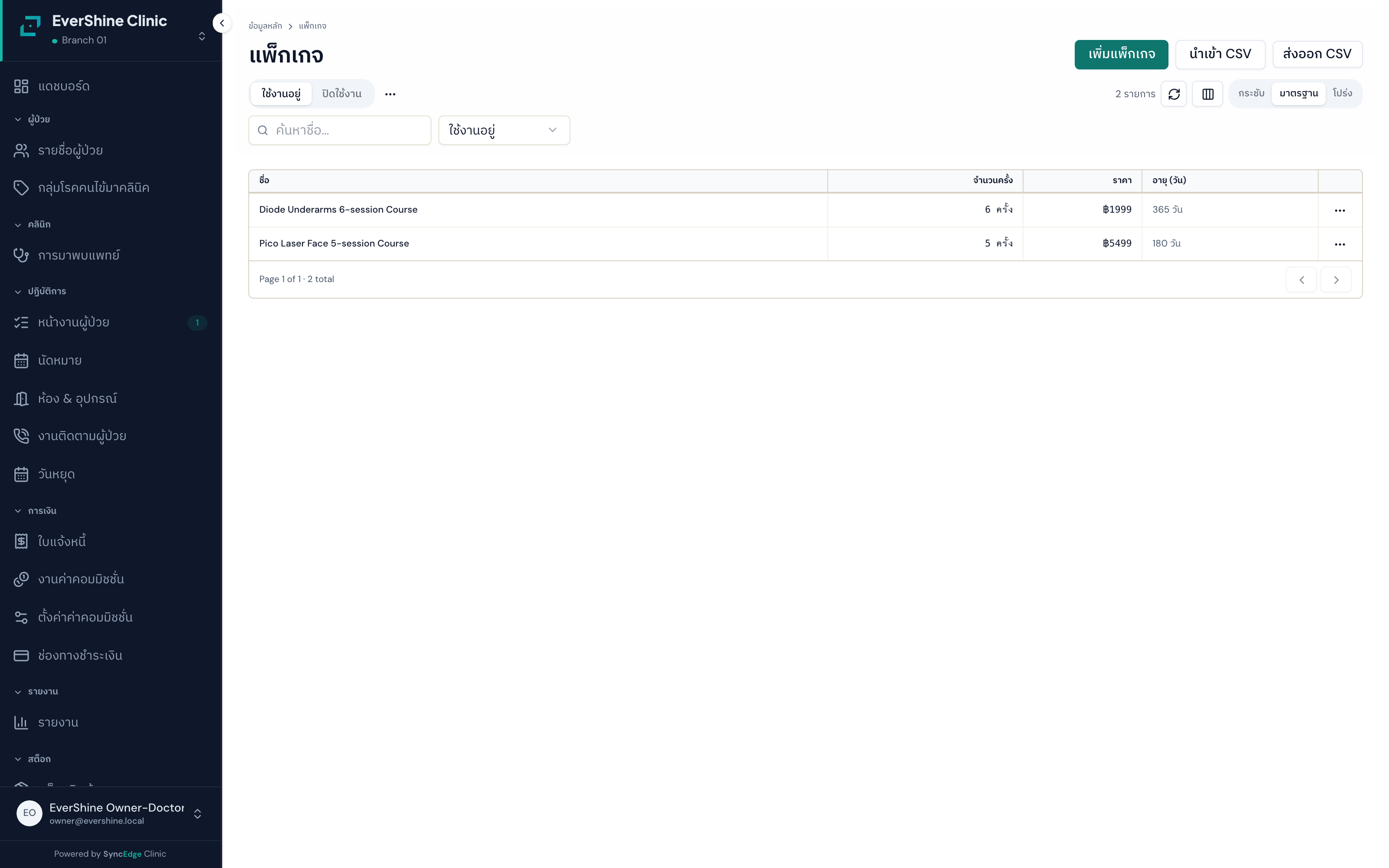
เป็นที่ตั้งแพ็กเกจหรือคอร์สหลายครั้งที่ขายเป็นชุด เช่น คอร์สฝังเข็ม 10 ครั้ง โดยกำหนดราคา จำนวนครั้ง และวันหมดอายุได้ พอคนไข้ซื้อ ระบบจะลงทะเบียนสิทธิ์ (enroll) ให้อัตโนมัติ แล้วตัดสิทธิ์ทีละครั้งเมื่อคนไข้มารับบริการ ช่วยให้คลินิกขายเป็นคอร์สและคุมจำนวนครั้งคงเหลือได้แม่นยำ (การปรับยอดคงเหลือของคนไข้แต่ละคนภายหลัง เช่น แก้ยอดค้าง อยู่ในเมนู 'แพ็กเกจคนไข้' ฝั่งข้อมูลคนไข้ ไม่ใช่หน้านี้ หน้านี้เป็นแค่แคตตาล็อกตั้งต้น)
✨ คุณสมบัติเด่น
- ตั้งแพ็กเกจเป็นแบบแชร์ได้ (กำหนดจำนวนคนสูงสุด) — ครอบครัว/คู่รักใช้คอร์สเดียวกันได้ โดยเพิ่มผู้ใช้ร่วมตอนขายหรือทีหลัง และคนไข้เข้าร่วมแพ็กเกจของคนอื่นได้จากหน้าคนไข้
- สร้าง/แก้ไขแพ็กเกจพร้อมราคา จำนวนครั้ง และวันหมดอายุ
- กำหนดว่าแต่ละแพ็กเกจครอบคลุมบริการ/สินค้าอะไรบ้าง (ผ่านระบบ lines)
- ตั้งราคาหรือเปิด-ปิดแพ็กเกจแยกเฉพาะแต่ละสาขา
- ลงทะเบียนสิทธิ์ให้คนไข้อัตโนมัติเมื่อซื้อ และตัดครั้งเมื่อมารับบริการ
- หมอสร้างแพ็กเกจเฉพาะคนไข้รายนั้น (custom) ได้ตอนสั่งของในวิสิต
- เลือกวิธีคิดภาษีของแพ็กเกจ
- จับคู่รหัสค่ารักษาตามหมวด (SIMB) ให้รายการได้ที่หน้าจัดการรายการนี้ — รหัสจะติดไปกับบรรทัดบิลและใช้ทำประกาศอัตราค่ารักษาตามมาตรา 32(3)
📝 วิธีใช้งาน
- เข้าหน้าแพ็กเกจ/คอร์สไปที่เมนู Master Data แล้วเลือกหน้า 'แพ็กเกจ' (/master/packages)
- กดสร้างแพ็กเกจใหม่กรอกชื่อแพ็กเกจ ราคารวม และวันหมดอายุ (ถ้ามี) เช่น คอร์สนวด 10 ครั้ง ราคา 5,000 บาท หมดอายุใน 180 วัน
- กำหนดเนื้อหาแพ็กเกจระบุว่าแพ็กเกจครอบคลุมบริการหรือสินค้าอะไรและกี่ครั้ง ระบบจะรวมเป็นจำนวนครั้งทั้งหมดให้
- ตั้งค่าเฉพาะสาขา (ถ้ามีหลายสาขา)กดปุ่มตั้งค่าเฉพาะสาขา เพื่อตั้งราคาหรือปิดแพ็กเกจในบางสาขา
- บันทึกกดบันทึก พอเคาน์เตอร์ขายแพ็กเกจให้คนไข้ ระบบจะลงทะเบียนสิทธิ์ให้อัตโนมัติ และตัดครั้งเมื่อคนไข้มาใช้บริการ
⚠️ ข้อควรระวัง
- เมื่อแพ็กเกจถูกขายหรือมีคนลงทะเบียนแล้ว จะแก้ 'เนื้อหาภายใน' (บริการ/จำนวนครั้ง) ไม่ได้อีก ระบบจะเตือนชนกัน (409 package.has_enrollments) ถ้าต้องแก้ให้สร้างแพ็กเกจใหม่
- ยังเปลี่ยนชื่อและราคาของแพ็กเกจที่ขายไปแล้วได้ตามปกติ แค่แก้เนื้อหา (จำนวนครั้ง/บริการ) ไม่ได้
- การลบเป็นเพียงการปิดการใช้งาน
- แพ็กเกจที่ซื้อต้องผูกกับคนไข้ การขายแพ็กเกจในบิลจึงต้องระบุคนไข้และจำนวนเป็น 1 เสมอ
🔑 สิทธิ์การใช้งาน
- เจ้าของ-ผู้ดูแล หรือผู้ที่มีสิทธิ์แก้ไขแพ็กเกจ ตั้งแพ็กเกจได้
- ตัวหน้าจัดการนี้เปิดได้เฉพาะผู้มีสิทธิ์แก้ไข — สิทธิ์อ่านอย่างเดียวไม่พอเปิดหน้านี้ (ข้อมูลยังถูกใช้แสดงในงานประจำวันตามปกติ)
- ต้อนรับและแคชเชียร์ (ขาย-ตัดครั้ง) / หมอที่มีสิทธิ์สร้างแพ็กเกจเฉพาะคนไข้ สร้าง custom ในวิสิตได้
💡 เคล็ดลับ
- ถ้าจะปรับคอร์สเดิม (เช่น เพิ่มจำนวนครั้ง) ให้สร้างแพ็กเกจใหม่แล้วปิดตัวเก่า อย่าพยายามแก้ตัวที่ขายไปแล้ว
- หมอสามารถปั้นแพ็กเกจเฉพาะคนไข้รายนั้นได้ตอนสั่งของในวิสิต เหมาะกับเคสที่ต้องออกแบบคอร์สเฉพาะคน
- ตั้งวันหมดอายุไว้ช่วยให้คนไข้มาใช้สิทธิ์ภายในเวลาที่กำหนด และลดสิทธิ์ค้างยาว
หมวดหมู่สินค้า (Product Categories)starter ขึ้นไป (ทุกแพ็กเกจ)
เป็นการจัดกลุ่มสินค้าเป็นหมวดหมู่ เพื่อให้ค้นหาและกรองรายการสินค้าได้ง่ายขึ้น เป็นการจัดระเบียบเมนูสินค้าของคลินิก ช่วยให้เคาน์เตอร์เลือกสินค้าได้เร็วเมื่อรายการเยอะ หมวดหมู่ชุดนี้ใช้กับ 'สินค้า' เท่านั้น ไม่เกี่ยวกับบริการหรือวัสดุ
✨ คุณสมบัติเด่น
- เพิ่ม/แก้ไขชื่อหมวดหมู่และลำดับการเรียง
- ปิด/เปิดการใช้งานหมวดหมู่
- ใช้กรองและค้นหาสินค้าตามหมวดหมู่ในงานประจำวัน
📝 วิธีใช้งาน
- เข้าหน้าสินค้าหมวดหมู่ไม่มีหน้าแยกของตัวเอง ให้เข้าหน้า 'สินค้า' (/master/products) ก่อน
- เปิด 'จัดการหมวดหมู่'กดปุ่ม 'จัดการหมวดหมู่' ในหน้าสินค้า จะมีลิ้นชักเปิดขึ้นมาด้านขวาแสดงรายการหมวดหมู่ทั้งหมด
- เพิ่มหรือแก้หมวดหมู่กดเพิ่มหมวดหมู่ใหม่ กรอกชื่อและลำดับการเรียง หรือกดแก้ไขหมวดหมู่เดิม
- บันทึกกดบันทึก หมวดหมู่จะพร้อมให้เลือกในฟอร์มสร้าง/แก้ไขสินค้า และใช้กรองรายการสินค้า
⚠️ ข้อควรระวัง
- เข้าจัดการหมวดหมู่ได้จากปุ่ม 'จัดการหมวดหมู่' ในหน้าสินค้าเท่านั้น ไม่มีหน้าแยกของตัวเองแล้ว (หน้า /master/categories เดิมถูกยกเลิกและจะเด้งกลับไปหน้าสินค้า)
- หมวดหมู่ชุดนี้ใช้กับ 'สินค้า' เท่านั้น บริการกับวัสดุใช้หมวดหมู่คนละชุด (ตั้งจากเมนูดรอปดาวน์มาตรฐาน)
- การลบเป็นการปิดการใช้งาน สินค้าที่เคยอยู่ในหมวดหมู่นั้นยังคงผูกอยู่ แค่หมวดหมู่จะไม่ขึ้นให้เลือกใหม่
🔑 สิทธิ์การใช้งาน
- เจ้าของ-ผู้ดูแล หรือผู้ที่มีสิทธิ์แก้ไขหมวดหมู่ จัดการได้
- ตัวหน้าจัดการนี้เปิดได้เฉพาะผู้มีสิทธิ์แก้ไข — สิทธิ์อ่านอย่างเดียวไม่พอเปิดหน้านี้ (ข้อมูลยังถูกใช้แสดงในงานประจำวันตามปกติ)
- ต้อนรับและแคชเชียร์ใช้หมวดหมู่กรองตอนเลือกสินค้า
💡 เคล็ดลับ
- ตั้งลำดับการเรียง (sort order) ให้หมวดหมู่ที่ใช้บ่อยอยู่บนสุด จะหยิบสินค้าได้เร็วขึ้น
- หมวดหมู่ใช้ร่วมกันทุกสาขาในบริษัทเดียวกัน ตั้งครั้งเดียวใช้ได้ทุกสาขา
หมวดบริการ (Service Categories)starter ขึ้นไป (ทุกแพ็กเกจ)
หมวดบริการคือการจัดประเภทของรายการบริการ เช่น นวด ฝังเข็ม เลเซอร์ ตรวจวินิจฉัย ใช้ตอบคำถามว่า "บริการนี้เป็นบริการประเภทไหน" คนละเรื่องกับหมวดหมู่สินค้า (ซึ่งใช้กับของที่มีสต๊อก) และคนละเรื่องกับป้ายกำกับ (ซึ่งใช้จัดแถบเมนูตอนสั่งของ) ตัวเลือกหมวดบริการมาจากรายการตัวเลือกกลางของระบบ คลินิกเปิด-ปิดและเปลี่ยนชื่อภาษาไทยให้ตรงกับที่คลินิกเรียกจริงได้
✨ คุณสมบัติเด่น
- เลือกหมวดบริการได้ในฟอร์มบริการแต่ละรายการ
- ใช้เป็นขอบเขตของกติกาค่ามือได้ เช่น ตั้งครั้งเดียวว่าทุกบริการในหมวดฝังเข็มได้ค่ามือ 20%
- รายงานรายได้แยกตามชนิดรายการ (บริการ/สินค้า/แพ็กเกจ) ไม่ได้แยกตามหมวดบริการ — หมวดนี้ใช้กับกติกาค่ามือเป็นหลัก
- คลินิกเลือกได้ว่าจะเปิดใช้หมวดไหนบ้าง และตั้งชื่อภาษาไทยของตัวเองทับชื่อกลางได้
📝 วิธีใช้งาน
- เลือกหมวดตอนสร้างบริการที่เมนูข้อมูลหลัก > บริการ เปิดฟอร์มบริการแล้วเลือกหมวดบริการจากรายการที่มี
- ปรับรายการตัวเลือกให้ตรงกับคลินิกถ้าหมวดที่ต้องการไม่มี หรือชื่อไม่ตรงกับที่คลินิกเรียก ไปที่หัวข้อตัวเลือกในเมนูดรอปดาวน์ เลือกชุดหมวดบริการ แล้วเปิด-ปิดหรือเปลี่ยนชื่อภาษาไทยได้
- ผูกกับกติกาค่ามือ (ถ้าใช้)ตอนตั้งกติกาค่ามือ เลือกขอบเขตเป็นหมวดบริการ แล้วเลือกหมวดที่ต้องการ กติกาเดียวจะครอบทุกบริการในหมวดนั้น รวมบริการที่เพิ่มเข้ามาทีหลังด้วย
⚠️ ข้อควรระวัง
- หมวดบริการไม่ใช่ป้ายกำกับ ป้ายกำกับคือตัวจัดกลุ่มในแถบเพิ่มรายการตอนสั่งของให้คนไข้ ส่วนหมวดบริการใช้กับกติกาค่ามือ และเป็นหมวดสำรองของแถบสั่งของเมื่อสาขาไม่ได้เปิดป้ายกำกับเลย
- ถ้าปิดหมวดที่มีกติกาค่ามือผูกอยู่ ให้ตรวจกติกานั้นด้วย เพราะขอบเขตของกติกาอ้างอิงรหัสหมวด
- เลือกได้เฉพาะหมวดที่อยู่ในรายการตัวเลือกเท่านั้น พิมพ์ชื่อหมวดเองอิสระไม่ได้ เพื่อกันข้อมูลแตกเป็นหลายชื่อที่หมายถึงของเดียวกัน
🔑 สิทธิ์การใช้งาน
- เลือกหมวดให้บริการ: ต้องมีสิทธิ์จัดการรายการบริการ
- เปิด-ปิดหรือเปลี่ยนชื่อหมวดในรายการตัวเลือก: ต้องมีสิทธิ์จัดการข้อมูลอ้างอิง
💡 เคล็ดลับ
- ตั้งหมวดให้หยาบไว้ก่อน (5-10 หมวดพอ) ถ้าซอยละเอียดเกินไป กติกาค่ามือและรายงานจะอ่านยาก
- แถบสั่งของจัดกลุ่มตามป้ายกำกับก่อน — สาขาที่ไม่เปิดป้ายกำกับเลยจะจัดตามหมวดบริการแทน
ป้ายกำกับ (Labels)starter ขึ้นไป (ทุกแพ็กเกจ)
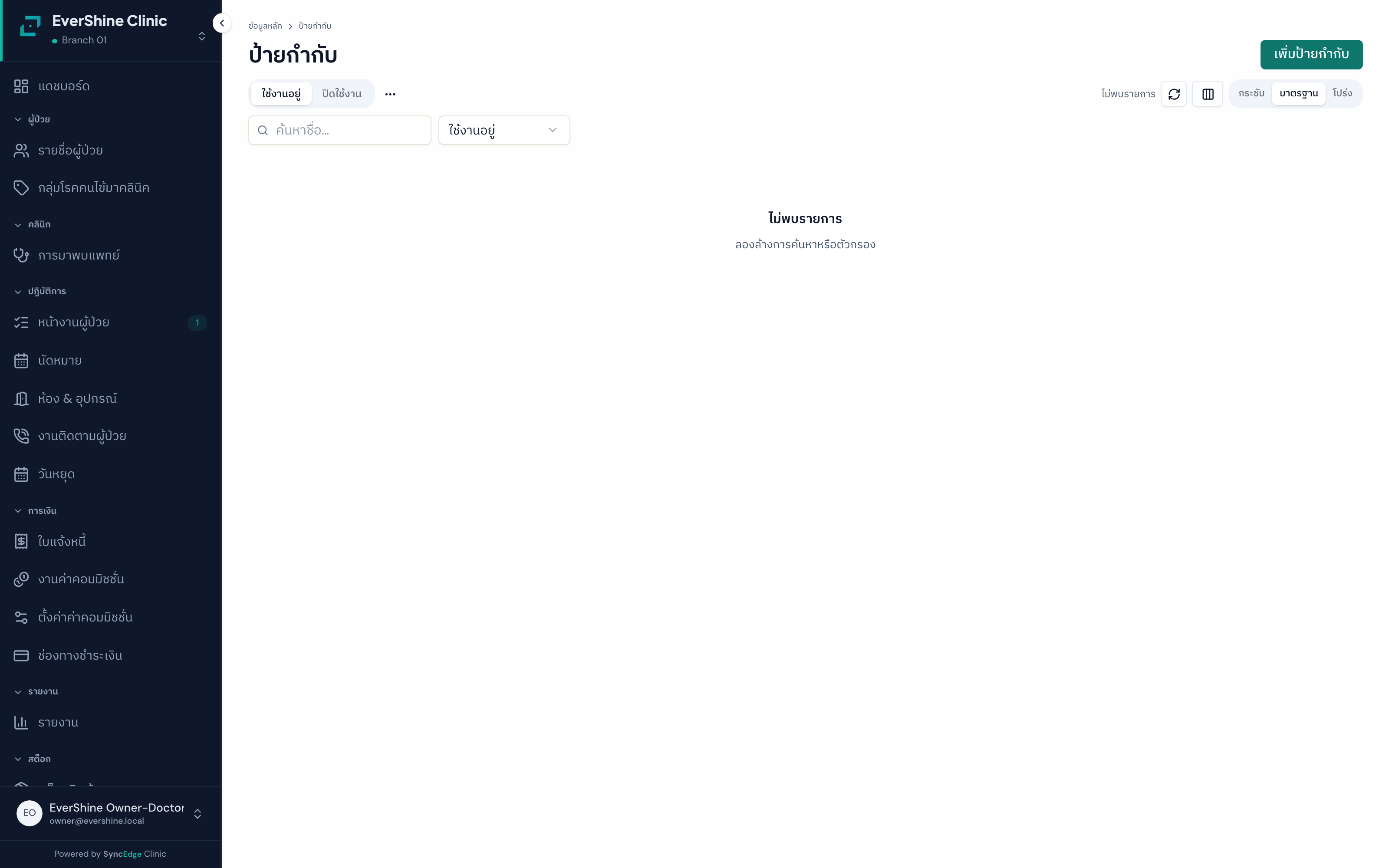
เป็นการสร้างป้ายสีไว้ติดให้รายการบริการ สินค้า (รวมยา) แพ็กเกจ และสมุนไพร เพื่อจัดเป็นกลุ่ม ๆ และทำให้ป้ายเหล่านี้กลายเป็น 'แท็บลัด' ในแถบเลือกรายการตอนสั่งของหรือออกบิล ช่วยให้พนักงานหยิบรายการที่ใช้บ่อยได้ไวขึ้น เช่น ป้าย 'โปรโมชั่นเดือนนี้' หรือ 'ยอดนิยม' มาแยกกลุ่มให้เห็นชัด
✨ คุณสมบัติเด่น
- สร้างป้ายพร้อมเลือกสีจากชุดสีที่กำหนดไว้
- ติดป้ายให้รายการในคลังต่าง ๆ (บริการ/สินค้า รวมยา/แพ็กเกจ/สมุนไพร)
- เลือกว่าจะให้ป้ายขึ้นเป็นแท็บลัดในแถบสั่งของหรือไม่ (show in order rail)
- จัดลำดับการเรียงป้าย
- ปิด/เปิดการใช้งานป้าย
📝 วิธีใช้งาน
- เข้าหน้าป้ายกำกับไปที่เมนู Master Data แล้วเลือกหน้า 'ป้ายกำกับ' (/master/labels)
- สร้างป้ายใหม่กดสร้างป้าย กรอกชื่อป้าย (ภาษาไทยหรืออังกฤษอย่างน้อยหนึ่งภาษา) แล้วเลือกสีจากชุดสีที่มีให้
- เลือกว่าจะให้เป็นแท็บลัดหรือไม่ถ้าอยากให้ป้ายขึ้นเป็นแท็บลัดในแถบสั่งของ ให้เปิดตัวเลือก 'แสดงในแถบสั่ง' (เปิดอยู่เป็นค่าเริ่มต้น) ถ้าอยากใช้แค่จัดกลุ่มเฉย ๆ ให้ปิด
- ติดป้ายให้รายการไปที่ฟอร์มแก้ไขของบริการ/สินค้า (รวมยา)/แพ็กเกจ/สมุนไพร แล้วเลือกป้ายที่ต้องการติดในส่วนตัวเลือกป้าย
- ตรวจในแถบสั่งของเปิดหน้าสั่งของในวิสิตหรือออกบิล จะเห็นป้ายขึ้นเป็นแท็บลัดให้กดเลือกรายการในกลุ่มนั้นได้ทันที
⚠️ ข้อควรระวัง
- ป้ายที่สร้างใหม่จะขึ้นเป็นแท็บลัดในแถบสั่งของทันที ถ้าอยากให้เป็นป้ายจัดกลุ่มเฉย ๆ ต้องปิดตัวเลือก 'แสดงในแถบสั่ง'
- ถ้ายังไม่มีป้ายสักป้ายในบริษัท หัวข้อ 'ป้ายกำกับ' จะไม่ขึ้นเลยในหน้าต่างเพิ่มรายการ (ไม่ใช่ระบบเสีย) — สร้างป้ายแรกแล้วหัวข้อจะโผล่มาเอง แม้ยังไม่ได้ติดป้ายให้รายการใด
- ตัวป้ายเป็นของทั้งบริษัท ตั้งครั้งเดียวใช้ได้ทุกสาขา — แต่เลือกเปิด/ปิดการแสดงป้ายในแถบสั่งของเป็นรายสาขาได้ (ปุ่มจัดการสาขาบนแต่ละป้าย)
- ชื่อป้ายห้ามซ้ำกับป้ายที่ยังเปิดใช้งานในบริษัทเดียวกัน (ไม่สนตัวพิมพ์เล็ก-ใหญ่)
- สีของป้ายเลือกได้จากชุดสีมาตรฐานเท่านั้น กำหนดรหัสสีเองไม่ได้
🔑 สิทธิ์การใช้งาน
- เจ้าของ-ผู้ดูแล หรือผู้ที่มีสิทธิ์แก้ไขป้าย สร้างและติดป้ายได้
- หน้าจัดการป้าย (/master/labels) เปิดได้เฉพาะผู้มีสิทธิ์แก้ไขป้าย
- ส่วน แท็บลัดและปุ่มกรองในหน้าสั่งของ พนักงานทุกคนเห็นเหมือนกันหมด (หมอ ต้อนรับ แคชเชียร์) ไม่ต้องให้สิทธิ์ป้ายเพิ่ม
💡 เคล็ดลับ
- ใช้ป้ายแยกกลุ่มรายการที่ใช้บ่อยหรือโปรโมชั่นช่วงนั้น เพื่อให้แท็บลัดในแถบสั่งของช่วยหยิบของได้ไวขึ้น
- จัดลำดับป้าย (sort order) ให้ป้ายที่ใช้บ่อยอยู่ซ้ายสุดของแถบแท็บ
ประเภทผู้จ่ายเงิน/ระดับราคา (Payer Types)ระดับบริษัท (ใช้ได้ทุกแพ็กเกจ)
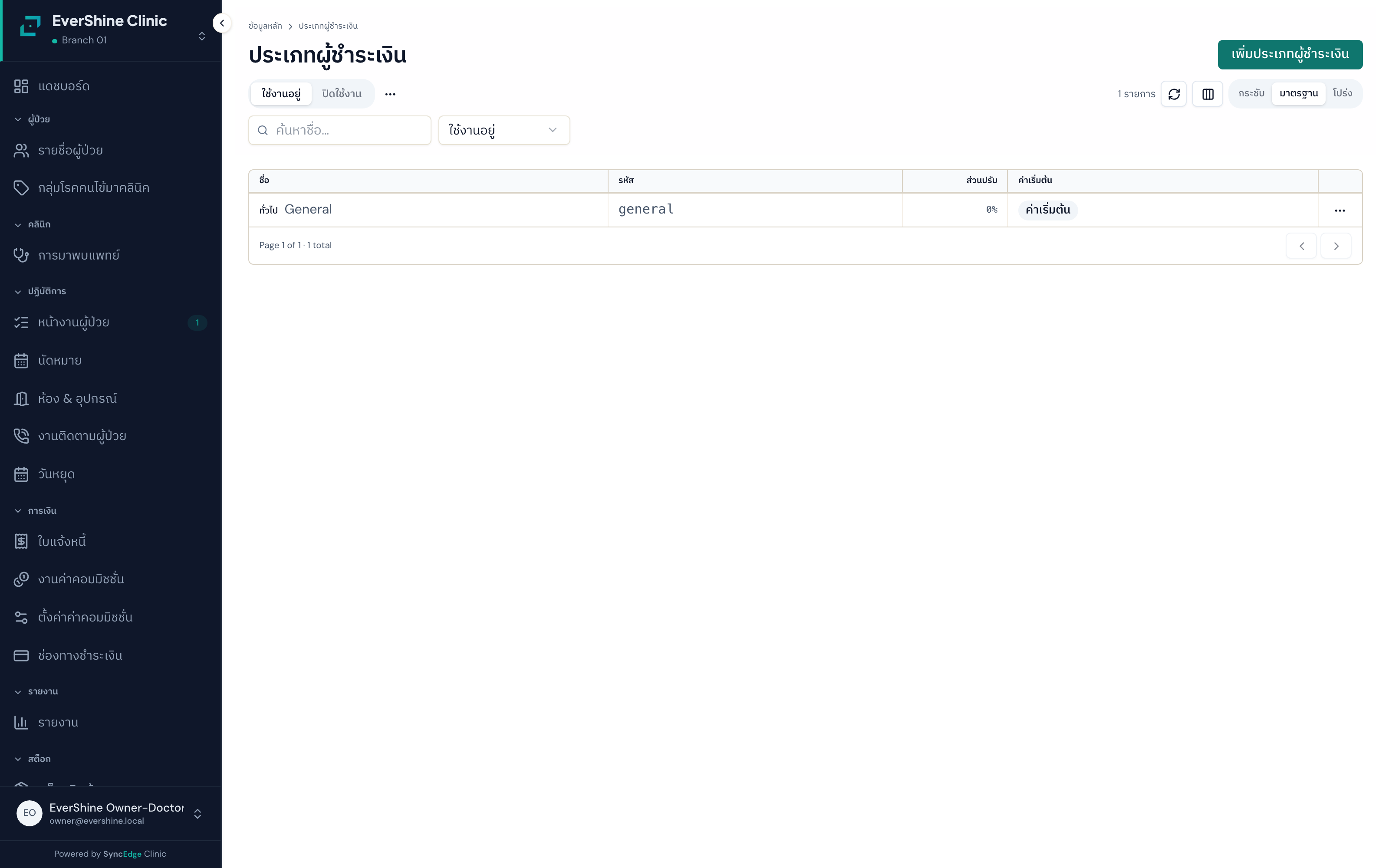
เป็นการตั้งกลุ่มราคาตามประเภทลูกค้า เช่น ราคาทั่วไป ราคาพนักงาน ราคาประกัน โดยกำหนดเป็นเปอร์เซ็นต์บวก/ลบจากราคาปกติ หรือใส่ราคาเฉพาะรายการก็ได้ พอออกบิลให้คนไข้กลุ่มนั้น ระบบจะคิดราคาให้อัตโนมัติ ช่วยให้คลินิกมีหลายระดับราคาโดยไม่ต้องคิดเลขเองหรือสร้างบริการซ้ำ
✨ คุณสมบัติเด่น
- สร้างกลุ่มราคาพร้อมเปอร์เซ็นต์บวก/ลบจากราคาปกติ (เช่น +20% หรือ -50%)
- กำหนดราคาเฉพาะรายการสำหรับบางกลุ่ม (override) ทับเปอร์เซ็นต์ได้ ตั้งแยกรายสาขาได้ด้วย
- ผูกกลุ่มราคาให้คนไข้แต่ละคนเป็นค่าเริ่มต้น
- เปลี่ยนกลุ่มราคาในวิสิต แล้วระบบคิดราคาใหม่ให้ทุกบรรทัดที่ยังไม่ปิด
- ตั้งกลุ่มราคาเริ่มต้น (default) ของบริษัท
📝 วิธีใช้งาน
- เข้าหน้าประเภทผู้จ่ายเงินไปที่เมนู Master Data แล้วเลือกหน้า 'ประเภทผู้จ่ายเงิน' (/master/payer-types)
- สร้างกลุ่มราคาใหม่กดสร้าง กรอกชื่อกลุ่ม (เช่น 'พนักงาน' หรือ 'ประกัน') และเปอร์เซ็นต์ปรับ เช่น -10% สำหรับราคาพนักงาน หรือ +15% สำหรับลูกค้าประกัน
- กำหนดราคาเฉพาะรายการ (ถ้าต้องการ)ในฟอร์มแก้ไขบริการ/สินค้า/แพ็กเกจ จะมีส่วนตั้งราคาเฉพาะกลุ่ม ถ้าบางรายการอยากตั้งราคาตายตัวให้กลุ่มนั้น (ไม่อิงเปอร์เซ็นต์) ก็ใส่ราคาเฉพาะลงไป
- ผูกกลุ่มราคาให้คนไข้พนักงานต้อนรับเลือกกลุ่มราคาในการ์ดข้อมูลคนไข้ คนไข้คนนั้นจะถูกคิดราคาตามกลุ่มที่ผูกไว้โดยอัตโนมัติเมื่อเริ่มวิสิต
- เปลี่ยนกลุ่มราคาในวิสิต (ถ้าจำเป็น)ในหน้าตรวจรักษา หมอ/แคชเชียร์ที่มีสิทธิ์แก้ไขวิสิตกดที่ชิปกลุ่มราคาบนแถบคนไข้ เพื่อเปลี่ยนกลุ่ม ระบบจะบอกว่ามีกี่บรรทัดที่จะคิดราคาใหม่ก่อนยืนยัน
⚠️ ข้อควรระวัง
- ทุกบริษัทต้องมีกลุ่มราคา 'ทั่วไป' (+0%) เป็นค่าเริ่มต้นเสมอ ลบหรือยกเลิกกลุ่มเริ่มต้นไม่ได้ ต้องตั้งกลุ่มอื่นเป็นค่าเริ่มต้นแทนก่อน
- เปอร์เซ็นต์ที่ใส่หมายถึงส่วนต่างจากราคาปกติ (+20% = แพงขึ้น 20%, -50% = ถูกลงครึ่งหนึ่ง) ลดได้สูงสุด -100% (เป็น 0 บาท) และบวกได้สูงสุด +900%
- ตอนเปลี่ยนกลุ่มราคาในวิสิต บรรทัดที่ตั้งราคาเองด้วยมือ หรือบรรทัดที่ตัดจากแพ็กเกจ (0 บาท) จะไม่ถูกคิดราคาใหม่
- ถ้าคลินิกมีกลุ่มราคาเดียว ชิปเปลี่ยนกลุ่มราคาในวิสิตจะไม่แสดง
🔑 สิทธิ์การใช้งาน
- เจ้าของ-ผู้ดูแล หรือผู้ที่มีสิทธิ์แก้ไขกลุ่มราคา สร้างกลุ่มราคาได้
- ตัวหน้าจัดการนี้เปิดได้เฉพาะผู้มีสิทธิ์แก้ไข — สิทธิ์อ่านอย่างเดียวไม่พอเปิดหน้านี้ (ข้อมูลยังถูกใช้แสดงในงานประจำวันตามปกติ)
- ต้อนรับ (ผูกกลุ่มราคาให้คนไข้)
- หมอและแคชเชียร์ที่มีสิทธิ์แก้ไขวิสิต เปลี่ยนกลุ่มราคาในวิสิตได้
- การเปิด/ปิดส่วนลดเปอร์เซ็นต์ระดับสาขา (suppress) ต้องมีสิทธิ์ตั้งค่าบริษัท
💡 เคล็ดลับ
- ใช้เปอร์เซ็นต์ปรับเป็นวิธีหลัก จะคุมราคาทั้งกลุ่มได้ในที่เดียว ใช้ราคาเฉพาะรายการเฉพาะเมื่อบางตัวต้องการราคาตายตัวจริง ๆ
- ตั้งกลุ่มราคาให้คนไข้ตั้งแต่ลงทะเบียน เพื่อให้บิลคิดราคาถูกต้องโดยไม่ต้องแก้ทุกครั้ง
ตัวเลือกในเมนูดรอปดาวน์ (Reference Lists)starter ขึ้นไป (ทุกแพ็กเกจ)
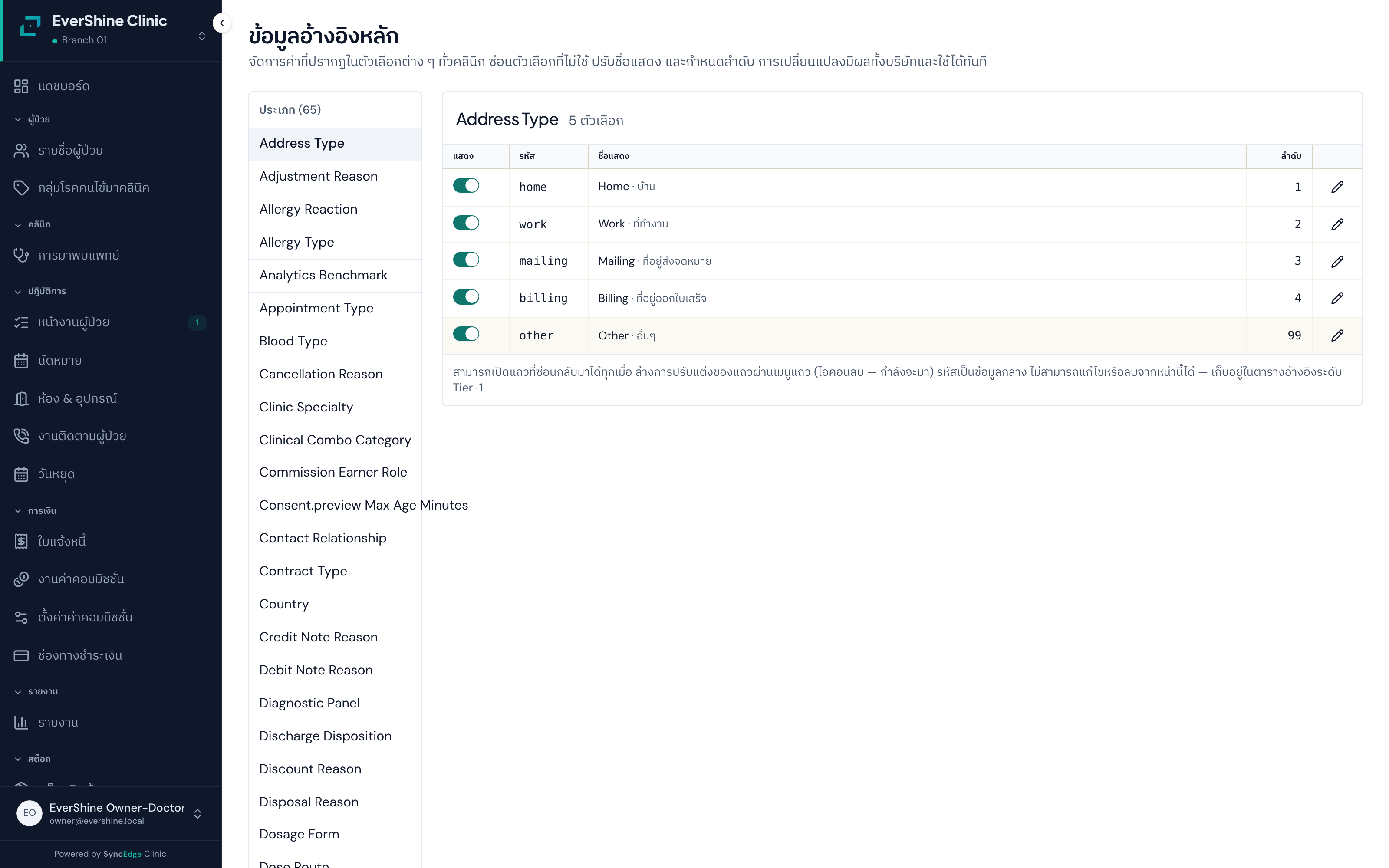
เป็นศูนย์รวมตัวเลือกที่โผล่ในเมนูดรอปดาวน์ทั่วทั้งระบบ เช่น สัญชาติ ศาสนา หน่วยนับ วิธีให้ยา ประเภทบัตร เจ้าของคลินิกสามารถซ่อนตัวเลือกที่ไม่ใช้ เปลี่ยนชื่อที่แสดง จัดลำดับ และปักหมุดตัวเลือกที่ใช้บ่อยของแต่ละสาขาได้ ช่วยให้ดรอปดาวน์ในงานประจำวันสะอาด ตรงกับที่คลินิกใช้จริง ลดการเลื่อนหาตัวเลือกที่ไม่เกี่ยวข้อง
✨ คุณสมบัติเด่น
- ซ่อน/แสดงตัวเลือกในดรอปดาวน์ของแต่ละหมวด (kind)
- เปลี่ยนชื่อที่แสดงให้เข้ากับคำที่คลินิกใช้ (ตั้งชื่อภาษาไทยทับได้ มีปุ่มรีเซ็ตกลับค่ากลางรายแถว และแผงตัวอย่างดรอปดาวน์สดให้ดูผลทันที)
- จัดลำดับการเรียงตัวเลือก
- ปักหมุดตัวเลือก (pinned) ของแต่ละสาขา ให้ลอยขึ้นบนสุดของดรอปดาวน์ — ค่าเริ่มต้นที่ฟอร์มเลือกให้อัตโนมัติมาจากมาตรฐานกลาง ไม่ใช่ค่าที่สาขาตั้ง
- ดาว ★ ที่เห็นคือค่าเริ่มต้นมาตรฐานกลางของระบบ (อ่านอย่างเดียว — คลินิกตั้งเองไม่ได้)
📝 วิธีใช้งาน
- เข้าหน้าจัดการตัวเลือกดรอปดาวน์ไปที่เมนู Master Data แล้วเลือกหน้าจัดการ Reference Lists (/master/ref-configs)
- เลือกหมวดที่จะแก้ใช้แถบด้านซ้ายเลือกหมวด (kind) ที่ต้องการ เช่น สัญชาติ ศาสนา หน่วยนับ จะเห็นตัวเลือกทั้งหมดในหมวดนั้น
- ซ่อน/แสดง หรือเปลี่ยนชื่อปิดตัวเลือกที่คลินิกไม่ใช้เพื่อซ่อนจากดรอปดาวน์ หรือใส่ชื่อที่แสดงเองเพื่อให้ตรงกับคำที่คลินิกคุ้นเคย
- จัดลำดับและตั้งค่าเริ่มต้นปรับลำดับการเรียง และตั้งตัวเลือกเริ่มต้น/ปักหมุดของสาขา เพื่อให้ตัวเลือกที่ใช้บ่อยลอยขึ้นมาบนสุด
- บันทึกกดบันทึก ดรอปดาวน์ทั่วระบบจะอัปเดตตามที่ตั้งไว้ (อาจใช้เวลาแคชสักครู่ หรือรีเฟรชหน้า)
⚠️ ข้อควรระวัง
- ตัวเลือกในรายการมาตรฐานจะเพิ่มเองจากหน้าจอไม่ได้ ทำได้แค่ซ่อน เปลี่ยนชื่อ และจัดลำดับ ถ้าต้องเพิ่มตัวเลือกใหม่จริง ๆ ต้องให้ทีมระบบเพิ่มให้ผ่านการอัปเดตระบบ
- การซ่อนตัวเลือกไม่ลบประวัติเดิม คนไข้/รายการที่เคยเลือกตัวเลือกนั้นไว้ยังคงค่าเดิม แค่ไม่ขึ้นให้เลือกใหม่
- รหัสสัญชาติเป็นตัวพิมพ์ใหญ่ตามมาตรฐานสากล (ISO) ส่วนตัวเลือกอื่นเป็นตัวพิมพ์เล็ก ปกติไม่ต้องยุ่งกับรหัส แค่แก้ชื่อที่แสดง
- ตัวเลือกเริ่มต้น (default) เหมาะกับฟอร์มลงทะเบียนเร็วเท่านั้น ในฟอร์มแก้ไขข้อมูลคนไข้ระบบจะใช้ค่าที่บันทึกไว้เดิม ไม่ทับด้วยค่าเริ่มต้น
- อัตรา VAT (7%) ไม่ได้อยู่ในรายการที่ปรับได้ตรงนี้ เป็นค่ากลางระดับประเทศที่ระบบล็อกไว้ที่เดียว เปิด/ปิดการใช้ VAT ของบริษัททำที่หน้าตั้งค่าบริษัทแทน
🔑 สิทธิ์การใช้งาน
- เจ้าของ-ผู้ดูแล หรือผู้ที่มีสิทธิ์จัดการตัวเลือกอ้างอิง ซ่อน/เปลี่ยนชื่อ/จัดลำดับ/ตั้งค่าเริ่มต้นได้ (ปกติเปิดให้เฉพาะเจ้าของ)
- ทุกบทบาทเห็นและใช้ดรอปดาวน์ในงานประจำวันโดยไม่รู้ตัว (อ่านได้โดยไม่ต้องมีสิทธิ์พิเศษ)
💡 เคล็ดลับ
- ซ่อนตัวเลือกที่คลินิกไม่เคยใช้ออก จะช่วยให้พนักงานเลือกได้เร็วและลดความผิดพลาด
- ตั้งตัวเลือกเริ่มต้นและปักหมุดของแต่ละสาขาให้ตรงกับลูกค้าส่วนใหญ่ของสาขานั้น เช่น สัญชาติที่พบบ่อย
โครงสร้างข้อมูลอ้างอิง 3 ชั้น (3-Tier Reference Pattern)แนวคิดเบื้องหลัง (ไม่ผูกกับแพ็กเกจ)เบื้องหลัง
เป็นหลักการออกแบบเบื้องหลังว่าข้อมูลตัวเลือกในระบบถูกจัดเป็น 3 ชั้น คือ ชั้นมาตรฐานกลาง (ใช้ร่วมทุกคลินิก) ชั้นปรับแต่งระดับบริษัท (ซ่อน/เปลี่ยนชื่อ/จัดลำดับ) และชั้นค่าเริ่มต้นระดับสาขา เพื่อให้ทุกคลินิกใช้ฐานเดียวกันแต่ปรับให้เข้ากับคลินิกตัวเองได้ ไม่ใช่หน้าจอที่พนักงานเข้าใช้โดยตรง แต่เป็นเหตุผลว่าทำไมหน้า 'ตัวเลือกในเมนูดรอปดาวน์' ถึงทำงานแบบที่เห็น
✨ คุณสมบัติเด่น
- ชั้นที่ 1 มาตรฐานกลาง: ตัวเลือกที่ใช้ร่วมกันทุกคลินิก ปรับเองจากหน้าจอไม่ได้
- ชั้นที่ 2 ปรับแต่งระดับบริษัท: คลินิกซ่อน เปลี่ยนชื่อ หรือจัดลำดับตัวเลือกได้เอง
- ชั้นที่ 3 ระดับสาขา: ปักหมุดตัวเลือกที่ใช้บ่อยของแต่ละสาขาให้ลอยขึ้นบนสุด
🔑 สิทธิ์การใช้งาน
- เป็นแนวคิดเบื้องหลัง (ทีมพัฒนาระบบดูแล) ไม่มีการกระทำของพนักงานโดยตรง การปรับแต่งที่พนักงานทำได้จริงอยู่ในฟีเจอร์ 'ตัวเลือกในเมนูดรอปดาวน์'