ทะเบียนคนไข้และข้อมูลส่วนตัวstarter
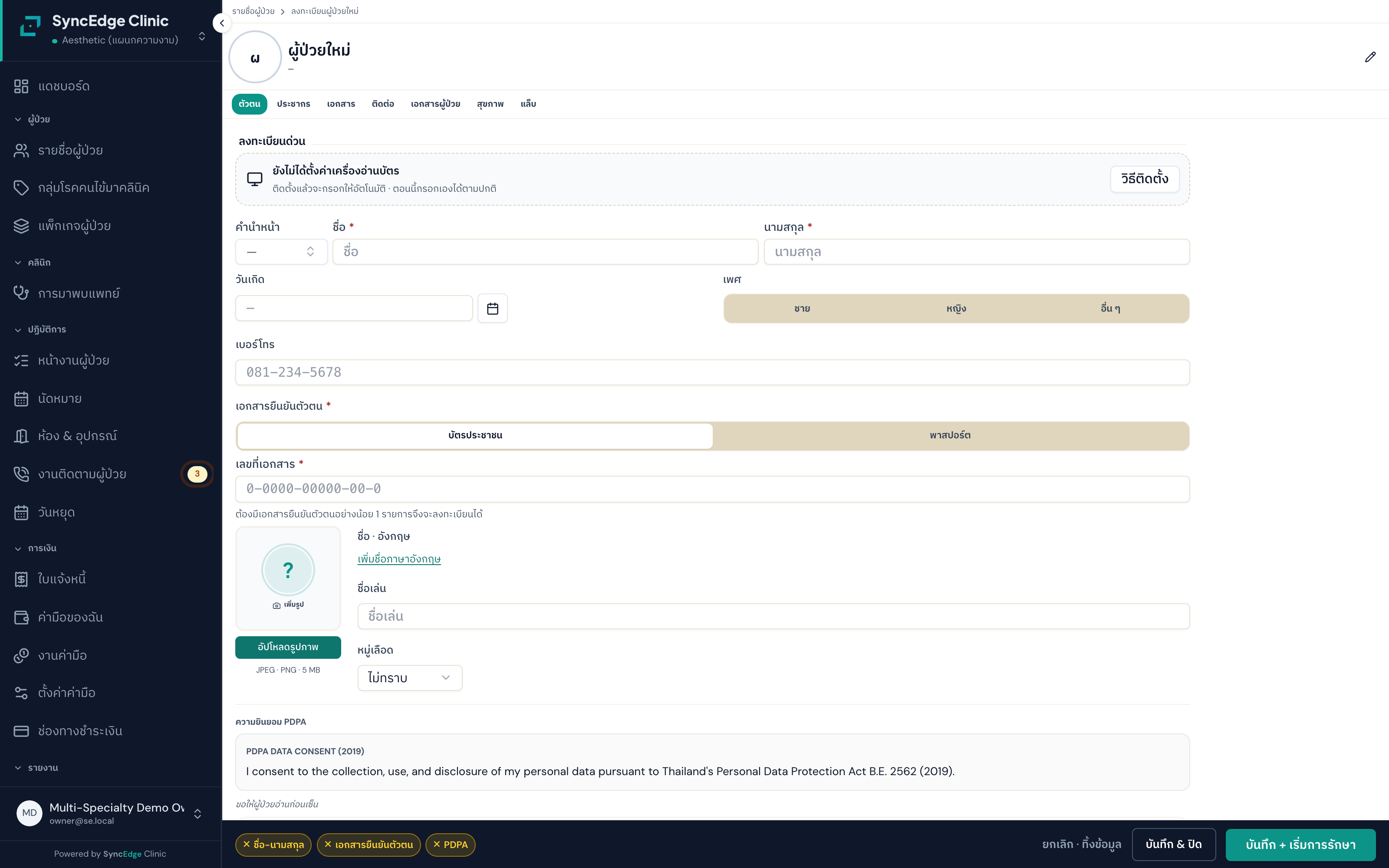
เป็นจุดเริ่มต้นของทุกอย่างในระบบ คือการลงทะเบียนคนไข้ใหม่แล้วระบบออกเลข HN ให้อัตโนมัติ พร้อมเก็บข้อมูลพื้นฐาน เช่น คำนำหน้า ชื่อ-นามสกุล (ไทย/อังกฤษ) ชื่อเล่น วันเกิด เพศ สัญชาติ ศาสนา สถานภาพสมรส อาชีพ และช่องทางที่รู้จักคลินิก สำคัญเพราะทุกแผนก (คิว ตรวจรักษา ห้องยา ออกบิล) จะดึงคนไข้คนเดียวกันนี้ไปใช้ต่อ ถ้าลงทะเบียนพลาดหรือซ้ำจะกระทบงานทั้งสาย
✨ คุณสมบัติเด่น
- มีบันทึกทั่วไปของคนไข้ (โน้ตข้อความเรียงตามเวลา) ไว้จดเรื่องที่ไม่ใช่ข้อมูลการแพทย์
- ออกเลข HN ให้อัตโนมัติเมื่อกดลงทะเบียน (รูปแบบ HN-NNNNNN เลขเดียวใช้ร่วมทุกสาขาของบริษัท)
- เก็บชื่อทั้งภาษาไทยและอังกฤษ พร้อมชื่อเล่นและคำนำหน้า (ชื่ออังกฤษพับเก็บอยู่หลังปุ่ม "เพิ่มชื่อภาษาอังกฤษ" และจะกางออกเองถ้าสแกนบัตรแล้วได้ชื่ออังกฤษมา)
- บันทึกช่องทางที่คนไข้รู้จักคลินิก (เช่น เพื่อนแนะนำ เฟซบุ๊ก อินสตาแกรม ไลน์ ติ๊กต่อก Google หมอส่งต่อ)
- ฟอร์มลงทะเบียนเป็นหมวดเดียวจบ: ชื่อ วันเกิด เพศ เบอร์หลัก เอกสารแสดงตน และลายเซ็นยินยอม PDPA เรียงจากบนลงล่าง (เซ็นยินยอมอยู่ท้ายสุด เพราะเป็นขั้นเดียวที่ต้องให้คนไข้อยู่หน้าจอ)
- ระบบช่วยเดาคำนำหน้าจากเพศ/อายุให้ (ปรับเองได้เสมอ) แต่จะไม่เดาเพศหรือช่องทางที่รู้จักคลินิกให้เอง
- รองรับคนไข้ทารกแรกเกิดด้วยชื่อชั่วคราว (เช่น ทารก/ทารกชาย/ทารกหญิง)
📝 วิธีใช้งาน
- เข้าหน้ารายชื่อคนไข้ไปที่เมนู คนไข้ (Patients) เพื่อดูรายชื่อและปุ่มลงทะเบียนใหม่
- ค้นหาก่อนเสมอค้นชื่อ/เบอร์/เลขบัตรก่อนว่าคนไข้เคยมาหรือยัง เพื่อกันสร้างทะเบียนซ้ำ
- กดลงทะเบียนคนไข้ใหม่กดปุ่มเพิ่มคนไข้ใหม่ ระบบจะเปิดหน้าลงทะเบียนแบบหมวดเดียว กรอกไล่จากบนลงล่างได้เลย
- กรอกชื่อและข้อมูลพื้นฐานใส่คำนำหน้า ชื่อ-นามสกุล เบอร์หลัก และเอกสารแสดงตน (ถ้ามี) วันเกิด/เพศ จะเว้นไว้ก่อนก็ได้
- เลือกช่องทางที่รู้จักคลินิกระบุแหล่งที่มา/ช่องทางที่รู้จักคลินิก เช่น เพื่อนแนะนำ หรือเฟซบุ๊ก เพื่อให้ฝ่ายการตลาด/ผู้บริหารดูสถิติได้ภายหลัง
- บันทึกกดบันทึก ระบบจะสร้างทะเบียนคนไข้พร้อมเลข HN และพาเข้าหน้าประวัติคนไข้ ถ้ากดปุ่ม "บันทึก + เริ่มการรักษา" ระบบจะเปิดหน้าต่างรับคนไข้เข้าคิวให้ทันทีในขั้นตอนเดียว
- เติมข้อมูลที่ขาดในหน้าประวัติถ้ามีแถบเตือนข้อมูลไม่ครบ (เช่น ไม่มีวันเกิด/เพศ) ให้กดเข้าไปแก้เพิ่มในการ์ดข้อมูลส่วนตัว
⚠️ ข้อควรระวัง
- เลข HN เป็นของทั้งบริษัท ใช้ร่วมกันทุกสาขา ไม่ได้แยกเลขตามสาขา
- ก่อนลงทะเบียนใหม่ ควรค้นหาด้วยชื่อ/เบอร์/เลขบัตรก่อนเสมอ เพื่อกันสร้างทะเบียนซ้ำ — ถ้ากรอกเลขบัตรที่มีอยู่แล้วในระบบ ระบบจะเด้งการ์ดคนไข้เดิมให้เลือกเปิดแทนการสร้างใหม่
- ถ้าใส่รหัสที่ไม่มีในรายการดรอปดาวน์ (สัญชาติ/เพศ/ศาสนา ฯลฯ) ระบบจะไม่ยอมบันทึก ให้เลือกจากรายการที่มีให้
- ถ้าคลินิกตั้งค่าบังคับต้องมีเอกสารแสดงตน การกดบันทึกโดยยังไม่มีเอกสารแสดงตนเลยจะไม่ผ่าน ต้องกรอกอย่างน้อยหนึ่งรายการ
- เมื่อปิดทะเบียนคนไข้ไปแล้ว จะกดเปิดกลับมาเองในระบบไม่ได้ ต้องให้ผู้ดูแลระบบช่วยแก้ในฐานข้อมูล
🔑 สิทธิ์การใช้งาน
- ดูข้อมูลคนไข้: ผู้ที่มีสิทธิ์อ่านประวัติคนไข้ (patient.profile.view)
- ลงทะเบียน/แก้ไขข้อมูล: ผู้ที่มีสิทธิ์จัดการประวัติคนไข้ (patient.profile.manage) — โดยทั่วไปคือต้อนรับ
- ปิดทะเบียน (ลบแบบนุ่มนวล): สิทธิ์แยกต่างหาก (patient.profile.delete)
💡 เคล็ดลับ
- ลงทะเบียนแบบเร็วก่อนได้ ไม่ต้องรอข้อมูลครบ คนไข้จะได้เข้าคิวพบหมอทันที (วันเกิด/เพศไม่บังคับตอนสร้าง)
- ใส่ชื่อภาษาอังกฤษไว้ด้วยจะช่วยตอนออกใบรับรองแพทย์หรือเอกสารที่ต้องใช้ชื่ออังกฤษ
ค้นหาคนไข้starter
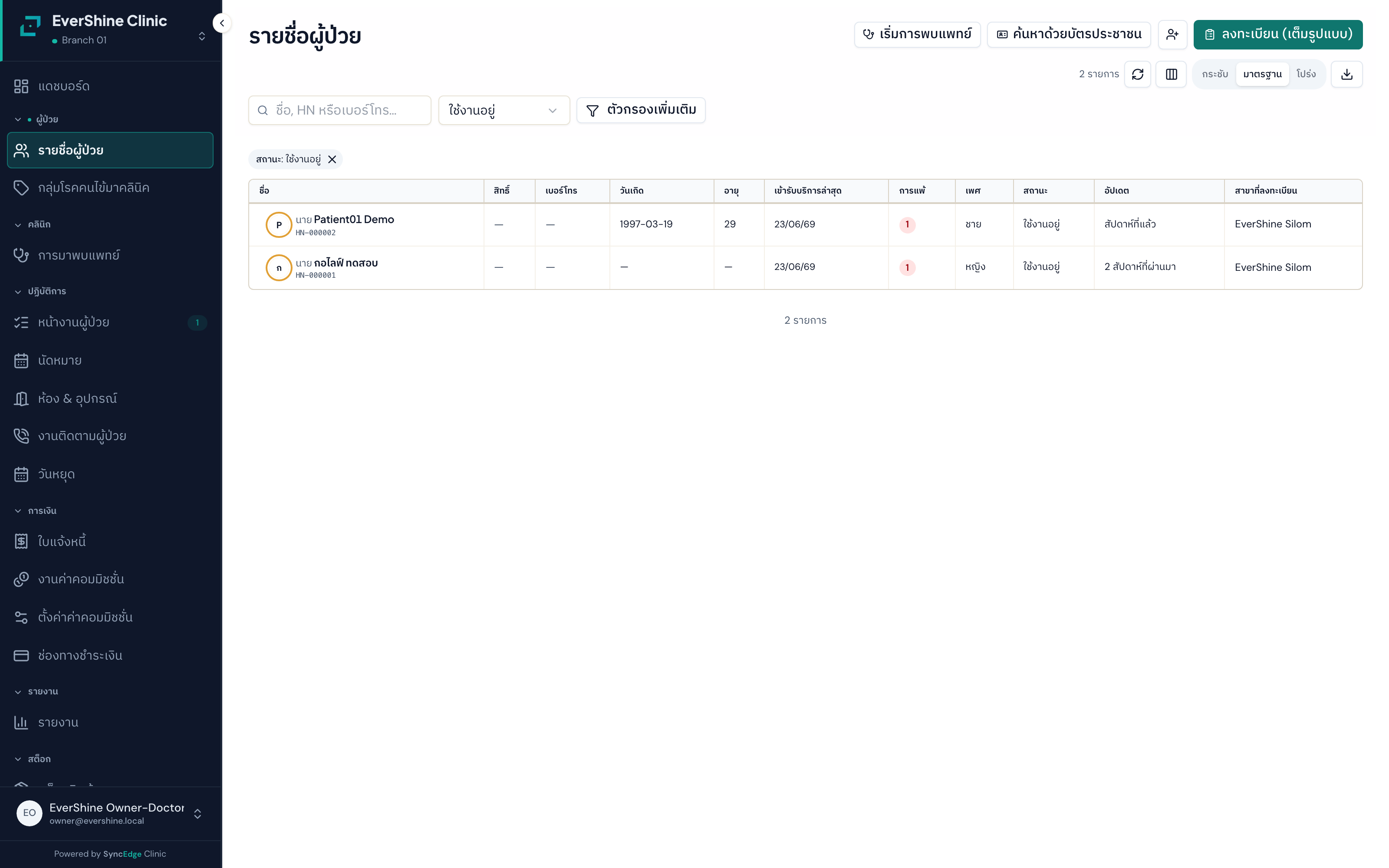
ช่องค้นหาเดียวที่พิมพ์ได้ทั้งชื่อ เลข HN หรือเบอร์โทร แล้วระบบหาคนไข้ที่ตรงให้ทันที พร้อมกรองเพิ่มได้ตามเพศ สิทธิการรักษา หรือสถานะใช้งาน/ปิดทะเบียน ใช้บ่อยที่สุดตอนหน้างานเมื่อคนไข้เดินเข้ามาแล้วต้องหาประวัติให้ไว
✨ คุณสมบัติเด่น
- ช่องค้นหาเดียวที่ค้นได้ทั้งชื่อ/เบอร์/HN พร้อมกัน ไม่ต้องเลือกว่าจะค้นด้วยอะไร
- กรองตามเพศหรือสิทธิการรักษา (scheme) ได้
- เลือกดูเฉพาะคนไข้ที่ยังใช้งานอยู่ หรือที่ปิดทะเบียนแล้ว
- กดจากผลค้นหาเข้าหน้าประวัติคนไข้ได้ทันที
- ตัวกรองวันที่ลงทะเบียน พร้อมปุ่มลัด วันนี้ / 7 วัน / เดือนนี้ / เดือนที่แล้ว / ทั้งหมด — ใช้ตอบว่าเดือนนี้มีคนไข้ใหม่กี่คน
- คอลัมน์เพิ่ม 3 ช่อง: วันที่ลงทะเบียน (เรียงได้) การมาครั้งแรก (เรียงได้) และหมอที่ดูแลครั้งแรก
📝 วิธีใช้งาน
- เปิดหน้าคนไข้ไปที่เมนู คนไข้ (Patients)
- พิมพ์คำค้นพิมพ์ชื่อ เลข HN หรือเบอร์โทรลงในช่องค้นหาเดียว
- กรองเพิ่มถ้าผลเยอะใช้ตัวกรองเพศ/สิทธิการรักษา หรือสลับดูเฉพาะคนไข้ที่ใช้งานอยู่/ปิดทะเบียนแล้ว
- เลือกคนไข้กดที่แถวคนไข้ที่ต้องการเพื่อเข้าหน้าประวัติ
⚠️ ข้อควรระวัง
- พิมพ์เลขสั้น ๆ เช่น "01" ก็ค้นเจอ ไม่ต้องพิมพ์ "HN-" นำหน้า
- ค่าเริ่มต้นจะแสดงเฉพาะคนไข้ที่ยังใช้งานอยู่ ถ้าหาคนเก่าไม่เจอ ลองสลับไปดู "ปิดทะเบียนแล้ว" หรือเอาตัวกรองออก
- วันที่ลงทะเบียนไม่ใช่วันที่มาครั้งแรก — คนไข้ที่ลงทะเบียนไว้แต่ยังไม่เคยมา หรือลงทะเบียนเดือนมีนาแล้วมาครั้งแรกเดือนสิงหา จะให้คำตอบคนละชุด เลือกใช้ให้ตรงกับคำถาม
- คนไข้ที่ยังไม่เคยมา ช่องการมาครั้งแรกและหมอที่ดูแลครั้งแรกจะว่าง ไม่ใช่ข้อมูลหาย
- ดาวน์โหลด CSV จะได้เฉพาะแถวที่โหลดขึ้นมาแล้ว เพราะรายชื่อโหลดเพิ่มตอนเลื่อนลง (ครั้งละ 25 แถว) — ให้กรองเดือนที่ต้องการ เลื่อนจนสุดรายการก่อน แล้วค่อยกดดาวน์โหลด
🔑 สิทธิ์การใช้งาน
- ผู้ที่มีสิทธิ์อ่านประวัติคนไข้ (patient.profile.view)
💡 เคล็ดลับ
- จำเบอร์มือถือคนไข้ได้ก็ค้นได้เลย เร็วกว่าค้นด้วยชื่อที่อาจสะกดได้หลายแบบ
- ถ้ามีเครื่องอ่านบัตรประชาชน เสียบบัตรจะค้นให้อัตโนมัติ (ดูหัวข้ออ่านบัตรประชาชน)
แถบสรุปคนไข้starter
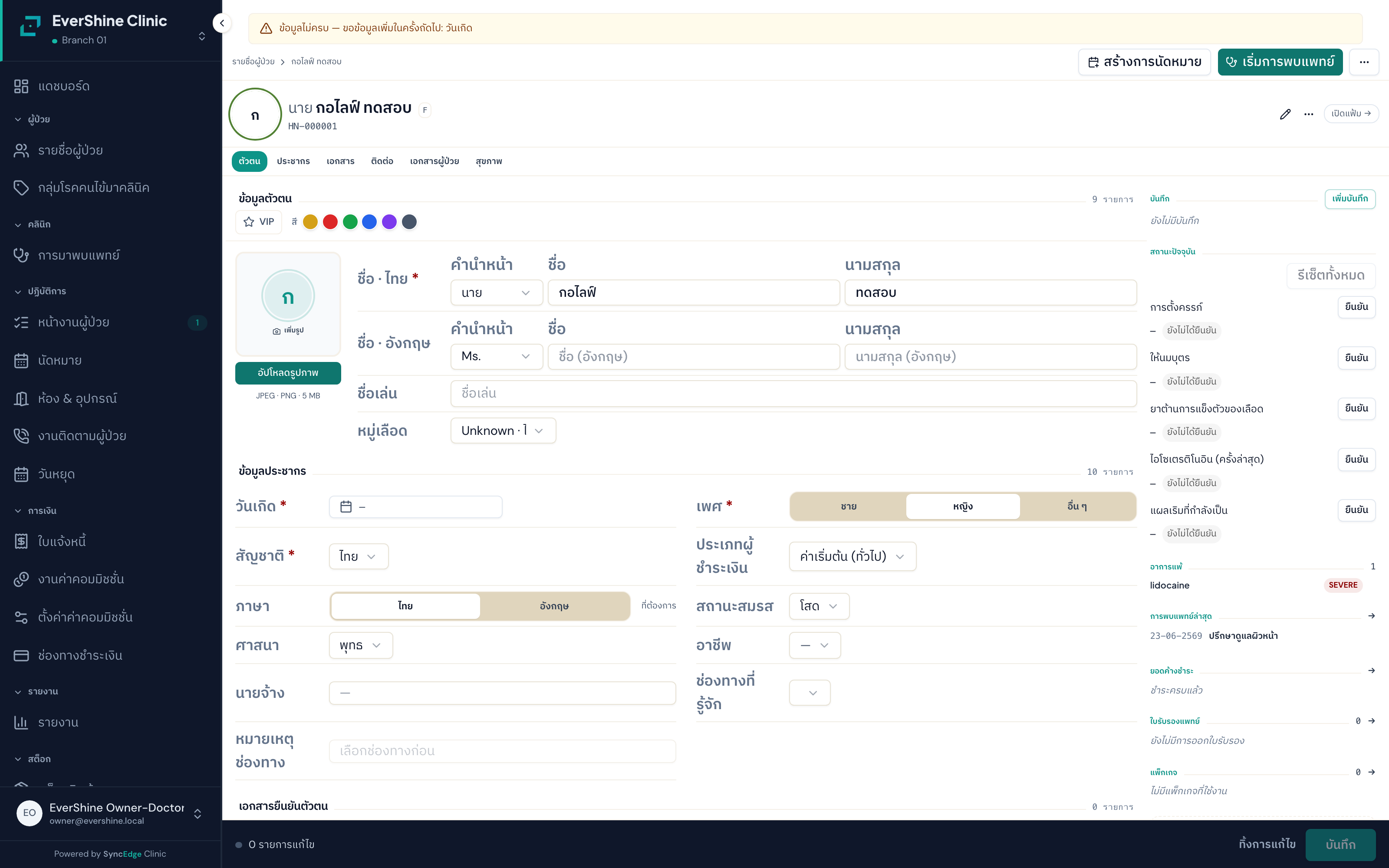
แถบสรุปคนไข้ที่โผล่ในแทบทุกหน้าสำคัญ (คิว นัดหมาย การเข้ารักษา ใบเสร็จ และหน้าประวัติ) ออกแบบให้แสดง "เรื่องที่ต้องระวังก่อน" เสมอ เช่น แพ้ยารุนแรง ยอดค้างชำระ นัดที่ใกล้ถึง วันเกิด แพ็กเกจที่เหลือ และผลแล็บที่รอ ช่วยให้พนักงานเห็นภาพคนไข้ได้ในพริบตาโดยไม่ต้องเปิดหลายหน้า
✨ คุณสมบัติเด่น
- แผงสถานะปัจจุบันในหน้าคนไข้เก็บธงทางคลินิกที่ไวต่อเวลา (เช่น ตั้งครรภ์/ให้นมบุตร) พร้อมป้ายบอกความสดของข้อมูล — เจ้าหน้าที่กดยืนยันซ้ำหรือแก้ทีละรายการได้ อย่าปล่อยให้ค้างเก่า
- แสดงสัญญาณเตือนความปลอดภัยก่อน เช่น แพ้ยาระดับรุนแรง (วงแหวนเตือน) และการแจ้งเตือนของระบบช่วยตัดสินใจ (CDS)
- แสดงยอดค้างชำระและงานติดตามที่เลยกำหนด
- ชิปแจ้งวันเกิด (≤30 วัน) จำนวนครั้งที่มาในปีนี้ และยาที่กำลังใช้
- ชิปแพ็กเกจ 💎 บอกจำนวนครั้งที่เหลือ และชิปผลแล็บที่รอ ⚗
- ปรับขนาดอัตโนมัติตามหน้าที่ใช้ (เล็กสุดในหน้ารายการเข้ารักษา ใหญ่สุดในหน้าประวัติ)
- กดเปิดลิ้นชักด้านข้างเพื่อดูรายละเอียดเชิงลึก (ความปลอดภัย/การดำเนินงาน/คลินิก/ความสัมพันธ์)
📝 วิธีใช้งาน
- สังเกตแถบสรุปก่อนทำรายการทุกครั้งที่เปิดงานของคนไข้ (รับคิว/ออกบิล/ตรวจ) ให้กวาดตาดูแถบสรุปด้านบนก่อน
- เช็กสัญญาณเตือนสำคัญถ้ามีวงแหวนแพ้ยาระดับรุนแรงหรือยอดค้าง ให้จัดการ/แจ้งหมอก่อนเดินหน้าต่อ
- กดเปิดรายละเอียดถ้าต้องการดูเพิ่ม กดที่แถบเพื่อเปิดลิ้นชักด้านข้าง (ความปลอดภัย / การดำเนินงาน / คลินิก / ความสัมพันธ์)
⚠️ ข้อควรระวัง
- แถบนี้แสดงต่างขนาดกันตามหน้าที่ใช้ บางหน้า (เช่น คิว/รายการเข้ารักษา) เป็นรุ่นเล็กจะเห็นชิปน้อยกว่าหน้าประวัติ
- สัญญาณวงแหวนเตือนจะติดเมื่อมีรายการแพ้ระดับ "รุนแรง" ขึ้นไป อย่ามองข้าม
- การแจ้งเตือน CDS บนแถบจะนับเป็น 0 จนกว่าจะเปิดใช้การเก็บประวัติแจ้งเตือนในระบบ (เป็นค่าปิดไว้ก่อนตามค่าตั้งต้น)
🔑 สิทธิ์การใช้งาน
- ทุกคนที่มีสิทธิ์เข้าหน้าที่แถบนี้ปรากฏ (เห็นเท่าที่หน้านั้นอนุญาต)
💡 เคล็ดลับ
- ใช้แถบสรุปแทนการเปิดหลายหน้า เห็นยอดค้างกับแพ็กเกจที่เหลือได้ตั้งแต่หน้าคิว
เอกสารแสดงตน (บัตรประชาชน/พาสปอร์ต)starter
เก็บเอกสารแสดงตนของคนไข้ เช่น เลขบัตรประชาชนไทย พาสปอร์ต ใบขับขี่ เลขประกัน หรืออีเมล โดยเลขทั้งหมดถูกเข้ารหัสเก็บไว้อย่างปลอดภัยและแสดงแบบปิดบังในหน้าจอ ใช้ยืนยันตัวคนไข้และตรวจคนไข้ซ้ำได้ทันทีจากเลขบัตร สำคัญทั้งด้านการระบุตัวตนและการปฏิบัติตามกฎหมาย PDPA
✨ คุณสมบัติเด่น
- รองรับหลายประเภท: บัตรประชาชนไทย พาสปอร์ต ใบขับขี่ เลขประกัน อีเมล และอื่น ๆ
- เลขทุกใบถูกเข้ารหัสเก็บ และแสดงแบบปิดบังในหน้าจอ
- ตรวจเลขบัตรประชาชนไทย 13 หลักให้อัตโนมัติ (เลขตรวจสอบผิด = ปฏิเสธทันที)
- ค้นหาคนไข้ซ้ำจากเลขบัตรได้รวดเร็ว (เคยมาหรือยัง) — ทั้งตอนลงทะเบียนใหม่และค้นหาทั่วไป
- บันทึกทุกครั้งว่าใครเปิดดู/เพิ่ม/แก้/ลบเลขเมื่อไหร่ ตาม PDPA
📝 วิธีใช้งาน
- เปิดหน้าประวัติคนไข้เข้าหน้าคนไข้แล้วไปที่ส่วนเอกสารแสดงตน (Identifiers)
- เพิ่มเอกสารแสดงตนกดเพิ่ม เลือกประเภท (เช่น บัตรประชาชนไทย) แล้วกรอกเลข
- บันทึกกดบันทึก ระบบจะตรวจความถูกต้องของเลข (โดยเฉพาะบัตรประชาชนไทย) ก่อนเข้ารหัสเก็บ
- แก้หรือลบเมื่อจำเป็นลบรายการเดิมแล้วเพิ่มรายการใหม่แทน (ไม่มีปุ่มแก้ไขตรง ๆ) (ระบบลบจริงไม่เก็บไว้ การแก้ค่าก็คือลบของเดิมแล้วใส่ใหม่)
⚠️ ข้อควรระวัง
- การเพิ่ม/แก้/ลบ/เปิดดูเลขต้องมีสิทธิ "ข้อมูลอ่อนไหว" — ต้อนรับทั่วไปอาจไม่มีสิทธินี้ ขึ้นกับการตั้งบทบาท
- เลขบัตรประชาชนไทยถ้าใส่เลขตรวจสอบผิดจะถูกปฏิเสธทันที ต้องครบ 13 หลักถูกต้อง
- คนไข้หนึ่งคนมีเลขบัตรประชาชนไทยได้ใบเดียวเท่านั้น และเลขบัตรเดียวกันจะซ้ำกับคนไข้คนอื่นในบริษัทเดียวกันไม่ได้ — ถ้าซ้ำระบบจะเตือนพร้อมลิงก์ไปประวัติเดิม
- อีเมลใส่ได้ผ่านหน้าจัดการเอกสารแสดงตนหลังลงทะเบียนแล้ว แต่ใส่พร้อมตอนลงทะเบียนคนไข้ใหม่ในขั้นตอนเดียวยังไม่รองรับ
- การลบเป็นการลบจริง (ไม่ใช่ซ่อน) เลขที่ลบแล้วจะไม่เหลืออยู่
🔑 สิทธิ์การใช้งาน
- ดูรายการเลข: ผู้ที่มีสิทธิ์ข้อมูลอ่อนไหวแบบอ่าน (patient.sensitive.view)
- เพิ่ม/แก้/ลบ: ผู้ที่มีสิทธิ์ข้อมูลอ่อนไหวแบบจัดการ (patient.sensitive.manage)
- ค้นหาด้วยเลขบัตร (lookup): ผู้ที่มีสิทธิ์อ่านประวัติคนไข้ (patient.profile.view)
💡 เคล็ดลับ
- ก่อนลงทะเบียนใหม่ ใช้ฟังก์ชันค้นด้วยเลขบัตรเช็กก่อนว่าคนไข้เคยมาหรือยัง จะได้ไม่สร้างซ้ำ
- ถ้าคนไข้มีเลขบัตรซ้ำกับคนเดิมในระบบ จะมีหน้าต่างเตือนพร้อมลิงก์ไปประวัติเดิมให้
อ่านบัตรประชาชนเช็คคนไข้ซ้ำstarter
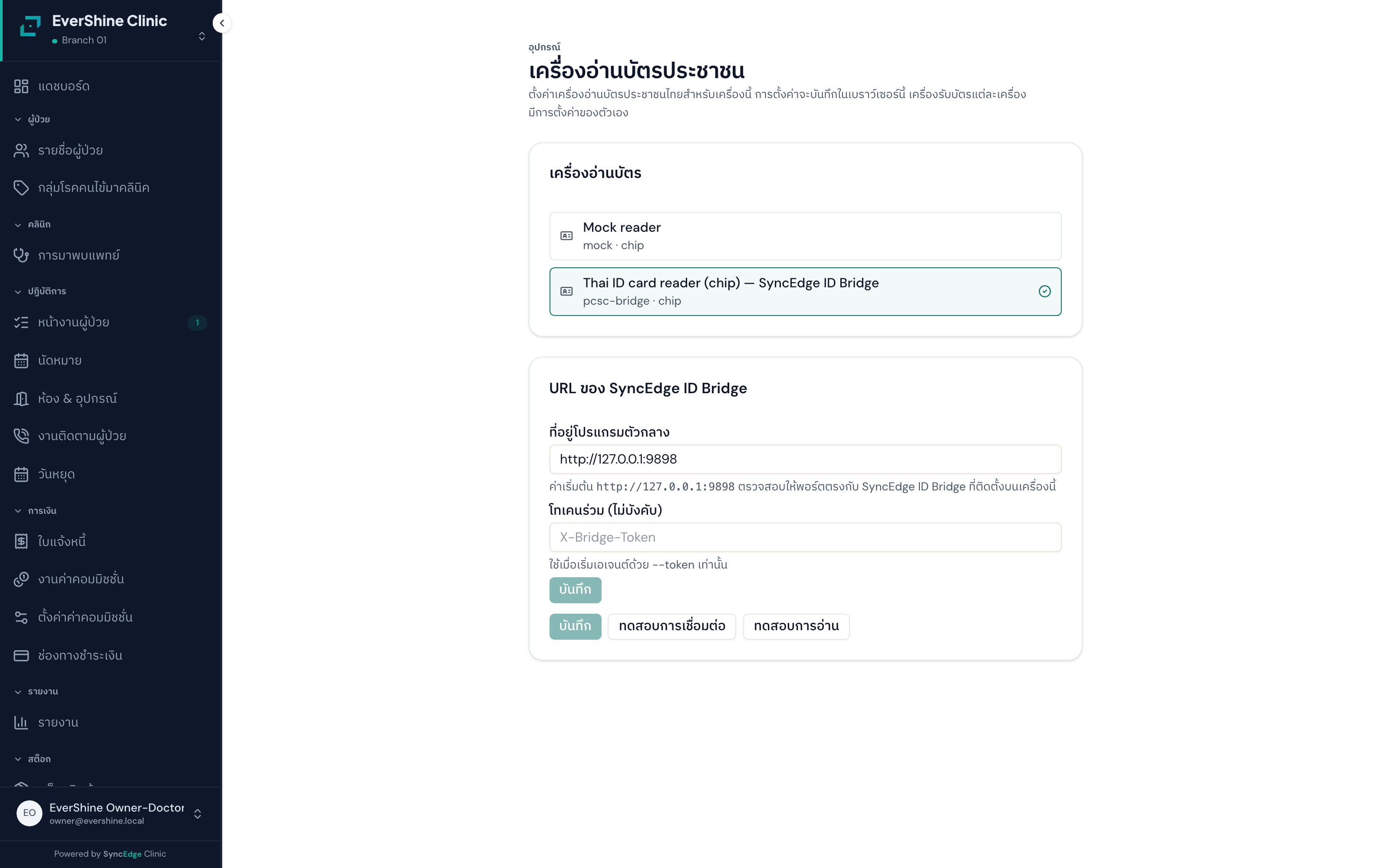
เสียบบัตรประชาชนกับเครื่องอ่านบัตรที่หน้ารายชื่อคนไข้หรือตอนลงทะเบียนใหม่ ระบบจะอ่านเลขบัตรแล้วเช็คให้อัตโนมัติว่าคนไข้เคยมาแล้วหรือยัง ถ้าเจอจะพาไปหน้าประวัติเดิม ถ้าไม่เจอจะเติมเลขบัตร (และข้อมูลอื่นจากหน้าบัตร) ให้ในฟอร์มลงทะเบียนใหม่ ช่วยลดการพิมพ์ผิดและกันการสร้างทะเบียนซ้ำ เครื่องอ่านทำงานผ่านตัวเชื่อมต่อ SyncEdge ID Bridge ที่ติดตั้งบนเครื่องคอมพิวเตอร์หน้าเคาน์เตอร์
✨ คุณสมบัติเด่น
- อ่านเลขบัตรจากบัตรจริงด้วยเครื่องอ่านบัตร ไม่ต้องพิมพ์มือ
- กดปุ่ม สแกนบัตร เพื่อเปิดหน้าต่างอ่านบัตรก่อน แล้วระบบเช็คคนไข้ซ้ำให้อัตโนมัติ
- เจอคนไข้เดิม → พาไปหน้าประวัติเดิมให้
- ไม่เจอ → เติมเลขบัตรและข้อมูลจากหน้าบัตรลงในฟอร์มลงทะเบียนใหม่ให้แล้ว
- แถบสแกนบัตรอยู่บนสุดของฟอร์มลงทะเบียน ข้อมูลที่สแกนได้จะพับรวมเป็นการ์ดสรุปให้ตรวจ (ชื่อ ที่อยู่ วันเกิด/อายุ) และกดแก้กลับเป็นช่องกรอกได้ถ้าบัตรอ่านมาผิด
- ถ้าพิมพ์ข้อมูลไว้แล้วค่อยสแกนบัตร ระบบจะถามยืนยันก่อนทับข้อมูลที่พิมพ์ไว้ ไม่เขียนทับเงียบ ๆ
- ตัวเชื่อมต่อ (Bridge) จับคู่กับเครื่องได้ครั้งเดียวด้วยรหัสจับคู่ 6 หลัก ไม่ต้องตั้งรหัสเองทุกครั้ง
- มีสถานะแจ้งบนหน้าจอว่าเครื่องอ่านพร้อม/ไม่มีบัตร/ไม่พบเครื่อง เพื่อให้แก้ปัญหาได้เร็ว
📝 วิธีใช้งาน
- เปิดหน้ารายชื่อคนไข้หรือหน้าลงทะเบียนใหม่ไปที่เมนู คนไข้ (Patients) หรือกดลงทะเบียนคนไข้ใหม่
- กดปุ่ม สแกนบัตร แล้วเสียบบัตรกดปุ่ม สแกนบัตร (ในหน้ารายชื่อ) หรือใช้แถบสแกนบนฟอร์มลงทะเบียน เพื่อเปิดการอ่าน แล้วเสียบบัตรเข้าเครื่องอ่าน — เสียบบัตรเฉย ๆ โดยไม่เปิดหน้าต่างจะไม่มีอะไรเกิดขึ้น
- กรณีเจอคนไข้เดิมระบบจะพาไปหน้าประวัติเดิม ตรวจชื่อให้ตรงกับคนตรงหน้าแล้วทำงานต่อ
- กรณีไม่เจอระบบพาไปหน้าลงทะเบียนใหม่พร้อมเติมข้อมูลจากบัตรให้ครบ (เลขบัตร ชื่อ ที่อยู่ วันเกิด รวมถึงรูปจากชิปบัตร) ให้กรอกส่วนที่เหลือแล้วบันทึก
⚠️ ข้อควรระวัง
- ต้องติดตั้งและจับคู่ตัวเชื่อมต่อเครื่องอ่านบัตร (SyncEdge ID Bridge) กับเครื่องนั้นก่อนใช้งานครั้งแรก
- ถ้าเครื่องอ่านหลุดหรือเสียบผิดพอร์ต ระบบจะแจ้งสถานะ "ไม่พบเครื่องอ่าน" ให้ลองถอด-เสียบสาย USB ใหม่
- ถ้าไม่มีเครื่องอ่าน ให้พิมพ์เลขบัตรหรือค้นหาด้วยมือแทนได้ตามปกติ
- ถ้ายังไม่ได้ติดตั้ง/จับคู่ตัวเชื่อมต่อ หน้าจอจะบอกตรง ๆ ว่ายังไม่ได้ตั้งค่าเครื่องอ่าน พร้อมทางไปหน้าตั้งค่า ไม่ได้ซ่อนปุ่มหายไปเฉย ๆ
🔑 สิทธิ์การใช้งาน
- ค้นหา/เช็คซ้ำ: ผู้ที่มีสิทธิ์อ่านประวัติคนไข้
- ลงทะเบียนใหม่จากผลที่อ่านได้: ต้องมีสิทธิ์จัดการประวัติคนไข้
💡 เคล็ดลับ
- วิธีนี้แม่นยำกว่าพิมพ์เลขเอง ช่วยลดทะเบียนซ้ำได้มากในช่วงคนไข้เยอะ
- ถ้าเครื่องอ่านมีปัญหาซ้ำ ๆ ให้เปิดหน้าต่างสถานะของตัวเชื่อมต่อแล้วกดคัดลอกข้อมูลวินิจฉัยส่งให้ทีมซัพพอร์ต
เบอร์โทรและที่อยู่starter
เก็บเบอร์โทรได้หลายเบอร์ (มือถือ บ้าน คนในครอบครัว) และที่อยู่ได้หลายแห่ง (บ้าน ที่ทำงาน ส่งเอกสาร) พร้อมเลือกจังหวัด-อำเภอ-ตำบล-รหัสไปรษณีย์แบบไล่ลงมาตามจริง ใช้ติดต่อคนไข้ ส่งเอกสาร และทำงานติดตาม
✨ คุณสมบัติเด่น
- เก็บเบอร์โทรได้หลายเบอร์ พร้อมตั้งเบอร์หลัก (หนึ่งเบอร์หลักต่อคนไข้)
- เก็บที่อยู่ได้หลายแห่งแยกตามประเภท (บ้าน/ที่ทำงาน/ส่งเอกสาร) — ตั้งที่อยู่หลักได้แยกต่างหากในแต่ละประเภท
- เลือกจังหวัด/อำเภอ/ตำบล/รหัสไปรษณีย์แบบไล่ลำดับ ตรวจความถูกต้องให้
- ใส่เบอร์หลักตอนลงทะเบียนใหม่ได้เลย (ที่อยู่กรอกทีหลัง — ยกเว้นสแกนบัตรประชาชน ระบบจะเก็บที่อยู่จากบัตรให้ตอนบันทึก)
📝 วิธีใช้งาน
- เปิดส่วนเบอร์/ที่อยู่ในหน้าประวัติเข้าหน้าคนไข้ แล้วไปการ์ดเบอร์โทรหรือที่อยู่
- เพิ่มเบอร์โทรกดเพิ่มเบอร์ ใส่เบอร์ไทย (ขึ้นต้น 0 หรือ +66) ไม่มีขีดหรือเว้นวรรค แล้วตั้งเบอร์หลักถ้าต้องการ
- เพิ่มที่อยู่กดเพิ่มที่อยู่ เลือกประเภท (เลือกแล้วเปลี่ยนทีหลังไม่ได้) แล้วเลือกจังหวัด → อำเภอ → ตำบล → รหัสไปรษณีย์ ตามลำดับ
- บันทึกกดบันทึก ระบบจะตรวจรูปแบบเบอร์และรหัสที่อยู่ให้
⚠️ ข้อควรระวัง
- รับเฉพาะเบอร์โทรไทย ห้ามมีขีดหรือเว้นวรรค เบอร์ต่างประเทศจะไม่ผ่าน
- ตอนตั้งเบอร์/ที่อยู่ใหม่เป็น "หลัก" ระบบยังไม่ปลดอันเก่าให้เอง ต้องปลดอันเดิมออกก่อน ไม่งั้นจะเซฟไม่ผ่าน (ระบบจะแจ้งชนกัน)
- เบอร์โทรตั้งเบอร์หลักได้หนึ่งเบอร์ต่อคนไข้ ส่วนที่อยู่ตั้งหลักได้อย่างละหนึ่งต่อประเภท (บ้าน/ที่ทำงาน/ส่งเอกสาร)
- ประเภทที่อยู่เปลี่ยนทีหลังไม่ได้ ถ้าเลือกผิดต้องลบแล้วเพิ่มใหม่
- เบอร์โทรและที่อยู่ลบแล้วลบเลย ไม่มีการซ่อนเก็บไว้
🔑 สิทธิ์การใช้งาน
- ดู: ผู้ที่มีสิทธิ์อ่านประวัติคนไข้
- เพิ่ม/แก้/ลบ: ผู้ที่มีสิทธิ์จัดการประวัติคนไข้
💡 เคล็ดลับ
- ตั้งเบอร์ที่ติดต่อง่ายสุดเป็น "เบอร์หลัก" เพราะงานติดตาม/แจ้งนัดจะใช้เบอร์นั้นเป็นหลัก
ผู้ติดต่อกรณีฉุกเฉินstarter
เก็บรายชื่อ เบอร์ และความสัมพันธ์ของคนที่ติดต่อได้เวลาคนไข้มีเหตุฉุกเฉิน เช่น ญาติหรือคนใกล้ชิด อยู่ในหน้าประวัติคนไข้ใกล้กับส่วนที่อยู่ มีไว้เผื่อกรณีจำเป็นต้องแจ้งญาติระหว่างหรือหลังการรักษา
✨ คุณสมบัติเด่น
- เก็บชื่อ เบอร์ และความสัมพันธ์ของผู้ติดต่อฉุกเฉิน (เพิ่มได้หลายรายชื่อ)
- อยู่รวมในหน้าประวัติคนไข้ ใกล้ส่วนที่อยู่ หาง่าย
📝 วิธีใช้งาน
- เปิดส่วนผู้ติดต่อฉุกเฉินเข้าหน้าคนไข้ แล้วไปการ์ดผู้ติดต่อฉุกเฉิน (ใกล้ส่วนที่อยู่)
- เพิ่มผู้ติดต่อกดเพิ่ม ใส่ชื่อ เบอร์ และความสัมพันธ์ของญาติหรือคนใกล้ชิด
- บันทึกกดบันทึก รายการจะแสดงในการ์ดผู้ติดต่อฉุกเฉิน
⚠️ ข้อควรระวัง
- ตรวจสอบให้ชื่อ เบอร์ และความสัมพันธ์ถูกต้อง เนื่องจากใช้ติดต่อจริงในกรณีฉุกเฉิน
🔑 สิทธิ์การใช้งาน
- ดู: ผู้ที่มีสิทธิ์อ่านประวัติคนไข้
- เพิ่ม/ลบ: ผู้ที่มีสิทธิ์จัดการประวัติคนไข้
💡 เคล็ดลับ
- ควรกรอกอย่างน้อยหนึ่งรายชื่อตั้งแต่ลงทะเบียนใหม่ โดยเฉพาะคนไข้สูงอายุหรือมีหัตถการเสี่ยง
ประวัติแพ้ยาและแพ้อาหารstarter
บันทึกสิ่งที่คนไข้แพ้ (ยา อาหาร สิ่งแวดล้อม น้ำยาง แมลง สารทึบรังสี วัคซีน ขนสัตว์ ฯลฯ) พร้อมระดับความรุนแรงและอาการที่เกิด ข้อมูลนี้เชื่อมกับระบบเตือนยา (CDS) ทำให้หมอและเภสัชเห็นและไม่จ่ายยาที่คนไข้แพ้ เป็นเรื่องความปลอดภัยที่สำคัญที่สุดเรื่องหนึ่ง
✨ คุณสมบัติเด่น
- บันทึกสิ่งที่แพ้พร้อมระดับความรุนแรง (เล็กน้อย/ปานกลาง/รุนแรง/แพ้รุนแรงถึงชีวิต) และอาการ
- เชื่อมกับฐานข้อมูลสารกลาง เพื่อให้ระบบเตือนยาตีกัน/แพ้ข้ามกลุ่ม (เช่น "แพ้ยากลุ่ม NSAIDs ทั้งกลุ่ม") ตรวจได้แม่นขึ้น
- แสดงเป็นวงแหวนเตือนเด่นบนแถบสรุปคนไข้เมื่อมีรายการระดับรุนแรงขึ้นไป
- กดทบทวนประวัติแพ้ทั้งหมด (Review) เพื่อยืนยันว่าตรวจสอบแล้วล่าสุด
- แม้บันทึกเป็นข้อความอิสระโดยไม่เลือกสารจากรายการ ระบบก็ยังนำไปตรวจเตือนยาแบบคร่าว ๆ (เทียบข้อความคล้ายกัน) ให้
📝 วิธีใช้งาน
- เปิดส่วนประวัติแพ้เข้าหน้าคนไข้ ไปที่การ์ดประวัติแพ้ยา/แพ้อาหาร (Allergies)
- เพิ่มรายการแพ้กดเพิ่ม เลือกประเภท (ยา/อาหาร/อื่น ๆ) เลือกสารจากรายการถ้ามี ใส่ระดับความรุนแรงและอาการ
- ยืนยันการเลือกสาร (ถ้าระบบเตือนชื่อยาคล้ายกัน)ถ้าระบบเตือนชื่อยาคล้ายกัน (LASA) ให้ตรวจให้แน่ใจว่าเลือกถูกตัวแล้วยืนยันอีกครั้ง
- บันทึกกดบันทึก รายการจะขึ้นในการ์ดและไปแสดงบนแถบสรุปคนไข้
- ทบทวนเป็นระยะกดปุ่มทบทวนประวัติแพ้ (Review) เพื่อยืนยันว่าข้อมูลยังเป็นปัจจุบัน
⚠️ ข้อควรระวัง
- ระดับ "แพ้รุนแรงถึงชีวิต (anaphylaxis)" เพิ่ม/คงระดับได้เฉพาะหมอ/เจ้าของ — ต้อนรับและพยาบาลเพิ่ม/แก้ได้เฉพาะระดับเล็กน้อย-ปานกลาง-รุนแรง
- การ "ลบ" จริง ๆ คือปิดใช้งานรายการ (soft-delete) ไม่ได้ลบประวัติทิ้ง เพื่อให้ระบบเตือนยายังตรวจสอบย้อนหลังได้ และการปิดรายการต้องมีสิทธิ์เฉพาะ (หมอ/เจ้าของ)
- สารที่ยังไม่ได้เชื่อมฐานข้อมูลกลาง การเตือนจะหยาบกว่า ควรเลือกจากรายการสารเมื่อทำได้
- ใส่สารแพ้ที่เลือกจากรายการซ้ำกับที่มีอยู่แล้วไม่ได้ ระบบจะเตือนชนกัน (รายการข้อความอิสระซ้ำกันยังใส่ได้)
🔑 สิทธิ์การใช้งาน
- ดูรายการ: ผู้ที่มีสิทธิ์ดูประวัติแพ้ (patient.allergy.view)
- เพิ่ม/แก้ (ระดับทั่วไป): patient.allergy.manage — ต้อนรับ/พยาบาลทำได้
- เพิ่ม/คงระดับแพ้รุนแรงถึงชีวิต: patient.allergy.write.anaphylaxis (หมอ/เจ้าของ)
- ยกเลิก (ปิดรายการ): patient.allergy.deactivate (หมอ/เจ้าของ)
💡 เคล็ดลับ
- กดทบทวนประวัติแพ้ทุกครั้งที่คนไข้กลับมา จะช่วยให้ข้อมูลความปลอดภัยเป็นปัจจุบัน
- ถ้าไม่แน่ใจชื่อสาร ให้พิมพ์อาการไว้ก่อนได้ ระบบยังนำไปตรวจเตือนแบบคร่าว ๆ ให้
โรคประจำตัวstarter
บันทึกโรคประจำตัวของคนไข้ เช่น เบาหวาน ความดัน โรคหัวใจ พร้อมสถานะและวันที่วินิจฉัย เพื่อให้หมอเห็นภาพรวมสุขภาพก่อนตรวจรักษา อยู่ในหน้าประวัติคนไข้ ใช้ประกอบการตัดสินใจและความปลอดภัยในการสั่งยา
✨ คุณสมบัติเด่น
- เก็บรายการโรคประจำตัวของคนไข้ พร้อมสถานะและวันที่วินิจฉัย
- ใส่บันทึกประกอบแต่ละโรคได้
- แสดงรวมในหน้าประวัติให้หมอดูก่อนรักษา
- ลบรายการเดิมแล้วเพิ่มใหม่ได้ (ไม่มีปุ่มแก้ไขตรง ๆ)
📝 วิธีใช้งาน
- เปิดส่วนโรคประจำตัวเข้าหน้าคนไข้ ไปที่การ์ดข้อมูลสุขภาพ/โรคประจำตัว
- เพิ่มโรคประจำตัวกดเพิ่ม ระบุชื่อโรค สถานะ และวันที่วินิจฉัย (ถ้ามี) พร้อมบันทึกประกอบ
- บันทึกกดบันทึก รายการจะแสดงในการ์ด ลบรายการเดิมแล้วเพิ่มใหม่ได้ทีหลัง
🔑 สิทธิ์การใช้งาน
- ดู: ผู้ที่มีสิทธิ์อ่านประวัติคนไข้
- เพิ่ม/แก้/ลบ: ผู้ที่มีสิทธิ์จัดการประวัติคนไข้
💡 เคล็ดลับ
- บันทึกโรคประจำตัวให้ครบจะช่วยให้หมอประเมินความปลอดภัยในการสั่งยาได้ดีขึ้น
สิทธิการรักษา/ประกันstarter
เก็บข้อมูลสิทธิการรักษาหรือประกันของคนไข้ เช่น ประกันสังคม ประกันเอกชน พร้อมเลขกรมธรรม์และช่วงวันที่คุ้มครอง ใช้ประกอบการคิดราคา ออกเอกสาร และยังใช้เป็นตัวกรองตอนค้นหาคนไข้ตามสิทธิ (scheme) ได้ด้วย
✨ คุณสมบัติเด่น
- บันทึกสิทธิการรักษาหรือกรมธรรม์ประกันของคนไข้ พร้อมเลขกรมธรรม์และช่วงคุ้มครอง
- ใช้กรองคนไข้ตามสิทธิ (scheme) ในหน้าค้นหา
- ฟอร์มเก็บ สิทธิ/บริษัท/เลขกรมธรรม์/วันเริ่ม-หมดอายุ — ยังไม่มีปุ่มตั้งสิทธิหลักหรือเปิด-ปิดสถานะรายสิทธิในหน้าจอ
- ลบสิทธิเดิมแล้วเพิ่มใหม่ได้ (ไม่มีปุ่มแก้ไขตรง ๆ)
📝 วิธีใช้งาน
- เปิดส่วนสิทธิการรักษาเข้าหน้าคนไข้ ไปที่การ์ดสิทธิการรักษา/ประกัน (Insurance)
- เพิ่มสิทธิกดเพิ่ม ระบุประเภทสิทธิ/ผู้ให้บริการ เลขกรมธรรม์ และช่วงวันที่คุ้มครอง
- บันทึกกดบันทึก ข้อมูลจะแสดงในการ์ดและใช้ในหน้าค้นหา/ออกบิลได้
🔑 สิทธิ์การใช้งาน
- ดู: ผู้ที่มีสิทธิ์อ่านประวัติคนไข้
- เพิ่ม/แก้/ลบ: ผู้ที่มีสิทธิ์จัดการประวัติคนไข้
💡 เคล็ดลับ
- ถ้าคลินิกตั้งราคาตามกลุ่มผู้จ่ายเงิน (Payer Type) ให้ตรวจว่าผูกกลุ่มราคาให้คนไข้ถูกต้องด้วย เพื่อให้คิดราคาตรง
กลุ่มโรค/แท็กจัดกลุ่มคนไข้starter
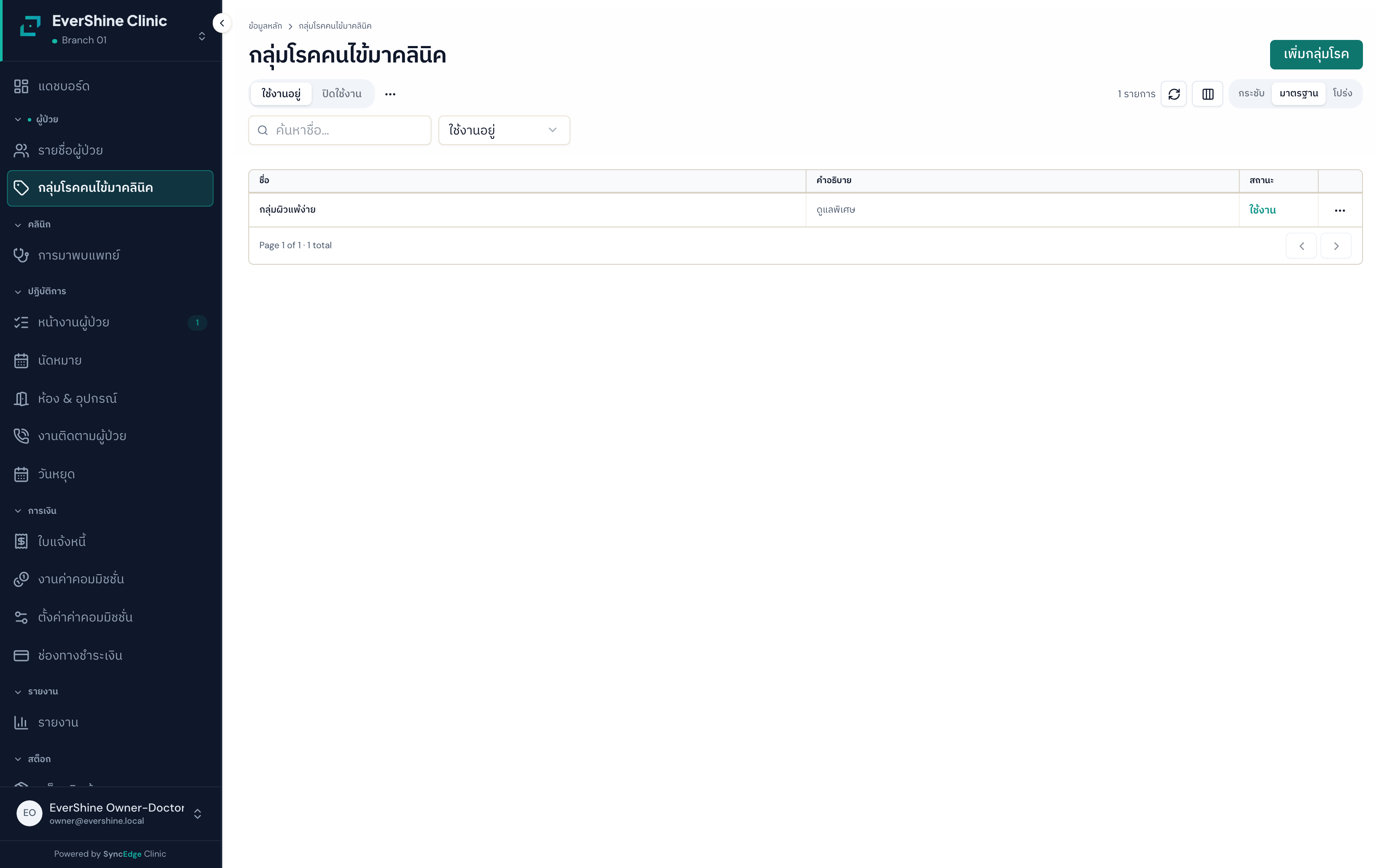
ติดป้ายจัดกลุ่มคนไข้ตามกลุ่มโรคที่คลินิกกำหนดเอง เพื่อแยกกลุ่มดูแล ทำรายงาน หรือจัดกิจกรรมเฉพาะกลุ่มได้ง่ายขึ้น เลือกได้หลายกลุ่มต่อคนไข้หนึ่งคน
✨ คุณสมบัติเด่น
- ติดป้ายกลุ่มโรคให้คนไข้ได้หลายกลุ่ม
- เลือกจากรายการกลุ่มโรคที่คลินิกตั้งไว้ (ค้นหาแล้วเลือก)
- แสดงเป็นชิปถอดออกได้ในการ์ดข้อมูลสุขภาพ
- ใช้แยกกลุ่มเพื่อดูแล/ทำรายงานเฉพาะกลุ่ม
📝 วิธีใช้งาน
- ตั้งรายการกลุ่มโรคก่อน (ครั้งแรก)ผู้ดูแลตั้งรายการกลุ่มโรคของคลินิกไว้ที่หน้ากลุ่มโรค (ใต้เมนูคนไข้)ก่อน ถึงจะนำมาเลือกได้
- เปิดส่วนกลุ่มโรคในหน้าคนไข้เข้าหน้าคนไข้ ไปที่การ์ดข้อมูลสุขภาพ แล้วหาช่องเลือกกลุ่มโรค
- เลือกกลุ่มโรคค้นหาและเลือกกลุ่มโรคที่จะติดให้คนไข้ จะเพิ่มเป็นชิป
- ปรับเพิ่ม/ลดได้กดเครื่องหมายลบบนชิปเพื่อนำออก หรือเลือกเพิ่มกลุ่มอื่น ระบบจะบันทึกชุดทั้งหมดที่เหลือให้
⚠️ ข้อควรระวัง
- รายชื่อกลุ่มโรคต้องถูกตั้งไว้ที่หน้ากลุ่มโรค (ใต้เมนูคนไข้)ของคลินิกก่อน ถ้ายังไม่มีจะไม่มีตัวเลือกให้ติด
- การบันทึกเป็นแบบแทนที่ทั้งชุด ระบบจะใช้รายการกลุ่มโรคที่เหลืออยู่บนหน้าจอเป็นชุดสุดท้าย
🔑 สิทธิ์การใช้งาน
- ดู: ผู้ที่มีสิทธิ์อ่านประวัติคนไข้
- เพิ่ม/ลดแท็ก: ผู้ที่มีสิทธิ์จัดการประวัติคนไข้
💡 เคล็ดลับ
- ใช้กลุ่มโรคจัดกลุ่มคนไข้ที่ต้องติดตามต่อเนื่อง เช่น กลุ่มเบาหวาน เพื่อทำกิจกรรมหรือรายงานเฉพาะกลุ่มได้สะดวก
รูปคนไข้starter
อัปโหลดรูปถ่ายคนไข้ติดไว้ในประวัติ ช่วยให้พนักงานยืนยันตัวคนไข้ได้ถูกคน โดยเฉพาะกรณีคนไข้ชื่อซ้ำกัน รูปจะแสดงทั้งในหน้าประวัติและบนแถบสรุปคนไข้
✨ คุณสมบัติเด่น
- อัปโหลดรูปได้ตั้งแต่ตอนลงทะเบียนใหม่ และถ้าสแกนบัตรประชาชน ระบบแนบรูปจากชิปบัตรให้อัตโนมัติ
- อัปโหลดหรือเปลี่ยนรูปคนไข้ได้
- รูปแสดงในหน้าประวัติและบนแถบสรุปคนไข้
- ช่วยยืนยันตัวคนไข้ลดความสับสนชื่อซ้ำ
📝 วิธีใช้งาน
- เปิดหน้าประวัติคนไข้เข้าหน้าคนไข้ที่ต้องการ
- อัปโหลดรูปกดที่ช่องรูปคนไข้ แล้วเลือกไฟล์รูปจากเครื่องหรือถ่ายใหม่
- บันทึกรูปจะแสดงในหน้าประวัติและแถบสรุปทันที ถ้าต้องการเปลี่ยนให้อัปโหลดใหม่ทับได้
🔑 สิทธิ์การใช้งาน
- อัปโหลด/เปลี่ยน: ผู้ที่มีสิทธิ์จัดการประวัติคนไข้
💡 เคล็ดลับ
- ถ่ายรูปหน้าตรงชัด ๆ จะช่วยตอนคนไข้ชื่อซ้ำหรือกลับมาหลังจากนานแล้ว
ป้ายพิเศษ (VIP / สีกำกับ)starter
ตั้งป้ายพิเศษให้คนไข้เพื่อสื่อสารกันในทีม เช่น คนไข้ VIP (กรอบทอง ได้รับการเน้นในแถบสรุปคนไข้และรายการ) สีกำกับเพื่อจัดกลุ่มด้วยสายตาในรายการ
✨ คุณสมบัติเด่น
- ตั้งคนไข้เป็น VIP (กรอบทอง) ด้วยปุ่มดาวเดียว
- ใส่สีกำกับ (color tag) เพื่อจัดกลุ่มคนไข้ด้วยสายตา
- ป้าย VIP มีผลต่อการเน้นในแถบสรุปคนไข้และรายการเท่านั้น
📝 วิธีใช้งาน
- เปิดหน้าประวัติคนไข้เข้าหน้าคนไข้ที่ต้องการ มองหาแถบป้ายกำกับด้านบน
- ตั้ง VIPกดปุ่มดาว ดาวจะกลายเป็นสีทองเมื่อเป็น VIP กดอีกครั้งเพื่อยกเลิก
- ใส่สีกำกับเลือกสีจากตัวเลือกสีกำกับ ถ้าต้องการลบสีให้กดเครื่องหมายล้างสี
⚠️ ข้อควรระวัง
- สถานะ "งดติดต่อ" (opt-out) มีอยู่ฝั่งหลังบ้านของระบบ แต่ยังไม่มีปุ่มตั้งในหน้าจอ — ถ้าคนไข้แจ้งไม่อยากให้ติดต่อ ให้จดไว้ในบันทึกคนไข้และแจ้งผู้ดูแลระบบ/ทีม SyncEdge
- สีกำกับเป็นแค่เครื่องหมายสายตา ไม่ได้เปลี่ยนสิทธิหรือราคาของคนไข้
🔑 สิทธิ์การใช้งาน
- ตั้ง/แก้ป้าย: ผู้ที่มีสิทธิ์จัดการประวัติคนไข้
💡 เคล็ดลับ
- ตกลงกันในทีมว่าสีกำกับแต่ละสีหมายถึงอะไร เพื่อให้ทุกคนเข้าใจตรงกัน
สถานะคนไข้ (ใช้งาน/ปิดทะเบียน/เสียชีวิต)starter
จัดการสถานะของคนไข้ว่ายังใช้งานอยู่ ปิดทะเบียน (ลบแบบนุ่มนวล) หรือบันทึกว่าเสียชีวิต เมื่อปิดทะเบียนหรือเสียชีวิต ระบบจะกันไม่ให้เปิดนัดหรือเริ่มการรักษาใหม่กับคนไข้คนนั้น แต่ยังเปิดดูประวัติเดิมได้ ช่วยให้รายชื่อคนไข้สะอาดและกันความผิดพลาด ส่วนทะเบียนที่เพิ่งสร้างผิดหรือสร้างซ้ำและยังไม่มีประวัติใด ๆ เลย สามารถลบถาวร (void) ออกจากระบบได้
✨ คุณสมบัติเด่น
- ปิดทะเบียนคนไข้ที่ไม่มาแล้ว (ลบแบบนุ่มนวล ยังเก็บประวัติไว้)
- ลบทะเบียนที่สร้างผิด/สร้างซ้ำแบบถาวร (void) ได้จากเมนู ⋯ ทั้งในหน้ารายชื่อและหน้าประวัติคนไข้ — ต้องเลือกเหตุผลทุกครั้ง และทำได้เฉพาะคนไข้ที่ยังไม่มีประวัติรักษา/การเงินเลย
- บันทึกการเสียชีวิตของคนไข้ พร้อมยกเลิกได้ (แก้กลับ "ยังไม่เสียชีวิต") โดยผู้มีสิทธิ์จัดการประวัติคนไข้ และต้องกรอกเหตุผลการแก้ ซึ่งติดอยู่กับประวัติถาวร
- กันการเปิดนัด/เริ่มการรักษาใหม่กับคนไข้ที่ปิดทะเบียน/เสียชีวิต (ขึ้น 409 patient.inactive / patient.deceased)
- ยังเปิดดูประวัติเดิมของคนไข้ที่ปิดทะเบียนหรือเสียชีวิตแล้วได้ตามปกติ
📝 วิธีใช้งาน
- เปิดหน้าประวัติคนไข้เข้าหน้าคนไข้ที่ต้องการเปลี่ยนสถานะ
- เลือกปิดทะเบียนหรือบันทึกการเสียชีวิตใช้เมนูจัดการสถานะคนไข้ เลือกการกระทำที่ต้องการ
- ยืนยันยืนยันการเปลี่ยนสถานะ ระบบจะยกเลิกนัด/วิสิต/บิลที่ยังค้างอยู่ของคนไข้ให้ในขั้นตอนเดียวกัน
⚠️ ข้อควรระวัง
- การปิดทะเบียนจะยกเลิกนัด การเข้ารักษา และบิลที่ยังไม่จบ (ร่าง/ค้างชำระ) ของคนไข้ให้อัตโนมัติ ส่วนบิลที่จ่ายแล้วยังเก็บไว้
- เมื่อปิดทะเบียนแล้ว จะกดเปิดกลับมาใช้งานเองในระบบไม่ได้ ต้องให้ผู้ดูแลระบบช่วยแก้ในฐานข้อมูล (คนละกรณีกับการยกเลิกสถานะเสียชีวิต ซึ่งผู้มีสิทธิ์จัดการประวัติคนไข้ทำเองได้ พร้อมกรอกเหตุผล)
- ตรวจให้แน่ใจก่อนทำ เพราะเป็นการยกเลิกงานที่ค้างทั้งหมดของคนไข้พร้อมกัน
- ลบถาวร (void) ใช้ได้เฉพาะทะเบียนที่ยังว่างจริง ๆ ถ้าคนไข้มีนัด การเข้ารักษา บิล หรือประวัติอื่นแล้ว ระบบจะปฏิเสธพร้อมแจ้งว่าติดรายการไหนบ้าง — และการลบถาวรจะลบใบยินยอม PDPA ของคนไข้คนนั้นทิ้งไปด้วย
🔑 สิทธิ์การใช้งาน
- ปิดทะเบียน (soft-delete): ผู้ที่มีสิทธิ์ลบประวัติคนไข้ (patient.profile.delete)
- มาร์ค/แก้สถานะเสียชีวิต: ผู้ที่มีสิทธิ์จัดการประวัติคนไข้ (patient.profile.manage)
- ลบถาวร (void): สิทธิ์แยกต่างหาก (patient.profile.void) — มอบให้ต้อนรับได้ เพื่อแก้ทะเบียนที่เพิ่งสร้างผิดได้เองทันที
- โดยทั่วไปเป็นต้อนรับอาวุโส/เจ้าของ-ผู้ดูแล
💡 เคล็ดลับ
- ก่อนปิดทะเบียน เช็กว่าคนไข้ไม่มีนัดหรือบิลค้างที่ยังต้องจัดการ เพราะระบบจะยกเลิกให้หมด
- ปิดทะเบียนแล้วยังค้นหาเจอได้ ถ้าสลับตัวกรองไปดู "ปิดทะเบียนแล้ว"
บันทึกลับทางการแพทย์starter
เก็บบันทึกทางการแพทย์ที่ละเอียดอ่อนของหมอ แบบเข้ารหัสปลอดภัย ใช้ประกอบการรักษา ต้องกด "เปิดดู" ถึงจะเห็นเนื้อหา และทุกครั้งที่เปิดดูระบบจะบันทึกไว้ตาม PDPA — แม้เปิดดูคนไข้ที่ยังไม่เคยมีข้อมูลบันทึกก็ตาม
✨ คุณสมบัติเด่น
- เก็บบันทึกทางการแพทย์ละเอียดอ่อนแบบเข้ารหัส
- ต้องกด "เปิดดู (Reveal)" ก่อนถึงจะเห็นเนื้อหา (ไม่ดึงให้อัตโนมัติ เพื่อลดการบันทึกการเข้าดูเกินจำเป็น)
- ทุกครั้งที่เปิดดูจะถูกบันทึกว่าใครดูเมื่อไหร่ แม้ยังไม่เคยมีการบันทึกอะไรไว้เลย
📝 วิธีใช้งาน
- เปิดหน้าประวัติคนไข้เข้าหน้าคนไข้ ไปที่การ์ดบันทึกลับทางการแพทย์ (Sensitive)
- กดเปิดเผยเพื่อดูกดปุ่ม "เปิดดู/Reveal" ระบบจะดึงเนื้อหามาแสดง (และบันทึกการเข้าดู)
- บันทึก/แก้โน้ตทางการแพทย์พิมพ์หรือแก้บันทึกในช่องโน้ต แล้วบันทึก
⚠️ ข้อควรระวัง
- พนักงานต้อนรับทั่วไปเปิดดูส่วนนี้ไม่ได้ ต้องมีสิทธิเฉพาะ (โดยทั่วไปคือหมอ/เจ้าของ) — หน้าดูข้อมูลทั่วไปของคนไข้ไม่ดึงข้อมูลส่วนนี้มาแสดงเลย
- ทุกครั้งที่กดเปิดดูระบบจะบันทึกไว้ จึงควรเปิดดูเฉพาะเมื่อจำเป็นจริง ๆ
- ช่องกรอกเลขผู้เสียภาษีของคนไข้ยังไม่มีในหน้าจอ (ระบบรองรับฝั่งหลังบ้านแล้ว) — ถ้าลูกค้าขอใบกำกับภาษีในนามบุคคล ให้ใช้เลขบัตรประชาชนจากเอกสารแสดงตน
🔑 สิทธิ์การใช้งาน
- เปิดดู: ผู้ที่มีสิทธิ์ข้อมูลอ่อนไหวแบบอ่าน (patient.sensitive.view)
- บันทึก/แก้: ผู้ที่มีสิทธิ์ข้อมูลอ่อนไหวแบบจัดการ (patient.sensitive.manage) — โดยทั่วไปคือหมอ/เจ้าของ
💡 เคล็ดลับ
- ใส่บันทึกที่จำเป็นต่อความปลอดภัยคนไข้ แต่หลีกเลี่ยงข้อมูลเกินจำเป็นตามหลัก PDPA
คำขอสิทธิข้อมูลส่วนบุคคล (PDPA/ขอข้อมูล)starter
รับและบันทึกคำขอของคนไข้ที่ต้องการขอสำเนาข้อมูลส่วนตัวของตนเองตามกฎหมาย PDPA ทำได้จากในหน้าประวัติคนไข้ พร้อมดูรายการคำขอที่เคยทำไว้ คำขอนี้จะเข้าคิวงานสิทธิข้อมูลส่วนบุคคลกลางของคลินิก (เหมือนกับที่ใช้จัดการคำขอลบ/แก้ไขข้อมูล) ให้ผู้ดูแลติดตามจนจัดส่งเสร็จ
✨ คุณสมบัติเด่น
- นอกจากคำขอส่งออกข้อมูล ยังยื่นคำขอแก้ไขข้อมูล ขอให้ลบ และขอคัดค้านการประมวลผล ได้จากหน้าคนไข้เดียวกัน (บันทึกเป็นคำขอใช้สิทธิ DSAR ให้ทีมตามกรอบ 30 วัน)
- สร้างคำขอข้อมูลส่วนตัว (สิทธิขอเข้าถึงข้อมูล) ให้คนไข้ ตรงจากหน้าประวัติคนไข้
- คำขอเข้าคิวงานสิทธิข้อมูลส่วนบุคคลกลางของคลินิกให้อัตโนมัติ เพื่อดำเนินการและจัดส่งต่อ
- ดูประวัติคำขอเก่าที่เคยยื่นไว้ได้
- เก็บหลักฐานว่าได้รับคำขอแล้ว เพื่อความสอดคล้อง PDPA
📝 วิธีใช้งาน
- เปิดหน้าประวัติคนไข้เข้าหน้าคนไข้ มองหาส่วนความเป็นส่วนตัว/PDPA (Privacy & Consent)
- สร้างคำขอข้อมูลกดสร้างคำขอข้อมูลส่วนตัว ระบบจะบันทึกคำขอและส่งเข้าคิวงานสิทธิข้อมูลส่วนบุคคลกลาง
- ดูรายการคำขอตรวจรายการคำขอที่เคยยื่นในอดีตของคนไข้คนนี้ได้
⚠️ ข้อควรระวัง
- การจัดส่งไฟล์รวมข้อมูลจริงให้คนไข้ทำผ่านคิวงานสิทธิข้อมูลส่วนบุคคลกลางของคลินิก (ดูหัวข้อความเป็นส่วนตัว/Compliance ประกอบ) ไม่ใช่การดาวน์โหลดทันทีจากหน้าคนไข้
🔑 สิทธิ์การใช้งาน
- สร้างคำขอ: ผู้ที่มีสิทธิ์จัดการประวัติคนไข้
- ดูรายการคำขอ: ผู้ที่มีสิทธิ์อ่านประวัติคนไข้
💡 เคล็ดลับ
- งานสิทธิข้อมูลส่วนบุคคลเต็มรูปแบบ (เช่น การขอลบข้อมูล) ดูที่โดเมนความเป็นส่วนตัว/Compliance
การเข้ารหัสข้อมูลส่วนตัว (เบื้องหลังระบบ)starterเบื้องหลัง
กลไกเบื้องหลังที่เข้ารหัสข้อมูลอ่อนไหวทั้งหมด (เลขบัตร โน้ตทางการแพทย์ เลขผู้เสียภาษี) ด้วยมาตรฐานเข้ารหัสระดับสูง (AES-256-GCM) ก่อนเก็บลงฐานข้อมูล พนักงานไม่ต้องทำอะไรเอง ระบบจัดการให้อัตโนมัติเพื่อความปลอดภัยตามกฎหมาย
✨ คุณสมบัติเด่น
- เข้ารหัสข้อมูลอ่อนไหวอัตโนมัติก่อนเก็บลงฐานข้อมูล พร้อมรหัสสุ่มเฉพาะแต่ละแถว
- ใช้ค่ารหัสค้นหา (HMAC) แยกต่างหากสำหรับค้นเลขบัตร โดยไม่ต้องเปิดเผยเลขจริง
🔑 สิทธิ์การใช้งาน
- ไม่มีหน้าจอให้พนักงานใช้ ทำงานเบื้องหลังโดยอัตโนมัติ
แพ็กเกจ/คอร์สของคนไข้starter
แพ็กเกจหลายครั้ง/คอร์ส ผูกกับคนไข้ ตัดสิทธิ์เมื่อใช้ ศูนย์รวมคอร์ส/แพ็กเกจของคนไข้ทุกคน: ดูจำนวนครั้งคงเหลือ วันหมดอายุ และประวัติการใช้สิทธิ์ ทุกการปรับถูกบันทึกไว้ตรวจสอบได้ (รายละเอียดการตั้งค่าแพ็กเกจดูที่เมนูข้อมูลหลัก)
✨ คุณสมบัติเด่น
- เห็นทุกคอร์สของทุกคนไข้ที่เดียว พร้อมคงเหลือ/หมดอายุ
- ประวัติการตัดใช้สิทธิ์รายครั้ง — ใช้เมื่อไหร่ ที่วิสิตไหน
- ปรับยอดคงเหลือได้เมื่อจำเป็น
- บันทึกการปรับทุกรายการเป็นประวัติถาวร (ใครปรับ เท่าไหร่ เพราะอะไร)
📝 วิธีใช้งาน
- เปิดเมนูแพ็กเกจคนไข้ดูรายการคอร์สทั้งหมด ค้นตามคนไข้ได้
- ดูรายละเอียดกดเข้าไปเห็นคงเหลือรายรายการ วันหมดอายุ และประวัติใช้สิทธิ์
- ปรับยอด (ถ้าจำเป็น)กดปรับยอด ใส่ตัวเลขใหม่และเหตุผล แล้วบันทึก
⚠️ ข้อควรระวัง
- การปรับยอดไม่ใช่การคืนเงิน — เรื่องเงินให้ทำผ่านเมนูคืนเงินที่บิลเสมอ
- คอร์สที่ถูกยกเลิกแล้วปรับยอดไม่ได้
🔑 สิทธิ์การใช้งาน
- เปิดหน้าแพ็กเกจคนไข้: ต้องมีสิทธิ์ลงทะเบียนแพ็กเกจ (patient.packages.enroll) — คนที่มีแค่สิทธิ์ตัดใช้สิทธิ์จะเปิดหน้ารวมไม่ได้
- ปรับยอด: ต้องมีสิทธิ์ปรับยอดแพ็กเกจ (แยกจากสิทธิ์ตัดใช้)
💡 เคล็ดลับ
- รายละเอียดการตั้งค่าแพ็กเกจ (ราคา จำนวนครั้ง เงื่อนไข) ดูเพิ่มเติมที่หน้าแพ็กเกจในเมนูข้อมูลหลัก