นัดหมายstarter ขึ้นไป
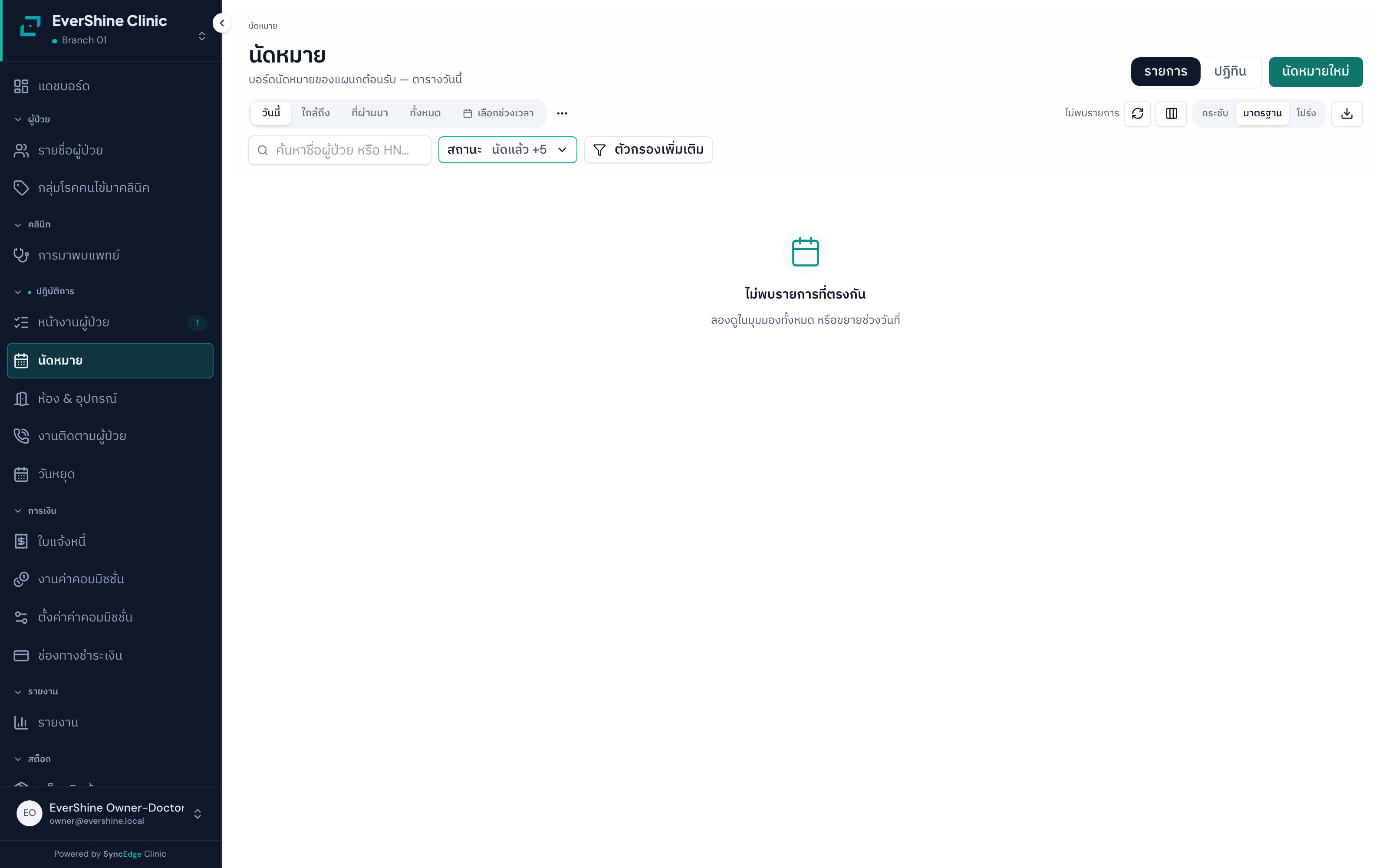
หน้านัดหมายใช้จองเวลาให้คนไข้มาพบหมอ เลือกหมอ วันเวลา ระยะเวลา และห้อง/อุปกรณ์ที่ต้องใช้ ดูได้ทั้งแบบรายการและแบบปฏิทิน เป็นจุดเริ่มต้นของงานหน้าร้านตั้งแต่ก่อนคนไข้มาถึง ระบบจะเตือนเมื่อจองชนกับนัดอื่นหรืออยู่นอกเวลาทำการ และเป็นที่ที่กดเช็คอินเมื่อคนไข้มาถึงคลินิก
✨ คุณสมบัติเด่น
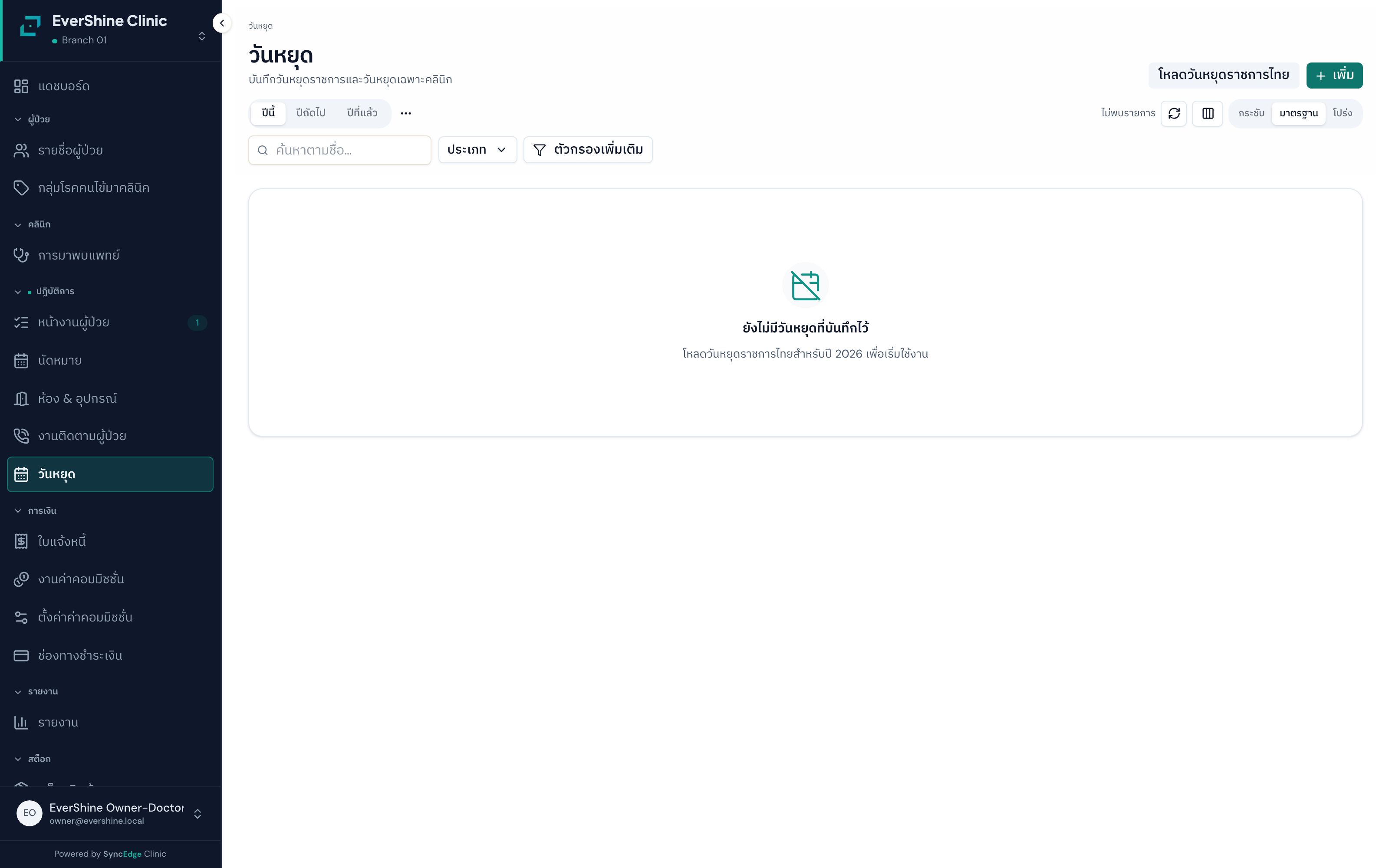
- มีหน้าวันหยุด (เมนู วันหยุด) ให้กำหนดวันหยุดราชการ/วันหยุดคลินิก/หยุดครึ่งวัน — ขึ้นเป็นแถบเตือนบนปฏิทินนัด
- จองนัด เลือกหมอ วันเวลา ระยะเวลา (เลือกได้ 30/60/90/120 นาที) และห้อง/อุปกรณ์
- เตือนเมื่อจองชนหมอ/ชนห้อง หรืออยู่นอกเวลาทำการ (กรณีร้ายแรงจองไม่ผ่านจนกว่าจะแก้ ส่วนคำเตือนเบา ๆ บันทึกได้แต่ขึ้นเตือน)
- ดูสลับได้ทั้งแบบรายการและแบบปฏิทิน (เดือน/สัปดาห์/วัน/รายหมอ) พร้อมกรองตามหมอและสถานะ
- เลื่อนนัด ยืนยันนัด ยกเลิก หรือติดผลไม่มาตามนัด (no-show) พร้อมระบุเหตุผล
- เช็คอินคนไข้เมื่อมาถึง
- รับคนไข้ walk-in ที่ยังไม่มีโปรไฟล์ แล้วสร้างหรือโอนเป็นคนไข้จริงในระบบ
- ติดสีกำกับนัดและใส่โน้ตประกอบนัดได้
📝 วิธีใช้งาน
- เปิดหน้านัดหมายไปที่เมนูนัดหมาย จะเห็นปุ่มสลับ [รายการ | ปฏิทิน] ด้านบน เลือกมุมมองที่ถนัด รายการเหมาะกับงานประจำวัน ปฏิทินเหมาะกับการหาเวลาว่าง
- กดสร้างนัดใหม่เลือกคนไข้ (หรือกรอกชื่อ-เบอร์ถ้าเป็น walk-in ที่ยังไม่มีโปรไฟล์) แล้วเลือกหมอ วันเวลา และระยะเวลา ถ้ายังไม่รู้ว่าใครจะตรวจ เว้นช่องหมอว่างไว้ก่อนได้
- ผูกห้อง/อุปกรณ์ถ้าต้องใช้เลือกห้องตรวจหรืออุปกรณ์ที่นัดนี้ต้องใช้ ระบบจะกันไม่ให้นัดอื่นจองห้อง/อุปกรณ์เดียวกันในช่วงเวลาเดียวกัน
- ตรวจคำเตือนก่อนบันทึกถ้าจองชนหมอ ชนห้อง หรืออยู่นอกเวลาทำการ ระบบจะเตือนและไม่ยอมให้บันทึกจนกว่าจะแก้ ส่วนคำเตือนเบา ๆ เช่น คนไข้มีนัดวันเดียวกันอยู่แล้ว จะบันทึกได้แต่ขึ้นเตือนไว้
- เช็คอินเมื่อคนไข้มาถึงหาคนไข้ในรายการนัดของวัน แล้วกดเช็คอิน ถ้าเป็น walk-in ที่ยังไม่มีโปรไฟล์ ต้องสร้างหรือโอนเป็นคนไข้จริงก่อนถึงจะเช็คอินได้
- เริ่มการตรวจเพื่อส่งเข้าคิวหลังเช็คอิน เมื่อพร้อมส่งคนไข้เข้าระบบตรวจ ให้กดเริ่มการตรวจและเลือกหมอ ระบบจึงจะสร้างคิวและเปิดการเข้ารักษาให้ การเช็คอินเฉย ๆ ยังไม่สร้างคิว
⚠️ ข้อควรระวัง
- เช็คอินอย่างเดียวยังไม่สร้างคิวหรือเริ่มการตรวจ คิวจะเกิดขึ้นตอนกด "เริ่มการตรวจ" และเลือกหมอเท่านั้น
- คนไข้ walk-in ที่ยังไม่มีโปรไฟล์ต้องสร้างหรือโอนเป็นคนไข้จริงก่อน ถึงจะเช็คอินได้ (ถ้าเบอร์โทรซ้ำกับคนไข้เดิม ระบบจะขึ้นรายชื่อให้เลือกว่าเป็นคนเดิมหรือคนใหม่)
- ปล่อยช่องหมอว่างไว้ตอนจองและตอนเช็คอินได้ แต่ต้องเลือกหมอตอนเริ่มการตรวจ
- ส่งข้อความเตือนนัดอัตโนมัติยังไม่เปิดใช้งานจริง การยืนยัน/เตือนนัดยังต้องโทรเองผ่านงานติดตามผู้ป่วย
🔑 สิทธิ์การใช้งาน
- ต้อนรับและเจ้าของ-ผู้ดูแลที่มีสิทธิ์จัดการนัด; ดูนัดอย่างเดียวใช้สิทธิ์ดู
- การ "จองทับ" ฝ่าคำเตือนชนหมอ/ชนห้อง/นอกเวลา ต้องมีสิทธิ์พิเศษ (สิทธิ์ฝ่าคำเตือนการจอง) ถ้าไม่มีสิทธิ์ ระบบจะไม่สนใจการกดจองทับ และยังจองไม่ผ่าน
💡 เคล็ดลับ
- พิมพ์ชื่อ HN หรือเบอร์โทรในช่องค้นหานัดเพื่อหานัดของคนไข้คนนั้นได้เร็ว (นัดของ walk-in ที่ยังไม่มีโปรไฟล์จะค้นด้วยชื่อคนไข้ไม่เจอ)
- นัดที่ถูกยกเลิกหรือติดผลไม่มาตามนัดจะค่อย ๆ จางหายจากรายการหลัง 24 ชั่วโมง ถ้าอยากเห็นให้เปิดตัวเลือก "แสดงที่ยกเลิก"
- ปฏิทินจะระบายช่วงเวลาที่หมอไม่อยู่ตามตารางเวลาหมอ ช่วยให้ไม่จองชนเวลาที่หมอไม่ว่าง
- ติดผลไม่มาตามนัด (no-show) ต้องเลือกเหตุผลด้วยทุกครั้ง ถ้าเลือก "อื่น ๆ" ต้องพิมพ์รายละเอียดเพิ่ม
หน้างานผู้ป่วย (คิว)starter ขึ้นไป
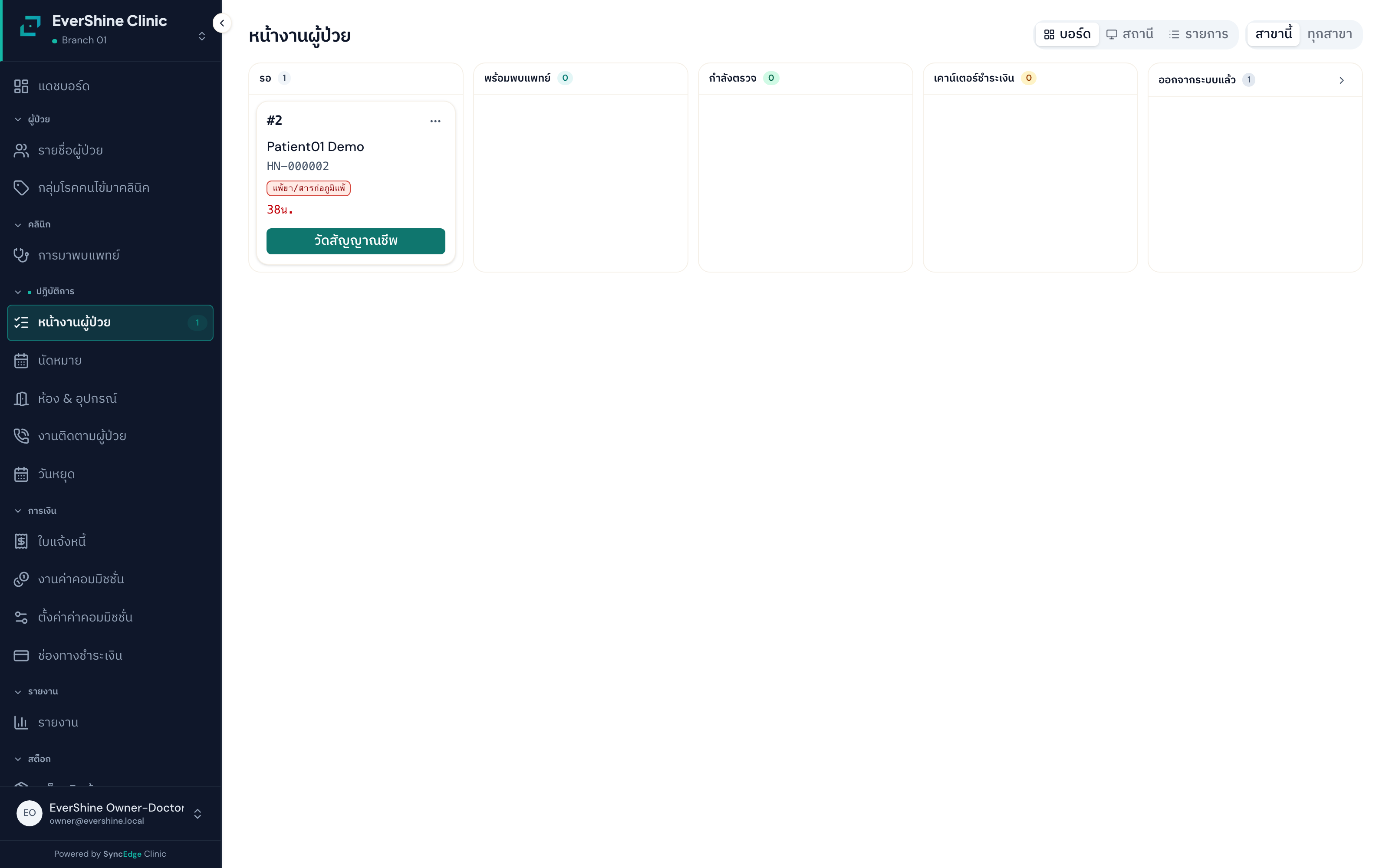
หน้างานผู้ป่วยคือกระดานติดตามคนไข้แบบสดตลอดวัน บอกว่าคนไข้แต่ละคนกำลังอยู่ขั้นตอนไหน เช่น รอวัดสัญญาณชีพ รอพบหมอ กำลังตรวจ รอรับยา หรือรอชำระเงิน แต่ละคนมีปุ่มหลักหนึ่งปุ่มให้กดพาไปขั้นตอนถัดไปได้ทันที เป็นศูนย์กลางที่ทุกแผนกใช้ดูภาพรวมงานในวันนั้น
✨ คุณสมบัติเด่น
- ดูคนไข้ทั้งหมดในวันและขั้นตอนที่อยู่ มีให้เลือกหลายมุมมอง (แบบบอร์ดเป็นคอลัมน์ / แบบสถานีเฉพาะจุดของตัวเอง / แบบรายการ)
- ปุ่มหลักหนึ่งปุ่มต่อคนไข้ที่เปลี่ยนตามขั้นตอน (วัดสัญญาณชีพ → เรียกและเริ่มตรวจ → จ่ายยา → ชำระเงิน)
- ตั้งความเร่งด่วนได้ (ปกติ/ด่วน/VIP) เพื่อจัดลำดับการดูแล
- ย้ายตำแหน่งที่คนไข้อยู่ และมอบหมายให้เจ้าหน้าที่คนใดดูแล
- มุมมองกระดานและสถานีรีเฟรชอัตโนมัติทุก 15 วินาที (มุมมองรายการต้องกดรีเฟรชเอง) และอัปเดตทันทีเมื่อมีคนกดเปลี่ยนขั้นตอนจากหน้างานอื่น
📝 วิธีใช้งาน
- เปิดหน้างานผู้ป่วยไปที่เมนูหน้างานผู้ป่วย จะเห็นคนไข้ทุกคนที่กำลังอยู่ในระบบของวันนี้ เลือกมุมมองบอร์ด/สถานี/รายการได้ตามถนัด
- ดูว่าคนไข้อยู่ขั้นตอนไหนแต่ละการ์ดบอกชื่อคนไข้ หมายเลขคิว และขั้นตอนปัจจุบัน เรียงตามลำดับงานตั้งแต่รอวัดสัญญาณชีพไปจนถึงรอชำระเงิน
- กดปุ่มหลักเพื่อพาไปขั้นตอนถัดไปบนการ์ดมีปุ่มหลักหนึ่งปุ่มที่เปลี่ยนชื่อตามขั้นตอน เช่น "บันทึกสัญญาณชีพ" "เรียกและเริ่มตรวจ" "จ่ายยา" "รับชำระเงิน" กดเพื่อเลื่อนคนไข้ไปสเต็ปต่อไป
- ปรับความเร่งด่วน/ตำแหน่ง/ผู้ดูแลถ้าจำเป็นเปิดเมนูเพิ่มเติมบนการ์ดเพื่อตั้งด่วน/VIP ย้ายจุดที่คนไข้อยู่ หรือมอบหมายให้เจ้าหน้าที่คนอื่น
⚠️ ข้อควรระวัง
- สาขาที่ไม่ได้เปิดสถานีห้องยา คอลัมน์และแท็บห้องยาจะถูกซ่อนทั้งแถบโดยตั้งใจ (เปิดโหมดห้องยาได้ที่ตั้งค่าสาขา)
- คนไข้คนเดิมมีคิวที่ยังไม่จบได้แค่รายการเดียวต่อวัน ถ้าพยายามจัดคิวซ้ำในวันเดียวกัน ระบบจะเตือนและไม่ยอมให้สร้าง (กันคิวซ้ำข้ามวันด้วย)
- คิวเกิดขึ้นตอนเริ่มการตรวจ (สร้างการเข้ารักษา) ไม่ใช่ตอนเช็คอิน ถ้าเช็คอินแล้วยังไม่เห็นในคิว แปลว่ายังไม่ได้กดเริ่มการตรวจ
- เมื่อคนไข้ชำระเงิน/ปิดการเข้ารักษาแล้ว แถวคิวจะถูกล็อกไม่ให้ย้ายตำแหน่ง/มอบหมาย/ปรับความเร่งด่วนย้อนหลัง (กันการแก้แถวที่จ่ายเงินไปแล้ว)
- คิวที่ค้างข้ามวันจะถูกระบบเก็บกวาดปิดให้อัตโนมัติ (ปกติคนไข้ของวันใหม่ควรเริ่มคิวใหม่)
🔑 สิทธิ์การใช้งาน
- ดูคิวต้องมีสิทธิ์ดูคิว — ต้อนรับ หมอ เภสัช และแคชเชียร์-บัญชี ดูได้
- ย้ายตำแหน่ง มอบหมายเจ้าหน้าที่ หรือตั้งความเร่งด่วน ต้องมีสิทธิ์จัดการคิว
- ปุ่มหลักแต่ละขั้นตอนยังขึ้นกับสิทธิ์งานของแต่ละคนด้วย เช่น บันทึกสัญญาณชีพต้องมีสิทธิ์ของพยาบาล จ่ายยาต้องมีสิทธิ์ห้องยา รับเงินต้องมีสิทธิ์การเงิน
💡 เคล็ดลับ
- ถ้าทำงานประจำที่จุดเดียว เช่น ห้องยาหรือเคาน์เตอร์เก็บเงิน ให้ใช้มุมมอง "สถานี" ระบบจะโชว์เฉพาะคนไข้ที่ขั้นตอนของคุณ
- ไม่ต้องคอยกดรีเฟรชเอง กระดานอัปเดตให้ทุก 15 วินาที และเด้งทันทีเมื่อมีคนเปลี่ยนขั้นตอน
ตารางเวลาหมอ/เจ้าหน้าที่starter ขึ้นไป
ตารางเวลาหมอใช้กำหนดว่าหมอแต่ละคนทำงานวันไหนเวลาใด ทั้งแบบประจำทุกสัปดาห์และแบบเฉพาะวัน (เช่น วันหยุด ลาพิเศษ พักเที่ยง) ระบบจะนำตารางนี้ไปแสดงเป็นช่วงว่าง/ไม่ว่างบนปฏิทินนัด ช่วยให้เคาน์เตอร์จองนัดได้ไม่ชนกับเวลาที่หมอไม่อยู่ การจัดตารางทำบนปฏิทินนัดโดยตรง ไม่มีหน้าแยกต่างหาก
✨ คุณสมบัติเด่น
- ตั้งเวลาทำงานประจำของหมอในแต่ละวันของสัปดาห์ (เช่น ทุกวันจันทร์ 09.00–17.00)
- เจาะช่วงปิดออกจากเวลาทำงาน (เช่น พักเที่ยง 12.00–13.00) โดยไม่ต้องลบทั้งช่วง
- เพิ่มวันหยุดหรือลาเฉพาะวัน ที่จะมาแทนที่ตารางประจำของวันนั้นทั้งหมด
- แก้ไขตารางได้โดยตรงบนปฏิทินนัด เห็นผลกับช่องเวลาว่างทันที
📝 วิธีใช้งาน
- เปิดเครื่องมือจัดตารางเวรไปที่หน้านัดหมาย เลือกมุมมองรายหมอ (สัปดาห์) แล้วกดช่องเวลาของหมอเพื่อเปิดหน้าต่างแก้ไขตารางเวร หรือกดปุ่ม สร้างตารางเวร ที่หัวปฏิทิน — ต้องเลือกทำงานสาขาเดียวอยู่ถึงจะแก้ได้
- เลือกหมอที่จะจัดตารางเลือกหมอที่ต้องการจากตัวกรองด้านบน แต่ละหมอจะมีช่องเวลาของตัวเองให้จัดได้
- ตั้งเวลาทำงานประจำคลิกที่ช่องเวลาในวันของสัปดาห์เพื่อกำหนดช่วงเวลาทำงานประจำของหมอคนนั้น ตั้งครั้งเดียวใช้ซ้ำทุกสัปดาห์
- เจาะช่วงปิด (ถ้ามี)ถ้าต้องการปิดบางช่วง เช่น พักเที่ยง ให้ตั้งช่วงนั้นเป็น "ปิด" ช่วงปิดจะหักออกจากช่วงทำงานที่กว้างกว่าโดยไม่ลบช่วงทั้งหมด
- เพิ่มวันหยุด/ลาเฉพาะวันถ้าหมอลาหรือคลินิกหยุดเฉพาะวัน ให้เพิ่มเป็นรายการเฉพาะวัน (date override) ระบบจะใช้รายการนี้แทนตารางประจำของวันนั้นทั้งวัน
⚠️ ข้อควรระวัง
- การจัดตารางทำบนปฏิทินนัดโดยตรง ไม่มีหน้า "ตารางเวลาหมอ" แยกต่างหาก
- วันหยุด/ลาเฉพาะวัน (date override) จะแทนที่ตารางประจำของวันนั้นทั้งหมด ไม่ใช่เพิ่มทับ
- สลับชนิดของรายการ (เวลาทำงานประจำ ↔ วันหยุดเฉพาะวัน) ในรายการเดิมไม่ได้ ถ้าตั้งผิดชนิดต้องลบแล้วสร้างใหม่
- ช่วงเวลาทำงานประจำสองช่วงแบบเดียวกัน (เปิดทั้งคู่) ในวันเดียวกันห้ามคาบเกี่ยวกัน ระบบจะไม่ยอมให้บันทึก (แต่ช่วงเปิดกับช่วงปิดในวันเดียวกันคาบเกี่ยวกันได้ เพื่อเจาะช่วงพัก)
🔑 สิทธิ์การใช้งาน
- ดูตารางใช้สิทธิ์ดูทรัพยากร
- ตั้ง/แก้/ลบตารางต้องมีสิทธิ์จัดการทรัพยากร — โดยปกติคือต้อนรับและเจ้าของ-ผู้ดูแล
💡 เคล็ดลับ
- ใส่เวลาเป็นรูปแบบ ชั่วโมง:นาที สองหลัก เช่น 09:00 ไม่ใช่ 9:0
- ปฏิทินนัดจะระบายช่วงนอกเวลาทำงานของหมอให้เห็น เพื่อกันการจองชนเวลาที่หมอไม่อยู่
- ตั้งตารางประจำให้ครบก่อน แล้วค่อยใช้วันหยุดเฉพาะวันมาเจาะวันที่ไม่อยู่เป็นราย ๆ ไป
ห้องและอุปกรณ์starter ขึ้นไป
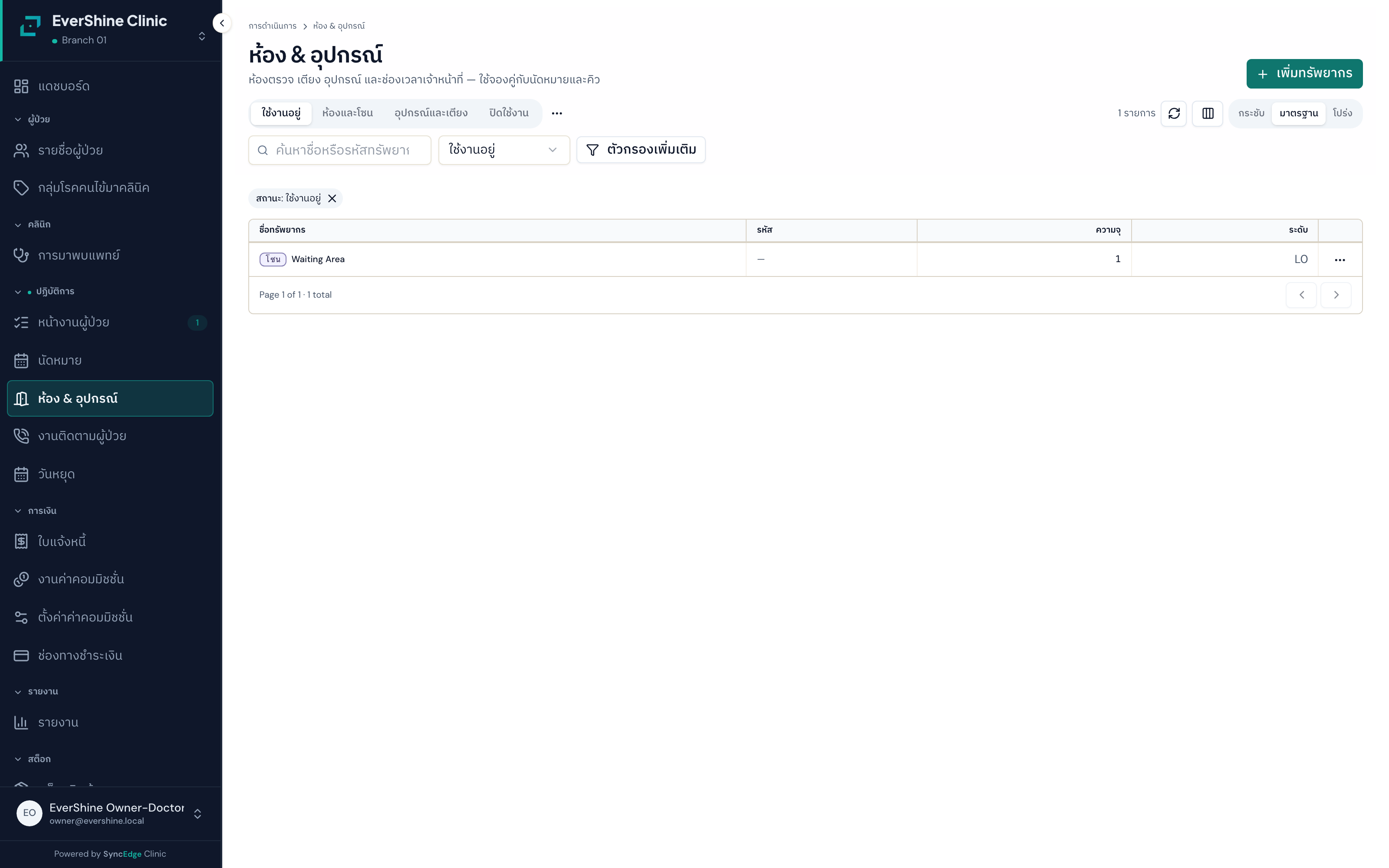
หน้าห้องและอุปกรณ์ใช้จัดการทรัพยากรของคลินิกแบบเป็นลำดับชั้น คือ โซน > ห้อง > อุปกรณ์/เตียง เพื่อนำไปผูกกับนัดหมายและกันการจองชนกัน เช่น กันไม่ให้สองนัดจองห้องเดียวกันในเวลาเดียวกัน เป็นข้อมูลตั้งต้นที่ตั้งครั้งเดียวแล้วใช้กับงานนัดและคิวต่อไป
✨ คุณสมบัติเด่น
- เพิ่มโซน ห้องตรวจ เตียง และอุปกรณ์
- จัดเป็นลำดับชั้น (ย้ายห้อง/อุปกรณ์เข้าโซน) ลึกได้สูงสุด 3 ชั้น
- ผูกห้อง/อุปกรณ์กับนัดหมายเพื่อกันการจองชนกัน
- ปิดการใช้งานห้อง/อุปกรณ์ที่เลิกใช้ (ลบจริงไม่ได้)
- ระบบสร้าง "โซนพักรอ" ให้อัตโนมัติทุกสาขา
📝 วิธีใช้งาน
- เปิดหน้าห้องและอุปกรณ์ไปที่เมนูห้องและอุปกรณ์ จะเห็นรายการแบบไล่ชั้น โซน > ห้อง > อุปกรณ์/เตียง
- เพิ่มทรัพยากรใหม่กดเพิ่ม เลือกชนิด (โซน/ห้อง/เตียง/อุปกรณ์/จุดคิว) — จุดคิว (location) ใช้ทำเครื่องหมายตำแหน่งคิว และต้องเป็นชั้นบนสุดเสมอ ตั้งชื่อ และใส่รหัสย่อถ้ามี
- จัดเข้าลำดับชั้นย้ายห้องหรืออุปกรณ์ไปอยู่ใต้โซนที่ถูกต้อง โซนเป็นชั้นบนสุด ห้องอยู่ใต้โซน เตียง/อุปกรณ์อยู่ใต้ห้องหรือโซน
- ผูกกับนัดหมายเวลาจองนัด เลือกห้อง/อุปกรณ์ที่นัดนั้นต้องใช้ ระบบจะกันไม่ให้นัดอื่นจองทรัพยากรเดียวกันซ้อนเวลา
- ปิดการใช้งานเมื่อเลิกใช้ถ้าห้อง/อุปกรณ์ไม่ใช้แล้ว ให้กดปิดการใช้งาน แต่ถ้ายังมีนัดในอนาคตผูกอยู่ ระบบจะไม่ยอมให้ปิดจนกว่าจะจัดการนัดเหล่านั้นก่อน
⚠️ ข้อควรระวัง
- ลบทรัพยากรจริงไม่ได้ ทำได้แค่ปิดการใช้งาน เพื่อให้นัด/ข้อมูลเก่าอ้างอิงได้
- ถ้ายังมีนัดในอนาคตผูกอยู่กับห้อง/อุปกรณ์นั้น ระบบจะไม่ยอมให้ปิดจนกว่าจะเคลียร์นัดก่อน
- ลำดับชั้นลึกได้สูงสุด 3 ชั้น และวางใต้กันได้บางแบบเท่านั้น (โซนรับลูกได้ทั้งโซน/ห้อง/อุปกรณ์/เตียง ส่วนห้องรับได้แค่อุปกรณ์/เตียง)
- "โซนพักรอ" ถูกสร้างให้อัตโนมัติทุกสาขา ใช้สำหรับให้ระบบคิวจัดที่คนไข้รอ ไม่ต้องสร้างเอง
🔑 สิทธิ์การใช้งาน
- ดูรายการใช้สิทธิ์ดูทรัพยากร
- เพิ่ม/แก้/ย้าย/ปิดการใช้งาน ต้องมีสิทธิ์จัดการทรัพยากร — โดยปกติคือเจ้าของ-ผู้ดูแลและต้อนรับ
💡 เคล็ดลับ
- ตั้งโซนและห้องให้ครบก่อนเปิดใช้งานจริง เพราะงานนัดและคิวจะดึงไปใช้
- หมอจะปรากฏเป็น "ช่อง" ของตัวเองบนปฏิทินนัดโดยอัตโนมัติผ่านระบบพนักงาน ไม่ต้องมาเพิ่มหมอเป็นทรัพยากรในหน้านี้
งานติดตามผู้ป่วยstarter ขึ้นไป
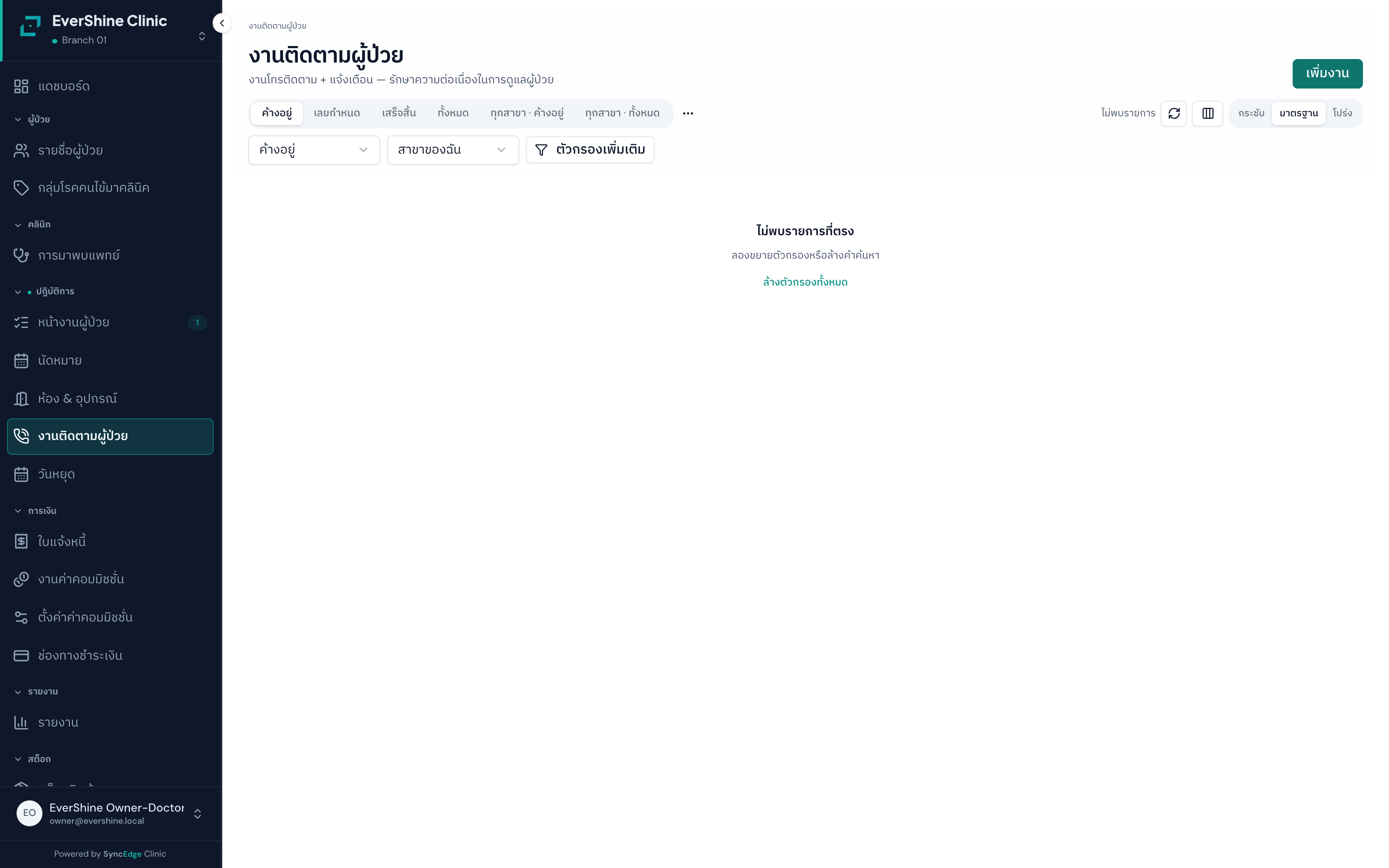
งานติดตามผู้ป่วยคือลิสต์งานสำหรับเคาน์เตอร์ใช้ติดต่อคนไข้ เช่น โทรยืนยันนัด เตือนนัด ติดตามคนไข้ที่ไม่มาตามนัด หรือเชิญคนไข้ที่หายไปนานให้กลับมา แต่ละงานบันทึกผลการติดต่อได้และปิดงานเมื่อทำเสร็จ ช่วยให้ไม่ลืมติดตามและมีหลักฐานว่าติดต่อใครไปแล้วบ้าง
✨ คุณสมบัติเด่น
- ดูรายการคนไข้ที่ต้องติดต่อ แยกเป็นมุมมอง เปิดอยู่ / เกินกำหนด / เสร็จแล้ว / ทั้งหมด
- สร้างงานติดตามเองสำหรับคนไข้รายใดก็ได้
- ปิดงานพร้อมระบุผล (ยืนยันแล้ว หรือ ติดต่อไม่ได้)
- เลือกผู้รับผิดชอบได้ตอนสร้างงาน (สร้างแล้วยังย้ายให้คนอื่นจากหน้าจอไม่ได้)
📝 วิธีใช้งาน
- เปิดหน้ารายการโทรติดตามไปที่เมนูงานติดตามผู้ป่วย เริ่มที่มุมมอง "เปิดอยู่" เพื่อดูงานที่ยังต้องทำ และดู "เกินกำหนด" เพื่อเคลียร์งานค้าง
- เลือกงานที่จะติดต่อเปิดงานของคนไข้ที่ต้องโทร ดูว่าเป็นงานประเภทไหน เช่น ยืนยันนัด เตือนนัด หรือตามคนไข้ไม่มาตามนัด
- ติดต่อคนไข้โทร/ทักคนไข้ตามงาน — หน้าจอยังไม่มีช่องบันทึกผลรายครั้งหรือเลือกช่องทาง ให้จดผลไว้แล้วปิดงานด้วยผลรวมแทน
- ปิดงานพร้อมระบุผลเลือกผลของงานเป็น ยืนยันแล้ว หรือ ติดต่อไม่ได้ แล้วปิดงาน
- สร้างงานเองหรือมอบหมายต่อ (ถ้าจำเป็น)ถ้าต้องตามเรื่องเพิ่มเอง กดสร้างงานติดตามใหม่ให้คนไข้ได้ (เลือกผู้รับผิดชอบได้ตอนสร้าง)
⚠️ ข้อควรระวัง
- งานติดตามทั้งหมดตอนนี้สร้างด้วยมือ (หรือจากป้ายเตือนวิสิตค้างในหน้าตรวจ) — ระบบยังไม่สร้างงานเตือนนัดอัตโนมัติ และการปิดงานยังไม่ไปเปลี่ยนสถานะนัดให้
- ถ้าคนไข้แจ้งขอไม่รับการติดต่อ (opt-out) ระบบจะไม่สร้างงานเตือน/ยืนยันให้คนนั้นอีก และสร้างเองก็ไม่ได้ ทำได้แค่งานชนิด "โน้ตภายใน (manual)"
- ระบบส่งข้อความอัตโนมัติยังไม่เปิดใช้งาน งานติดตามทั้งหมดต้องสร้างและติดต่อด้วยคนเอง ยังไม่มีข้อความวิ่งออกไปถึงคนไข้เอง
🔑 สิทธิ์การใช้งาน
- ดูรายการต้องมีสิทธิ์ดูงานติดตาม
- สร้าง ปิดงาน บันทึกผล หรือมอบหมาย ต้องมีสิทธิ์จัดการงานติดตาม
- ดูงานข้ามสาขา/ทั้งบริษัทต้องมีสิทธิ์เพิ่ม — โดยปกติงานติดตามเป็นงานของต้อนรับ
💡 เคล็ดลับ
- เคลียร์มุมมอง "เกินกำหนด" เป็นประจำ จะได้ไม่มีคนไข้ตกหล่นจากการติดตาม
- งานที่สร้างเอง (manual) สร้างซ้ำได้หลายอันสำหรับคนไข้คนเดียว ซึ่งตอนนี้ทุกงานเป็นแบบสร้างเองทั้งหมด
- แม้คนไข้ขอไม่รับการติดต่อแล้ว ยังจดโน้ตภายในเก็บไว้เป็นหลักฐานในระบบได้
ระบบส่งข้อความติดต่ออัตโนมัติเบื้องหลัง
เป็นกลไกเบื้องหลังที่ออกแบบไว้ให้สร้างงานติดตามและส่งข้อความเตือนนัด (LINE/SMS/อีเมล) ให้คนไข้โดยอัตโนมัติ แต่ปัจจุบันยังไม่เปิดใช้งานจริง ยังไม่มีข้อความวิ่งออกไปถึงคนไข้เอง พนักงานยังต้องสร้างงานและติดต่อเองผ่านงานติดตามผู้ป่วย
✨ คุณสมบัติเด่น
- ออกแบบให้สร้างงานติดตามและส่งข้อความเตือนนัดอัตโนมัติในอนาคต
- ปัจจุบันทำงานเป็นตัวเปล่า (ยังไม่ส่งข้อความจริง) — ทุกการติดต่อยังต้องทำด้วยคน
⚠️ ข้อควรระวัง
- ยังไม่ทำงานจริง อย่าคาดหวังว่าระบบจะส่งเตือนนัดให้คนไข้เองอัตโนมัติ ต้องโทร/ทักเองผ่านงานติดตามผู้ป่วยเสมอ
🔑 สิทธิ์การใช้งาน
- เป็นส่วนเบื้องหลัง ไม่มีหน้าจอให้พนักงานใช้งานโดยตรง