อยากจัดโปรลดราคา — ทำฟอร์มทีละส่วนตามลำดับ ดูสรุปสดก่อนบันทึก แล้วแคชเชียร์ใส่โปรในบิลได้เลย
หน้าจอ 1
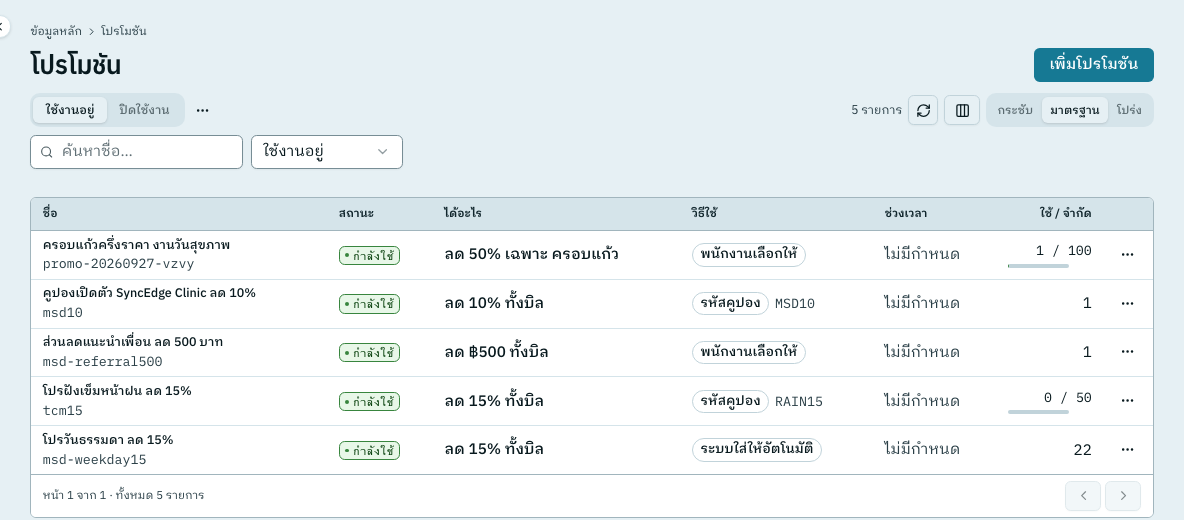
เปิดฟอร์มโปรโมชันใหม่
เมนูซ้าย ข้อมูลหลัก › โปรโมชัน
 1
- 1กด เพิ่มโปรโมชัน รายการโปรที่มีอยู่แล้วขึ้นสถานะให้ดู เช่น กำลังใช้
หน้าจอ 2
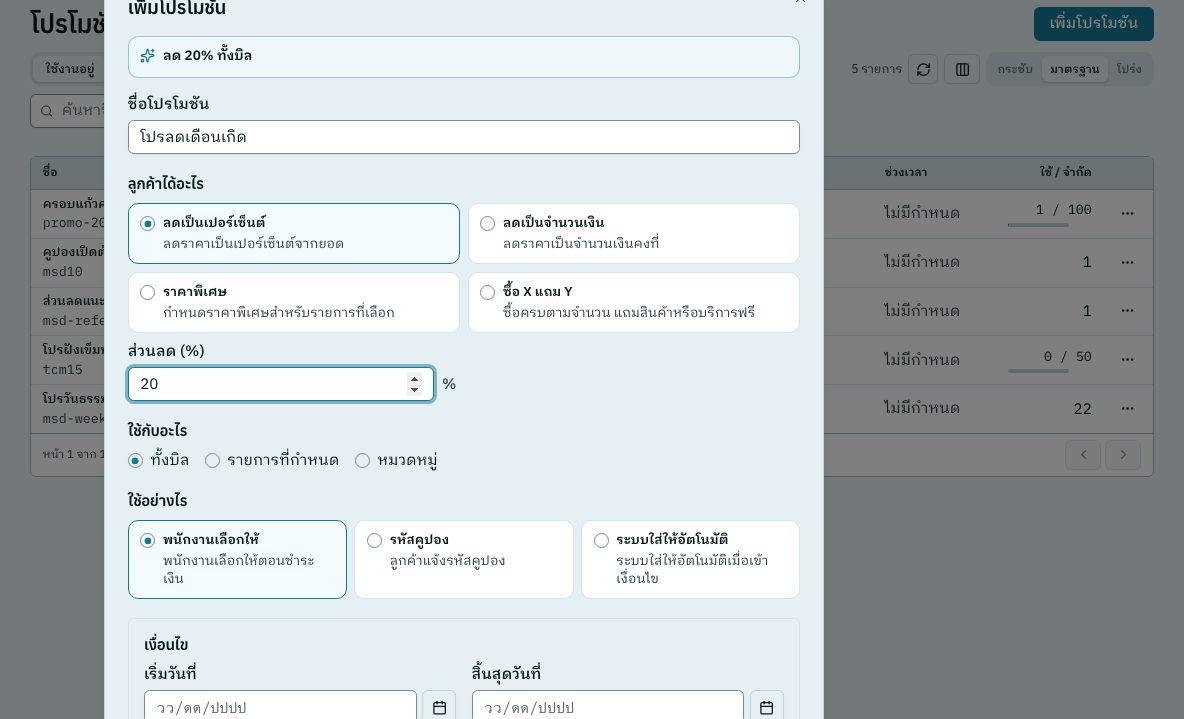
ตั้งชื่อ เลือกว่าลูกค้าได้อะไร และใช้อย่างไร
ฟอร์มแบ่งเป็นส่วน กรอกจากบนลงล่าง ข้างบนมีสรุปสดว่าโปรนี้ทำอะไร
 1
2
3
- 1ตั้ง ชื่อโปรโมชัน ที่พนักงานดูแล้วรู้ทันที
- 2เลือก ลูกค้าได้อะไร เช่น ลดเป็นเปอร์เซ็นต์ แล้วใส่เลขที่ช่อง ส่วนลด (%)ราคาพิเศษและ ซื้อ X แถม Y ต้องเลือกรายการที่เกี่ยวข้องเพิ่ม ลดเป็นจำนวนเงินใส่ยอดบาทที่ลด
- 3เลือก ใช้อย่างไร — พนักงานเลือกให้ ตอนชำระเงิน · รหัสคูปอง · ระบบใส่ให้อัตโนมัติ
หน้าจอ 3
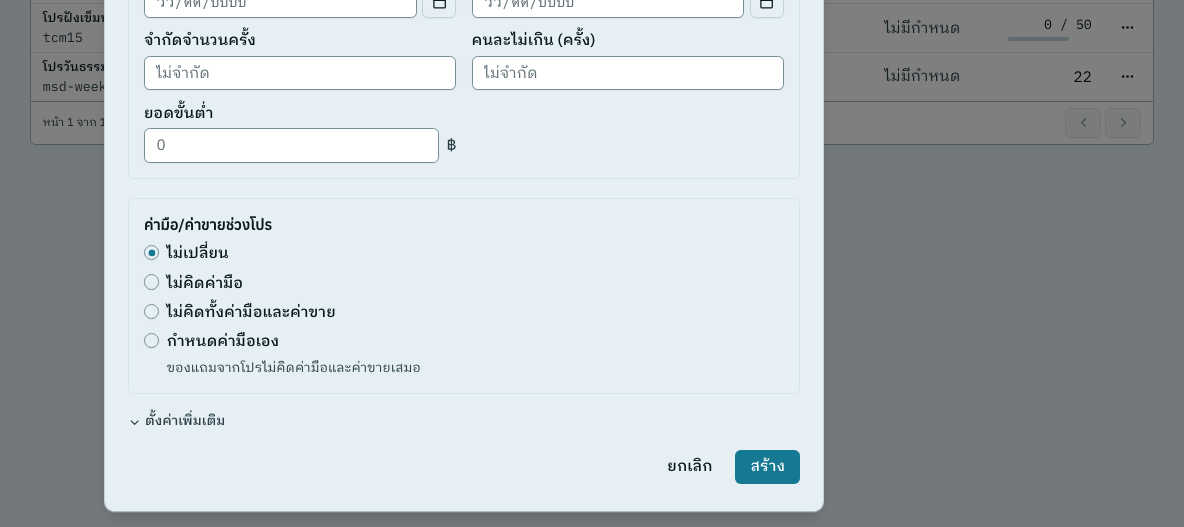
เลือกผลต่อค่ามือ แล้วบันทึก
เลื่อนลงมาล่างสุดของฟอร์มเดียวกัน
 1
2
- 1ส่วน ค่ามือ/ค่าขายช่วงโปร เลือกว่าหมอและคนขายยังได้เท่าเดิมไหม — ไม่เปลี่ยน · ไม่คิดค่ามือ · ไม่คิดทั้งค่ามือและค่าขาย · กำหนดค่ามือเองถ้าไม่แน่ใจ ใช้ ไม่เปลี่ยน ไว้ก่อน — ค่ามือคิดตามราคาที่ลูกค้าจ่ายจริงตามกฎเดิม
- 2กด สร้าง โปรขึ้นในรายการทันที รหัสโปรระบบสร้างให้ ไม่ต้องคิดเองยังไม่ต้องกดตอนนี้ถ้าแค่ดูวิธีทำ
✓ เสร็จแล้ว — โปรขึ้นในรายการสถานะ กำลังใช้ (ถ้าตั้งวันเริ่มไว้ในอนาคตจะเป็น ยังไม่เริ่ม) แคชเชียร์ใส่โปรในบิลได้ตามวิธีที่เลือก
ถัดไป: รับเงิน แล้วพิมพ์ใบเสร็จ
เลือก ราคาพิเศษ แล้วเลือก ทั้งบิล ไม่ได้
ราคาพิเศษต้องระบุว่าใช้กับอะไร เลือก รายการที่กำหนด หรือ หมวดหมู่ แล้วค้นหารายการ ส่วน ทั้งบิล ใช้ได้กับลดเปอร์เซ็นต์และลดเป็นจำนวนเงิน
แคชเชียร์หาโปรในบิลไม่เจอ หรือโปรเป็นสีเทา
โปรที่ใช้ไม่ได้จะขึ้นสีเทาพร้อมเหตุผล เช่น ยอดไม่ถึงขั้นต่ำ หมดเขต หรือใช้ครบจำนวนแล้ว โปรแบบ รหัสคูปอง และ ระบบใส่ให้อัตโนมัติ ไม่ขึ้นให้เลือก เพราะลูกค้าแจ้งรหัสหรือระบบใส่ให้เอง
เลิกใช้โปรที่หมดช่วงแล้ว
กดเมนูท้ายแถวของโปรนั้น เลือก ปิดใช้งาน บิลที่ใช้โปรไปแล้วไม่เปลี่ยน กลับมาใช้ได้ด้วย เปิดใช้งานอีกครั้ง
อยากรู้ละเอียดกว่านี้ → คู่มือละเอียด