ของใกล้หมด — เลือกผู้จำหน่าย เพิ่มรายการ ใส่จำนวนและราคา แล้วได้ใบสั่งซื้อพร้อมส่งอนุมัติ
หน้าจอ 1
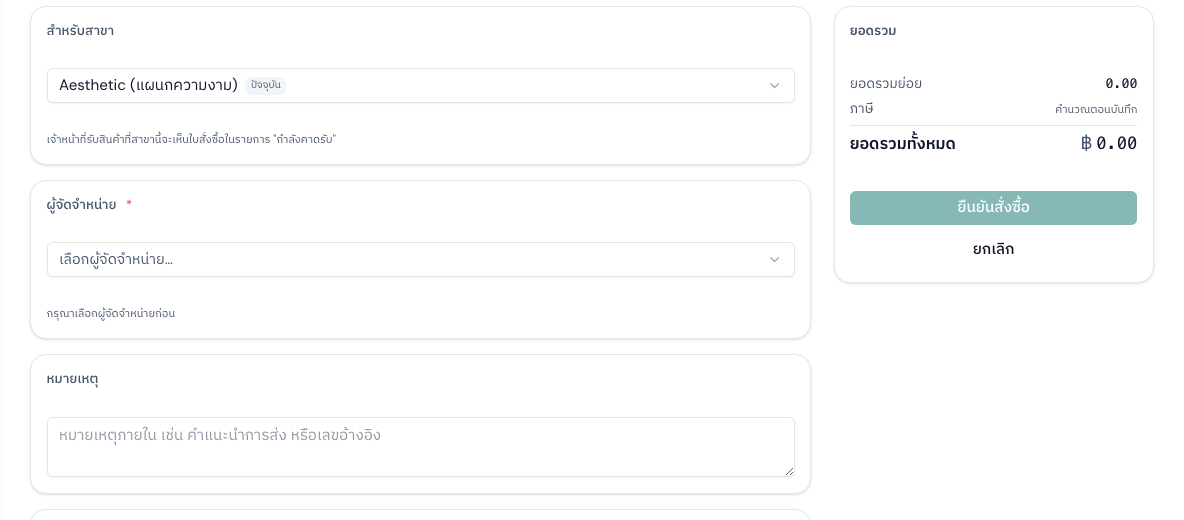
เปิดใบสั่งซื้อใหม่ แล้วเลือกผู้จำหน่าย
เมนูซ้าย สต็อก › จัดซื้อ แท็บ ใบสั่งซื้อ กด ใบสั่งซื้อใหม่
 1
- 1เลือก ผู้จัดจำหน่าย
หน้าจอ 2
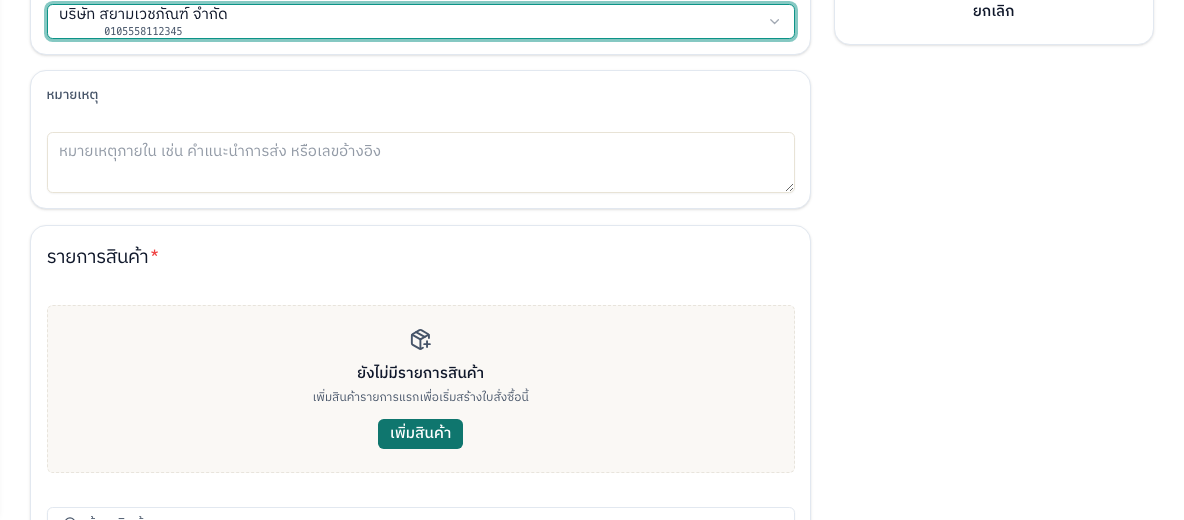
เพิ่มรายการ แล้วหาสินค้า
การ์ด รายการ ยังว่างอยู่
 1
- 1กด เพิ่มสินค้า
หน้าจอ 3
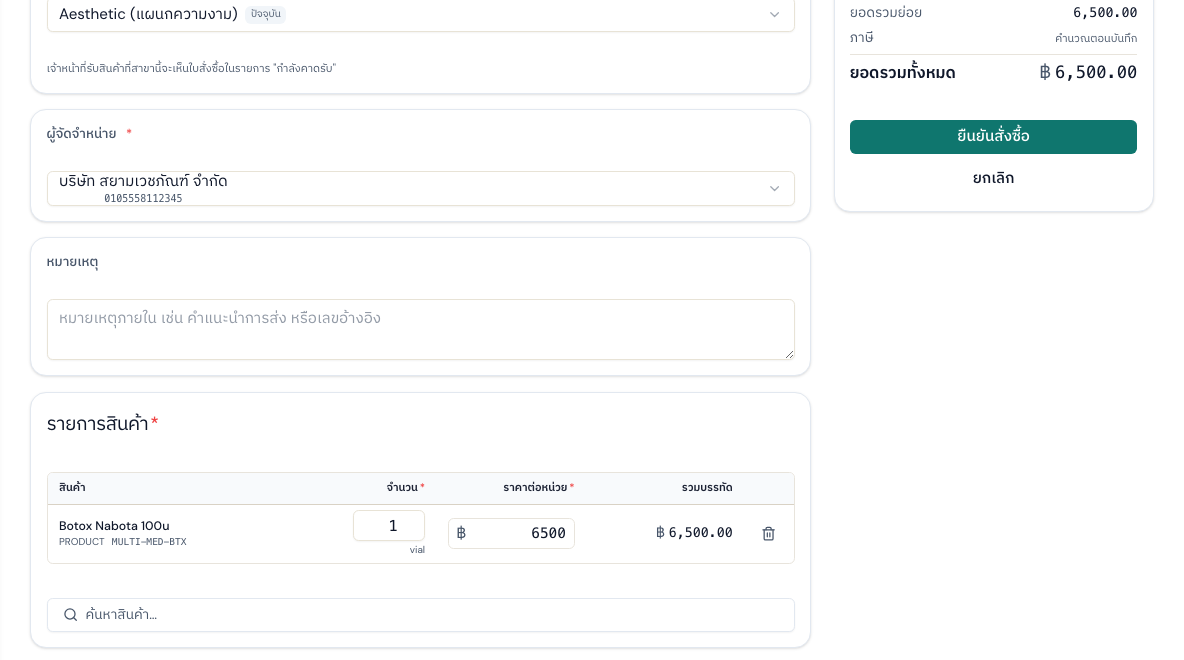
ใส่จำนวนที่จะสั่ง
ตาราง รายการสินค้า บรรทัดที่เพิ่งเพิ่ม
 1
- 1ใส่ จำนวน ที่จะสั่ง
หน้าจอ 4
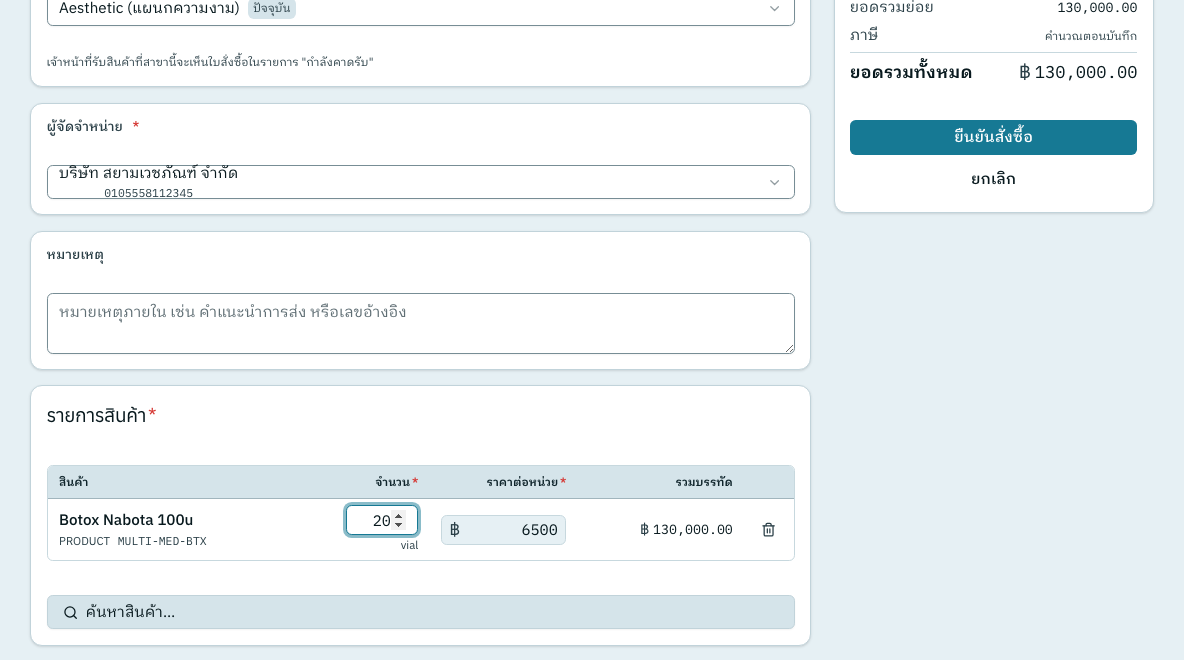
ตรวจราคา แล้วยืนยันสั่งซื้อ
ช่อง ราคาต่อหน่วย ในบรรทัดเดียวกัน และปุ่มทางขวา
 1
2
- 1ตรวจ ราคาต่อหน่วย ให้ตรงใบเสนอราคาราคาที่ระบบเติมให้ก่อนอาจเป็นราคาขาย — แก้ให้ตรงใบเสนอราคาผู้จำหน่ายทุกครั้ง
- 2ครบแล้วกด ยืนยันสั่งซื้อ
✓ เสร็จแล้ว — ได้ใบสั่งซื้อร่างแล้ว — เปิดใบ กด ส่งเพื่ออนุมัติ เพื่อเดินเรื่องต่อ
ถัดไป: รับสินค้าเข้าคลัง · เช็กสต็อกสินค้า
ปุ่ม ใบสั่งซื้อใหม่ เป็นสีเทา กดไม่ได้
ตรวจ 2 อย่าง — เลือกสาขาเดียวอยู่หรือเปล่า (ไม่ใช่ มุมมองบริษัท) และตำแหน่งมีสิทธิ์ จัดการใบสั่งซื้อ ไหม
สร้างแล้วอยากแก้รายการ
แก้รายการในใบที่สร้างแล้วไม่ได้ — ยกเลิกใบสั่งซื้อ (ก่อนสถานะส่งแล้ว) แล้วสร้างใหม่
สั่งช่อดอกกัญชา ช่องจำนวนและราคาเป็นหน่วยอะไร
สินค้าหน่วย กรัม (0.1) ช่องจำนวนเป็น จำนวน (กรัม) และราคาเป็น ต่อกรัม — พิมพ์น้ำหนักและราคาต่อกรัมจริง ระบบแปลงให้เอง
อยากรู้ละเอียดกว่านี้ → คู่มือละเอียด